1、首先我们打开Excel表格,输入身份证号(小编这里的身份证号及姓名均不属实),我们要用这些身份证号来计算出年龄。
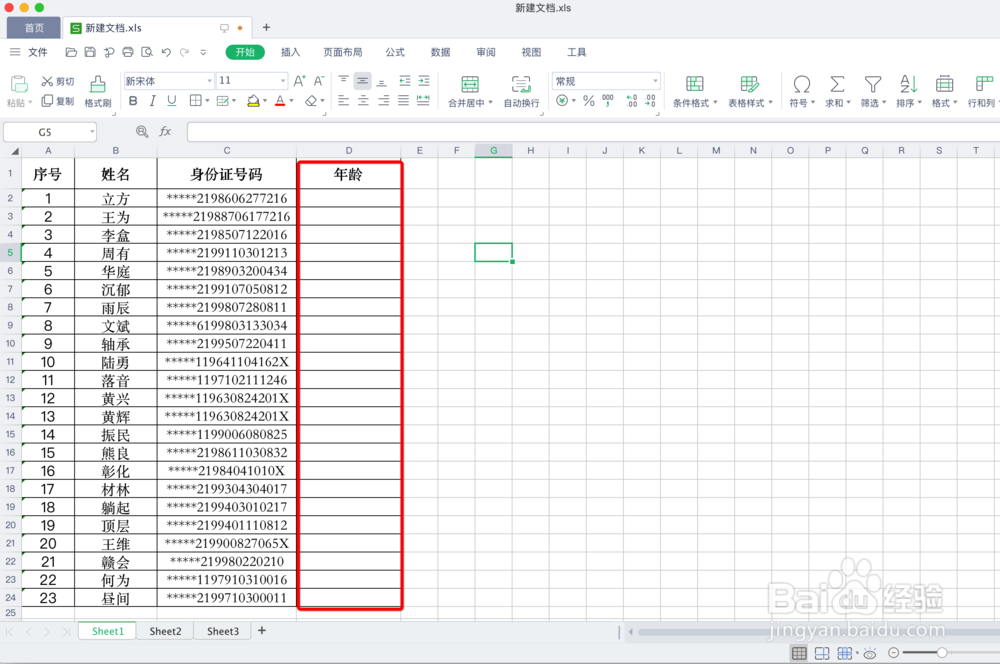
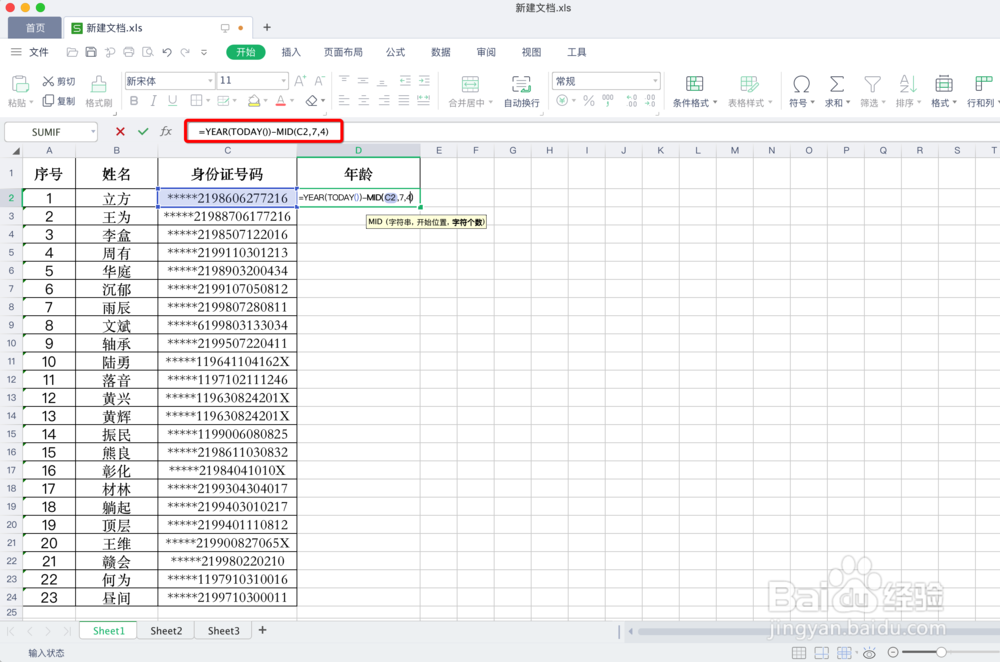
2、接下来我们需要输入一个公式来快速计算。
公式是(=Year(Today())-Mid(身份证号码所在单元格,7,4))
公式里的“7”指的是单元格里的第7位数字,“4”指的是计算第7位数后的4位数字。
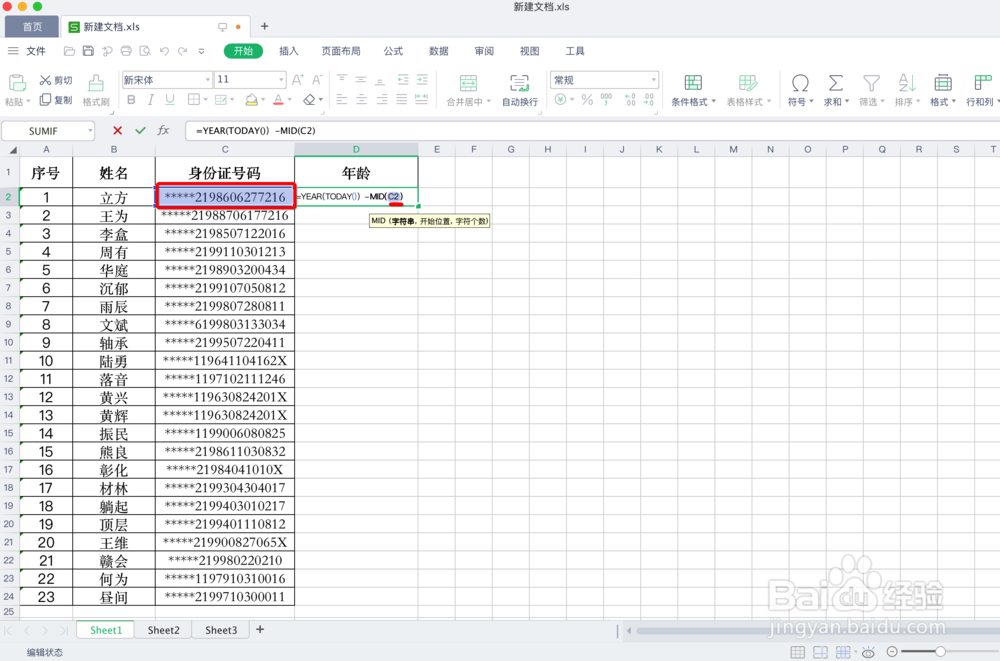
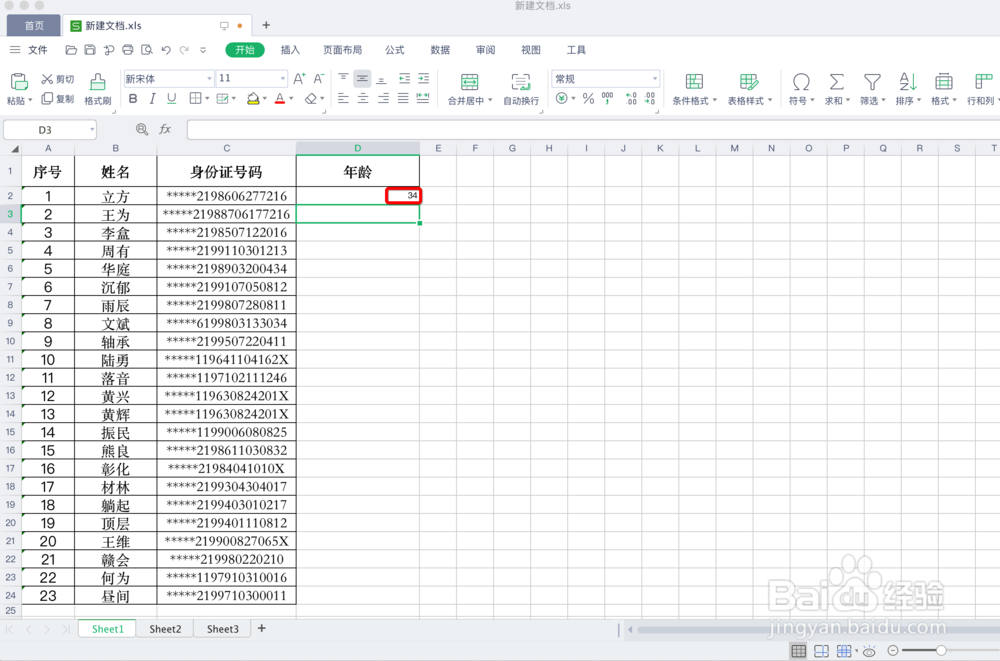
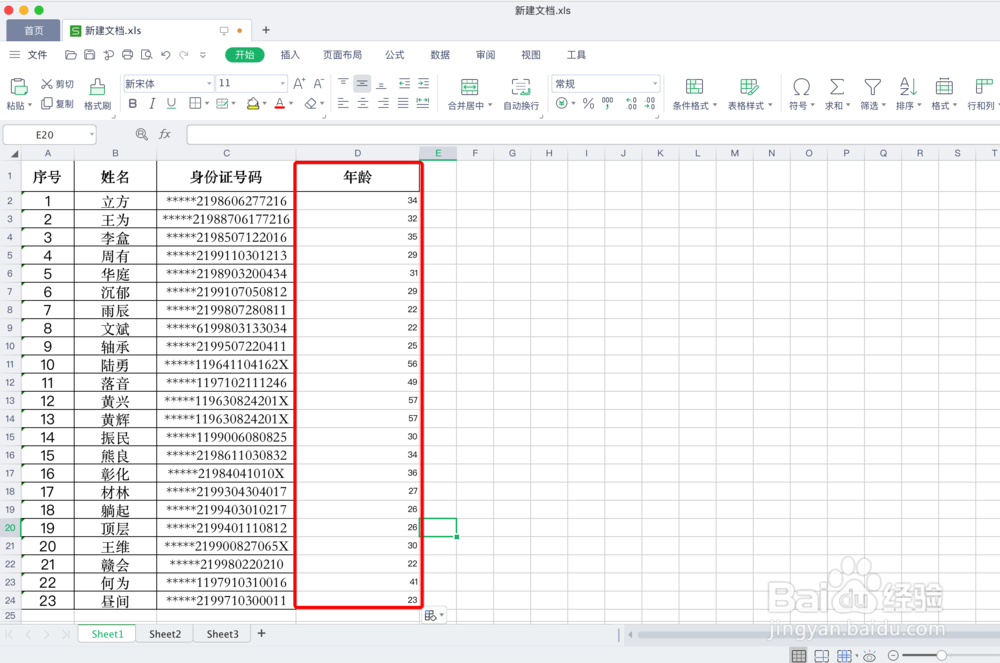
3、输入公式后,单击enter键就算出来年龄了,剩下的年龄我们直接拉表格就可以了,是不是很快呢。
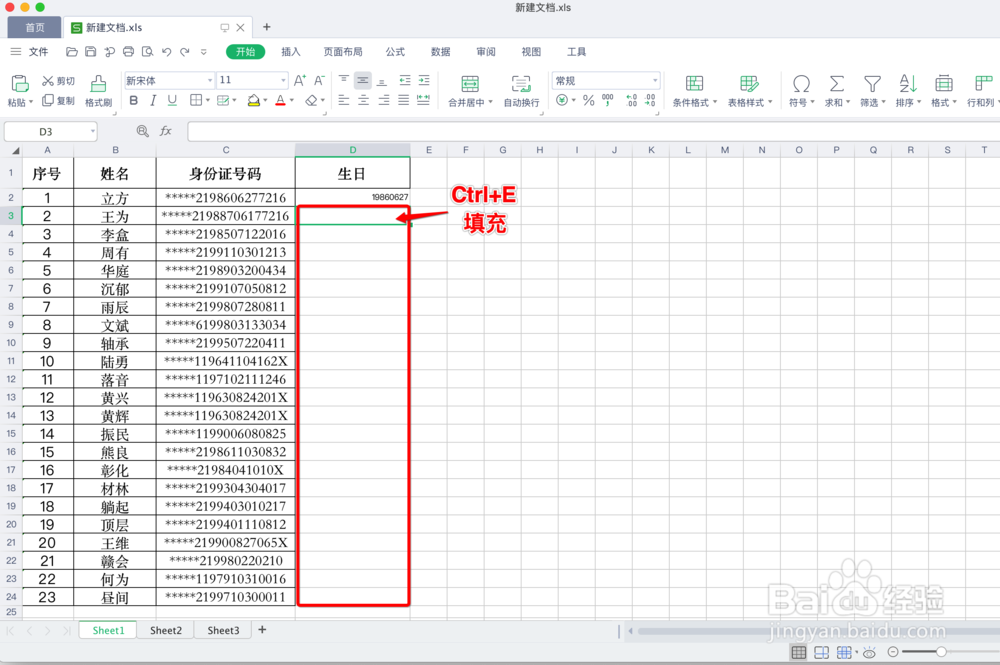
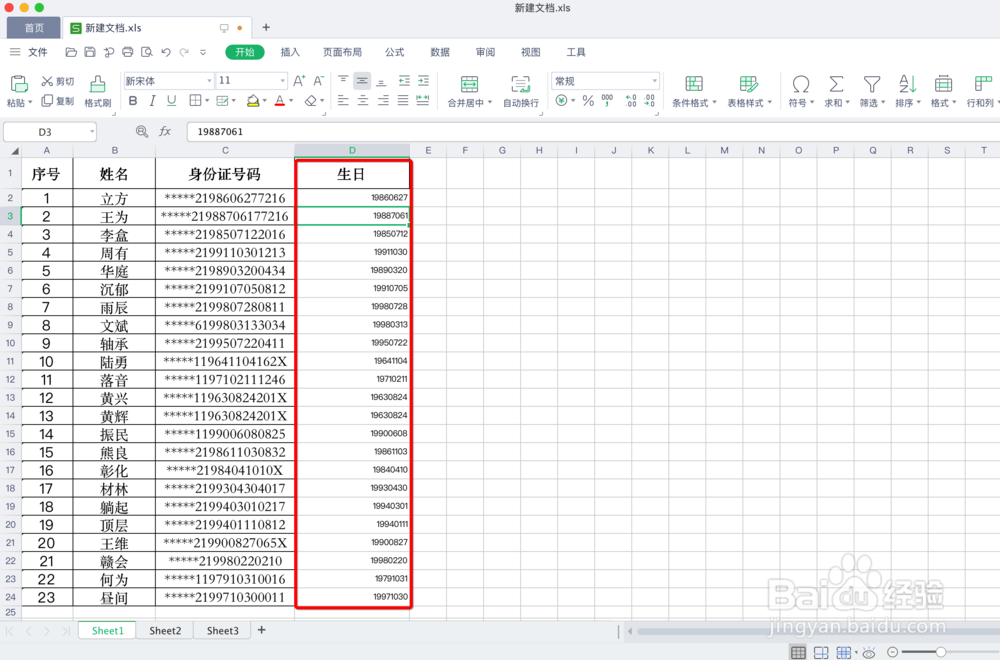
1、同样,要提取出生年月,首先我们得新建一个excel,并输入身份证号(小编这里的身份证号及姓名均不属实)。
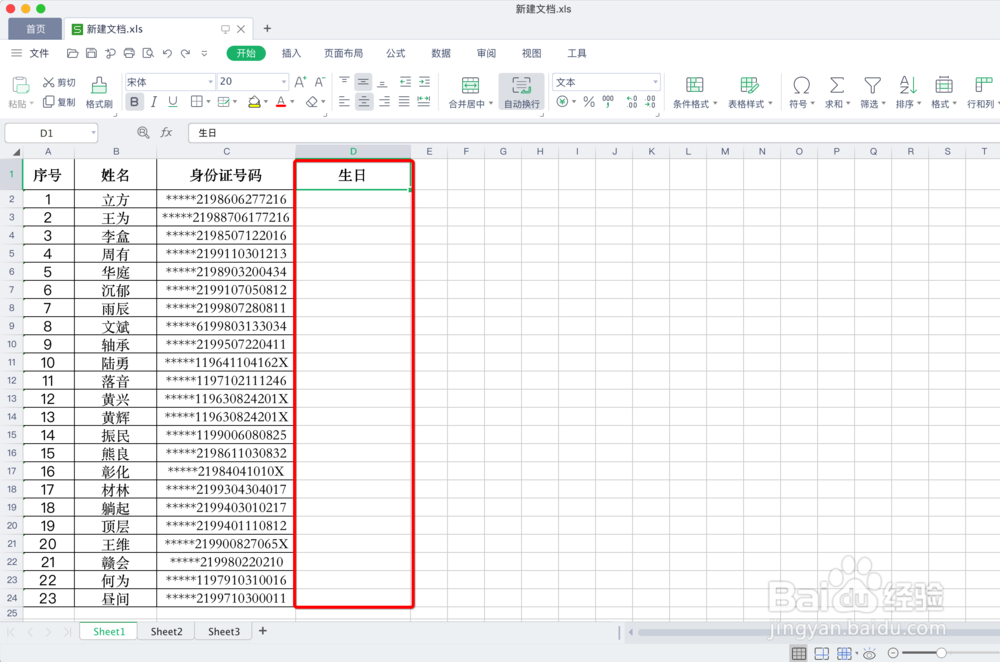
2、然后,我们先手动输入第一个身份证号码内的出生年月。
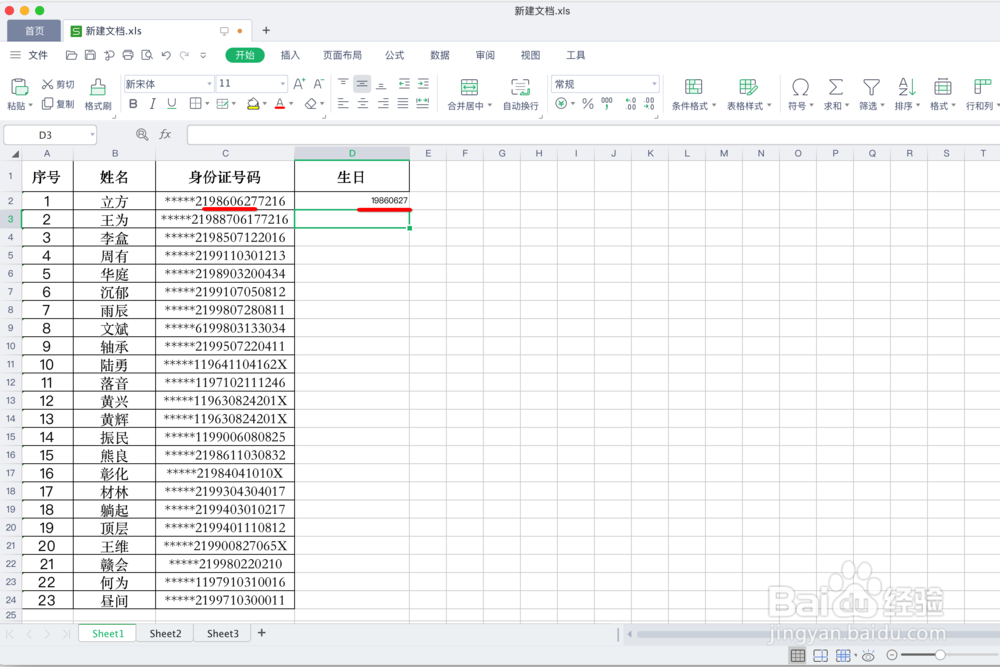
3、接着按下Ctrl+E填充快捷键,剩下的就会自动填充了。