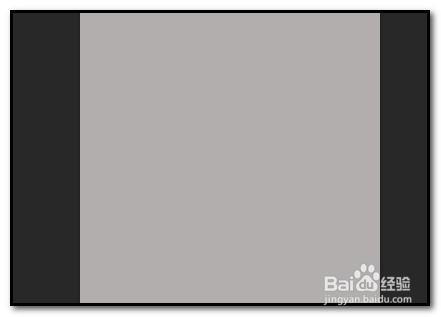
1、新建一个300X300大小的画布,
把白色背景填充成灰色,如图中所示。
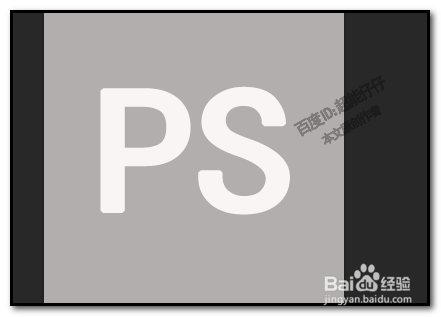
2、选取文字工具,颜色设置为白色;大小自定哈;字体为黑体。
然后,在画布上打上文字,如本例打入文字:PS
3、文字图层名字显示为:PS
鼠标在文字图层上右击,弹出菜单中点:栅格化文字。

4、把文字图层连续复制两次;分别生成:PS副本图层和PS副本2图层
鼠标点下“PS副本”,选中该图层;然后,按下CTRL+T
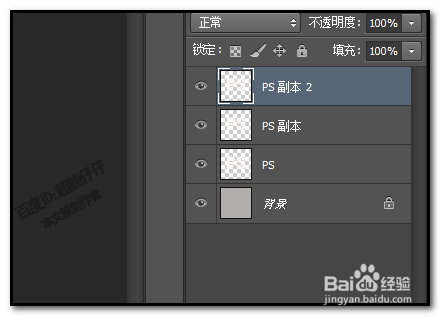

5、画布上的PS,显示出变换框,我们在键盘上按方向键:向上的和向左的各一下。这样就把“PS副本”向上移动一个像素和向左移动了一个像素。(我们把“PS副本”图层的眼睛关了又开,这样我们就能看到差别了。)
按下回车键,确认操作。

6、然后,在“PS”图层这里,点一下,选中这图层;
再CTRL+T;调出变换框,再按下键盘的向下方向键和向右方向键,各一下。
按回车确定操作。

7、按住CTRL键,鼠标放在图层缩略图这里点下,选中该图层的PS;
然后,填充PS为深灰色;CTRL+D取消选择。
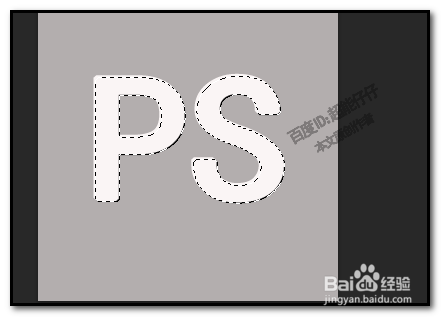
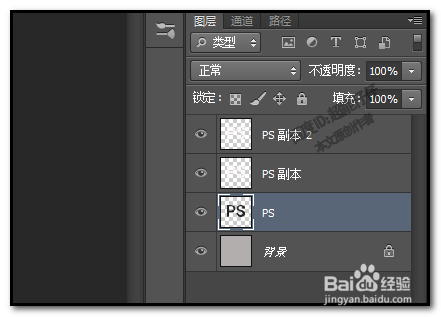
8、选中“PS副本2”图层;按住CTRL键,鼠标放在图层缩略图这里点下,选中该 图层的PS

9、鼠标再点“PS副本”图层;并按下DELETE键,把“PS副本2”图层的文字删除掉。
接着,再点“PS”图层,并按下DELETE键,把“PS”图层的文字删除掉。

10、鼠标再点:“PS副本2”图层
并把该 图层拉到删除按钮这里,删除“PS副本2”图层。
再按CTRL+D取消选择。
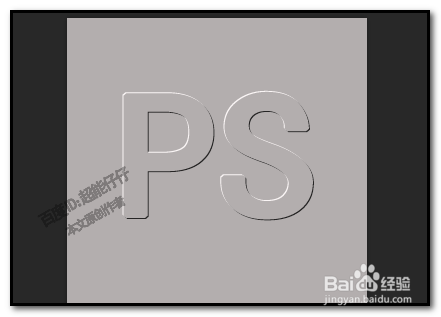
立体字就做好了。