1、 打开应用程序“photoshop cs5”,在标题栏上单击“文件”-“打开”命令,打开素材文件(素材一、素材二),如下图所示:
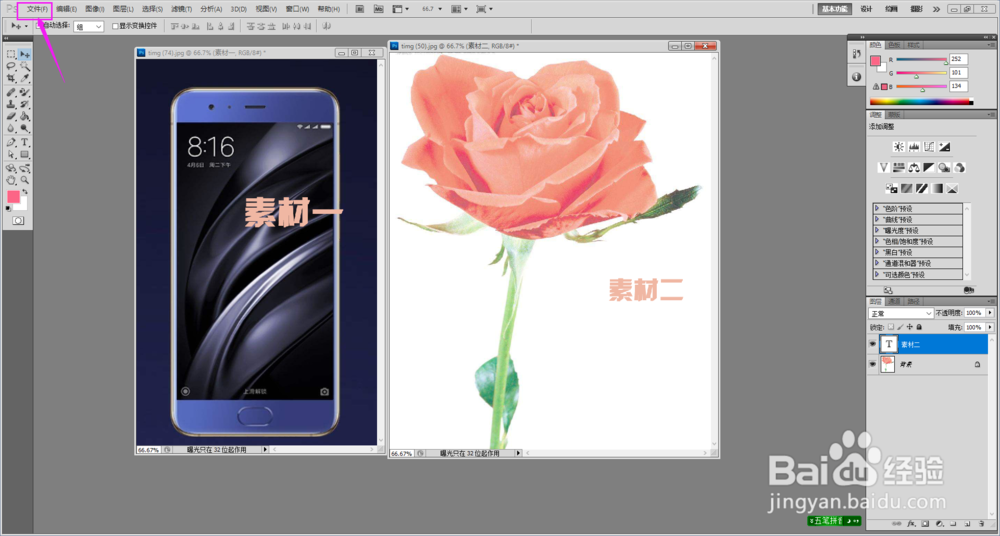
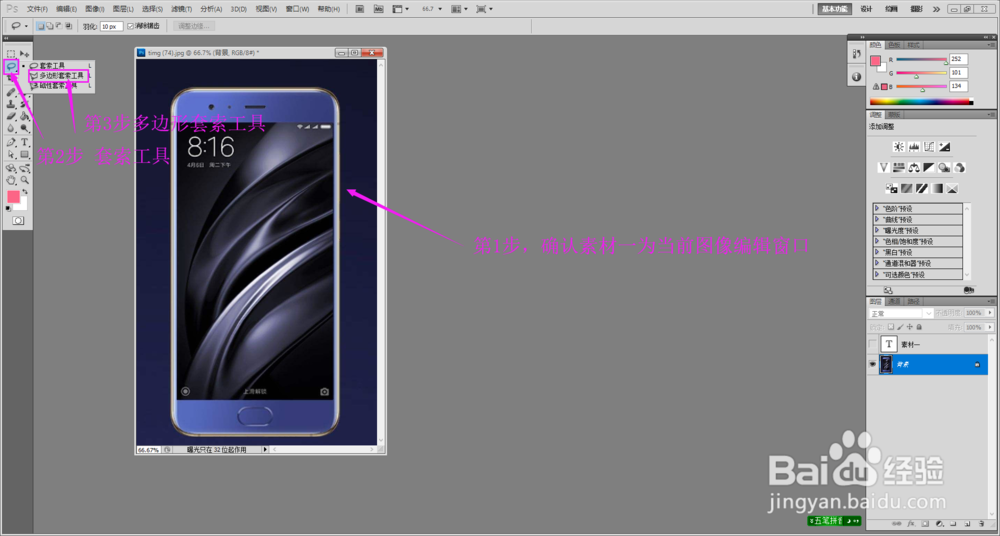
2、 确认素材一为当前图像编辑窗口,在工具箱中选取“套索工具”中的“多边形套索工具”如下图所示:
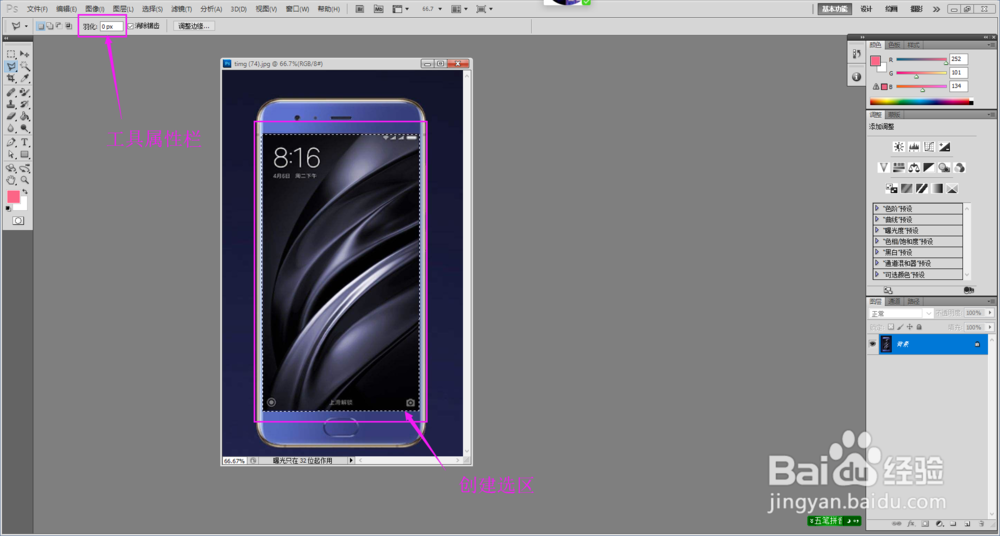
3、 在多边形套索工具属性栏上的设置“羽化”为“0px”,并沿着手机屏幕创建选区,如下图所示:
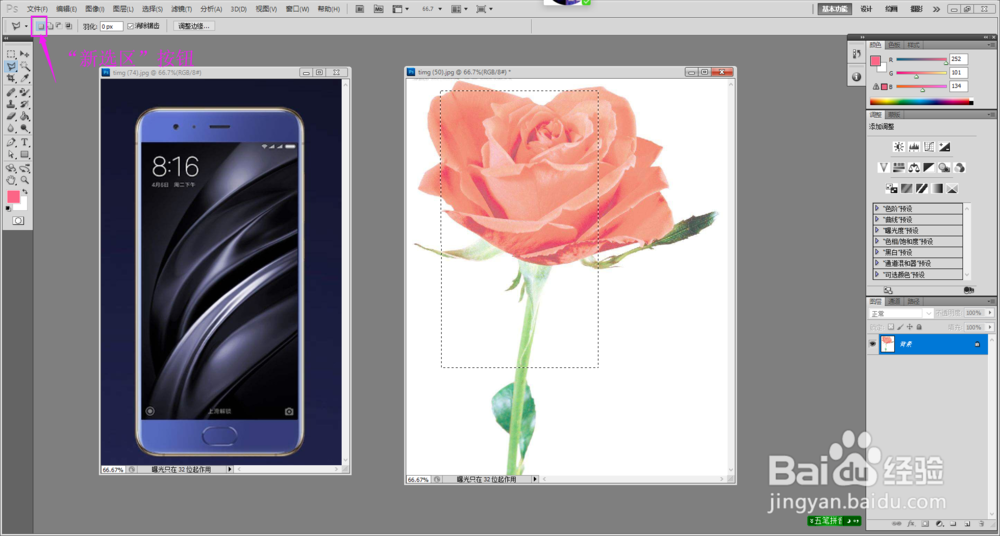
4、 工具属性栏上单击“新选区”按钮,将鼠标指针移至选区内,将选区拖曳至素材二图像编辑窗口中,如下图所示:
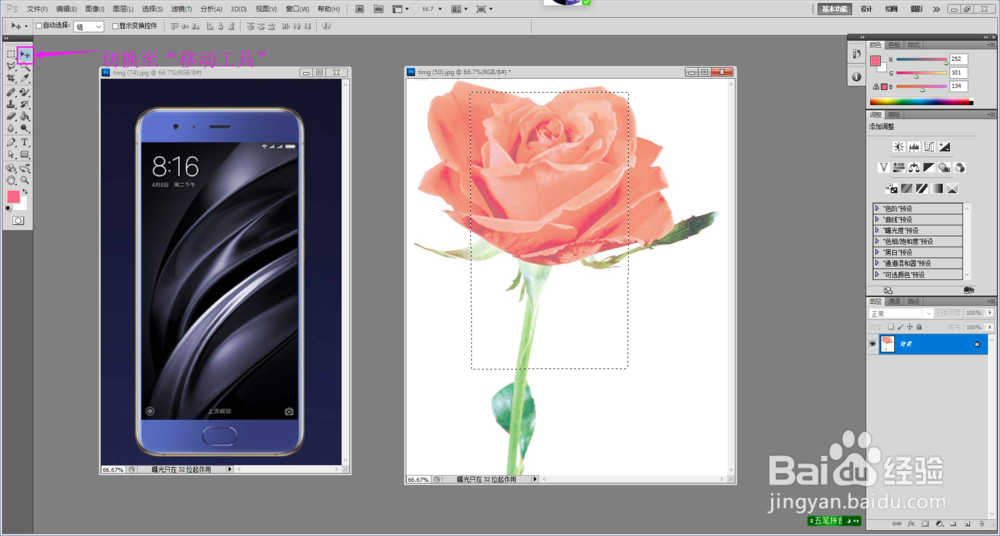
5、 鼠标移至工具箱,切换当前工具为“移动工具”,如下图所示:
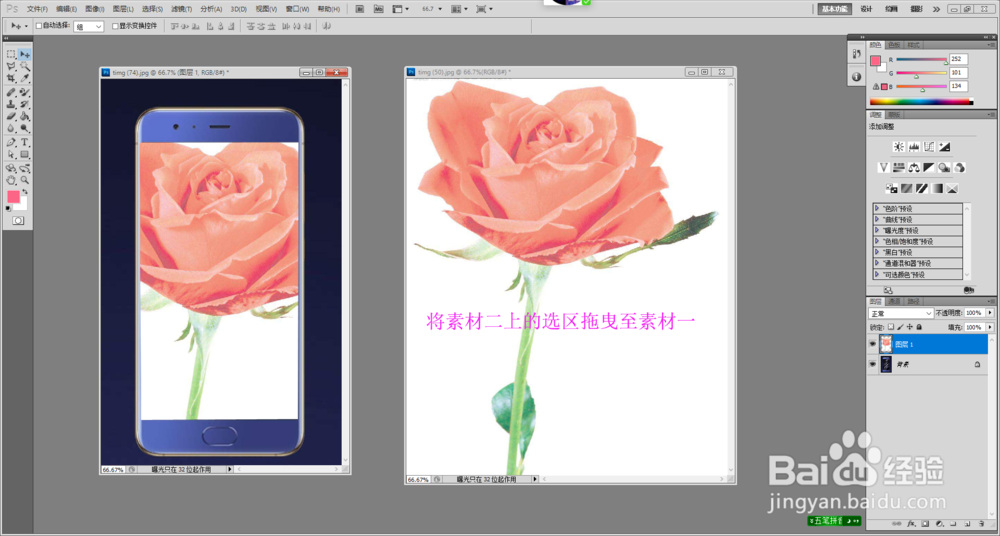
6、 鼠标移至素材二上,将素材二上的选区拖曳到素材一图像编辑窗口,如下图所示:
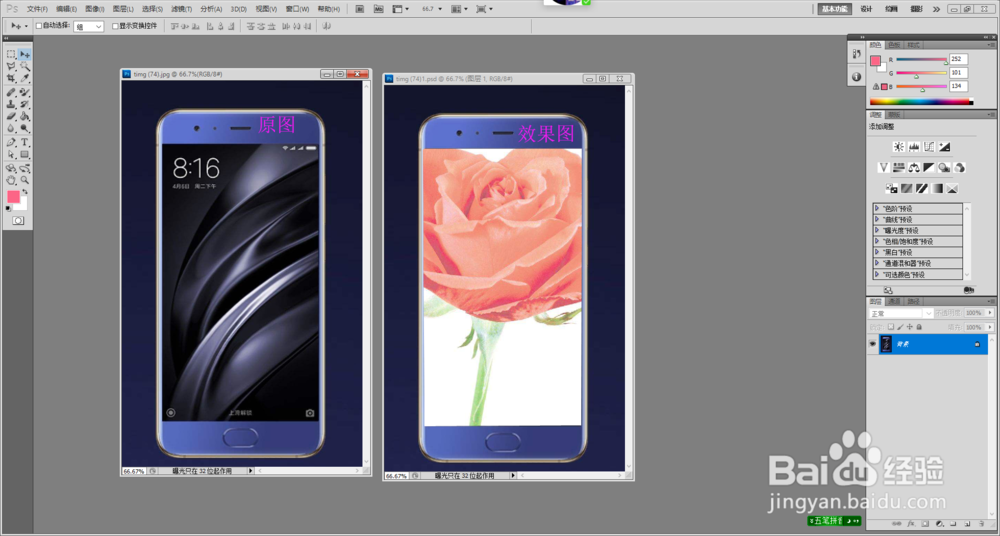
7、 最后,对比一下效果,如下图所示:
8、 使用技巧:
使用多边形套索工具创建选区时,按住[shift]键,可以水平、垂直、或45度角的边创建选区。