windowsXP中如何进行系统备份?

时间:2026-02-14 21:12:22

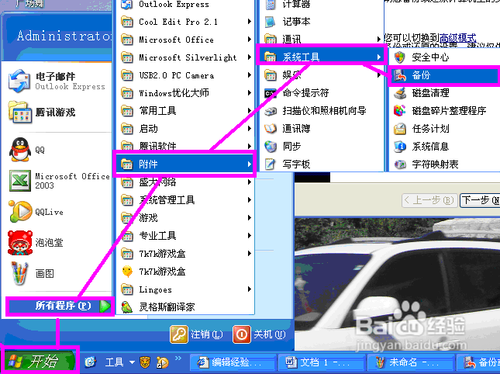
1、首先点击“开始”——“所有程序”——“附件”——“系统工具”——“备份”。
windowsXP中如何进行系统备份?

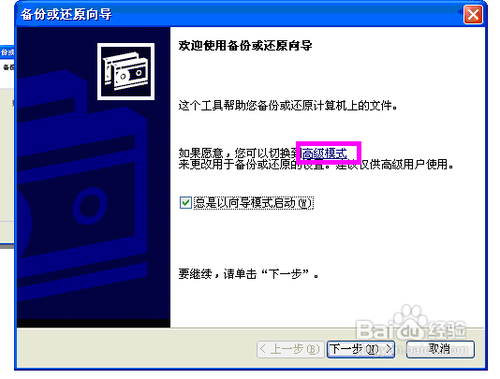
2、弹出“备份或还原向导”窗口。

windowsXP中如何进行系统备份?

3、点击“高级模式”链接。

windowsXP中如何进行系统备份?

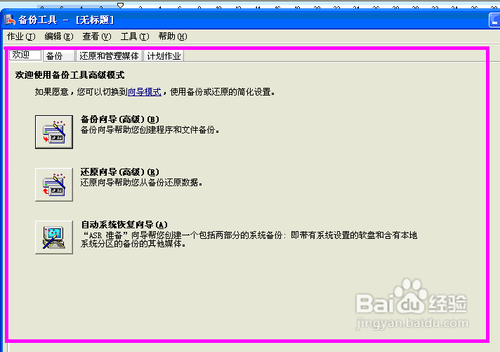
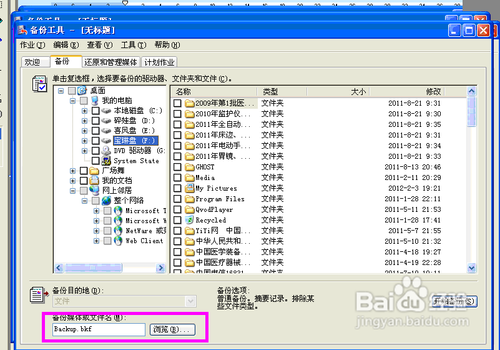
4、弹出“备份工具”窗口。

windowsXP中如何进行系统备份?

5、点击“备份”。

windowsXP中如何进行系统备份?

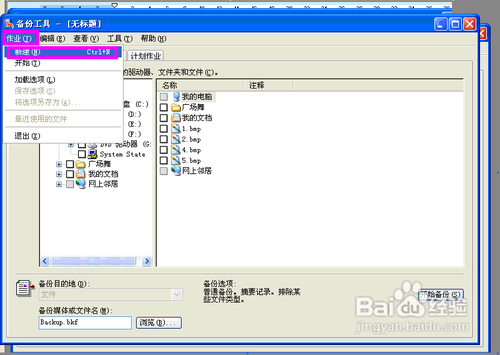
6、在“作业”菜单上单击“新建”,选择要备份的文件和文件夹。

windowsXP中如何进行系统备份?

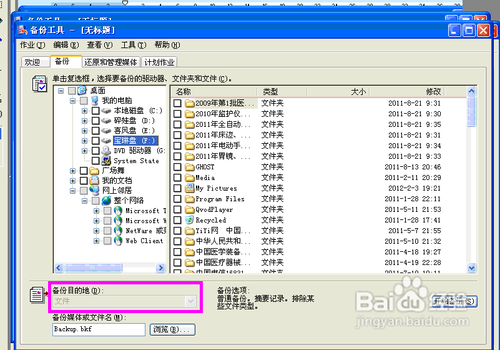
7、在“备份目的地”中,如果要将文件备份到文件,则选择“文件”选项。

windowsXP中如何进行系统备份?

8、在“备份媒体或文件名”中,如果要将文件和文件夹备份到文件,则输入备份文件的路径和文件名,或者单击浏览查找。
windowsXP中如何进行系统备份?

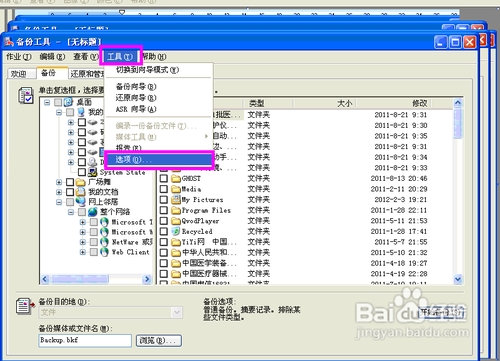
9、单击菜单中“工具”按钮菜单中的选项。

windowsXP中如何进行系统备份?

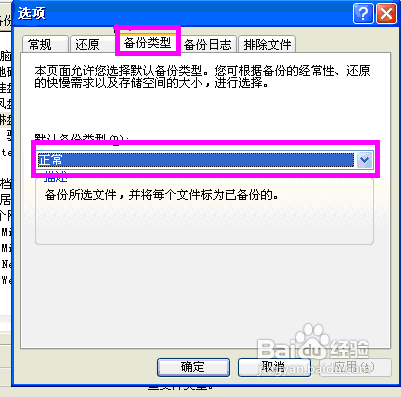
10、弹出“选项”窗口。可以在其中选在所需要的备份选项。

windowsXP中如何进行系统备份?

windowsXP中如何进行系统备份?

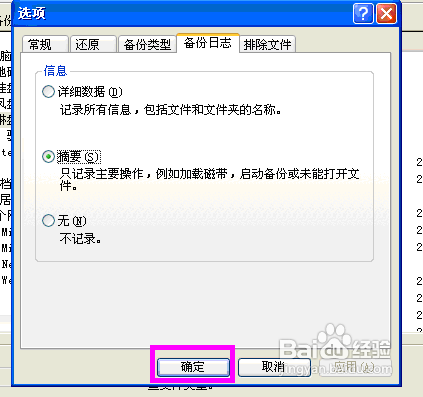
11、选好之后点击确定。

windowsXP中如何进行系统备份?

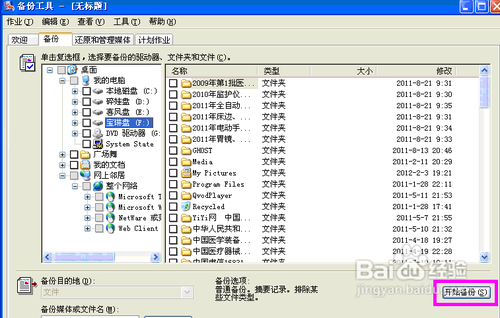
12、最后点击开始备份,则选中的文件就开始备份了。

13、windowsXP中如何进行系统备份?

14、这样备份就完成了。

© 2026 途途旅游
信息来自网络 所有数据仅供参考
有疑问请联系站长 site.kefu@gmail.com