1、下载电脑店V6.2装机维护版
百度网盘下载地址:http://pan.baidu.com/s/1jHmlJO6

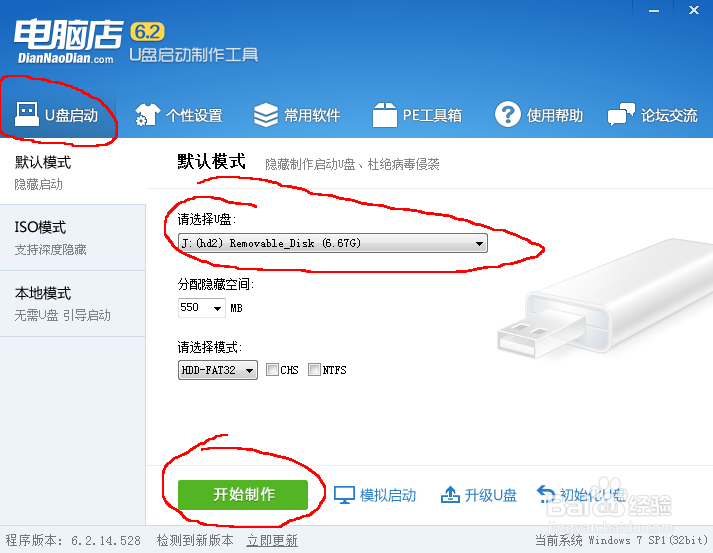
2、制作U盘启动工具
1、把U盘插入电脑;
2、打开下载的电脑店V6.2装机维护版中的DianNaoDian.exe文件;
3、选择您插入的U盘,点击开始制作。
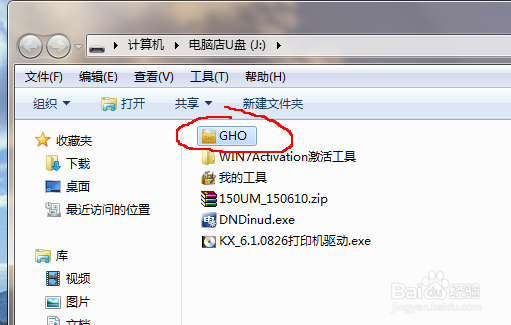
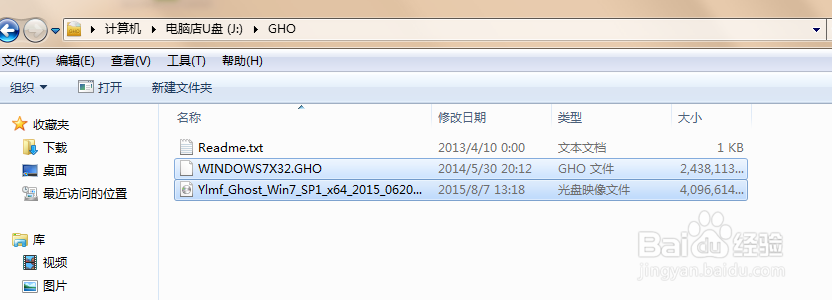
3、拷贝您要安装的系统到U盘
您可以从网上下载32位或者64位的系统镜像文件,然后拷贝到GHO文件目录下。
现在U盘启动制作完成,开始安装电脑系统。
1、设置U盘启动
1.将U盘插入到您要安装系统的电脑上,开机按F2键(有的电脑按delete键),进入启动设置页面;
2、选择boot选项,将插入的U盘放在第一启动项;
3、按F10,保存重启电脑。

2、安装系统
1、重启后,进入PE系统(我选择了第一项,win8PE启动);
2、然后选择您放在U盘里的要安装的电脑系统文件和您要安装系统的盘;
3、点击确定,开始安装;
4、等待进度100%完成,电脑会等待10秒后,自动重启,拔下U盘。


3、电脑重启
电脑重启后,不用管它,让它自己安装


4、安装完成
