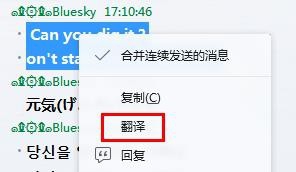
1、qq新增的翻译功能怎么用的?中英互译?入口在哪儿?
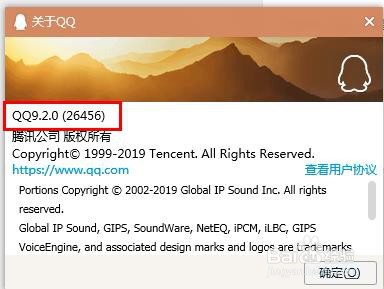
首先要确认QQ版本:
1登录电脑端QQ
2查看QQ版本是否是9.2.0及其以上,否则可能还没有这个功能
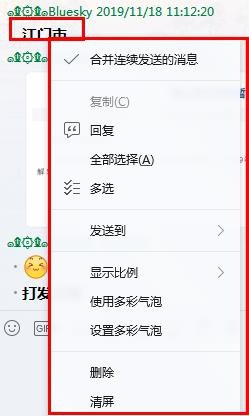
2、找到中文聊天记录,右击文本消息,找到【翻译】
没有找到翻译啊?怎么回事
是的,你没看错
中文消息右击没有【翻译】功能
3、找到英文文本消息,右击的时候看到【翻译】选项
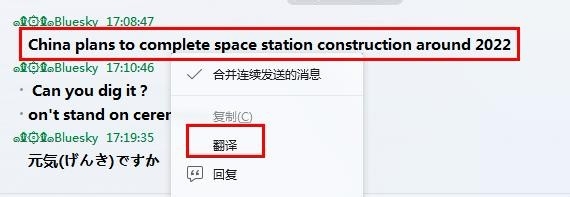
4、点击【翻译】,将英语翻译成中文,中文展示在英文下发,如下所示

5、翻译后还能将消息还原,只需再次点击消息,右击选择【还原】,如下所示


6、那么其他非中文消息,是否也支持翻译成中文呢?
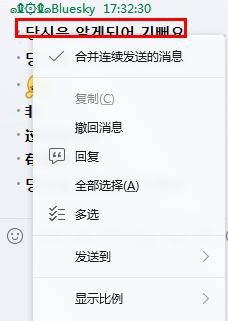
下面已韩语消息为例,发现右击后也找不到翻译选项如下
7、总结:
电脑端最新版本QQ新增的翻译功能:
只能将英语翻译成中文,而且还是单向翻译
而且,只能逐条消息进行翻译