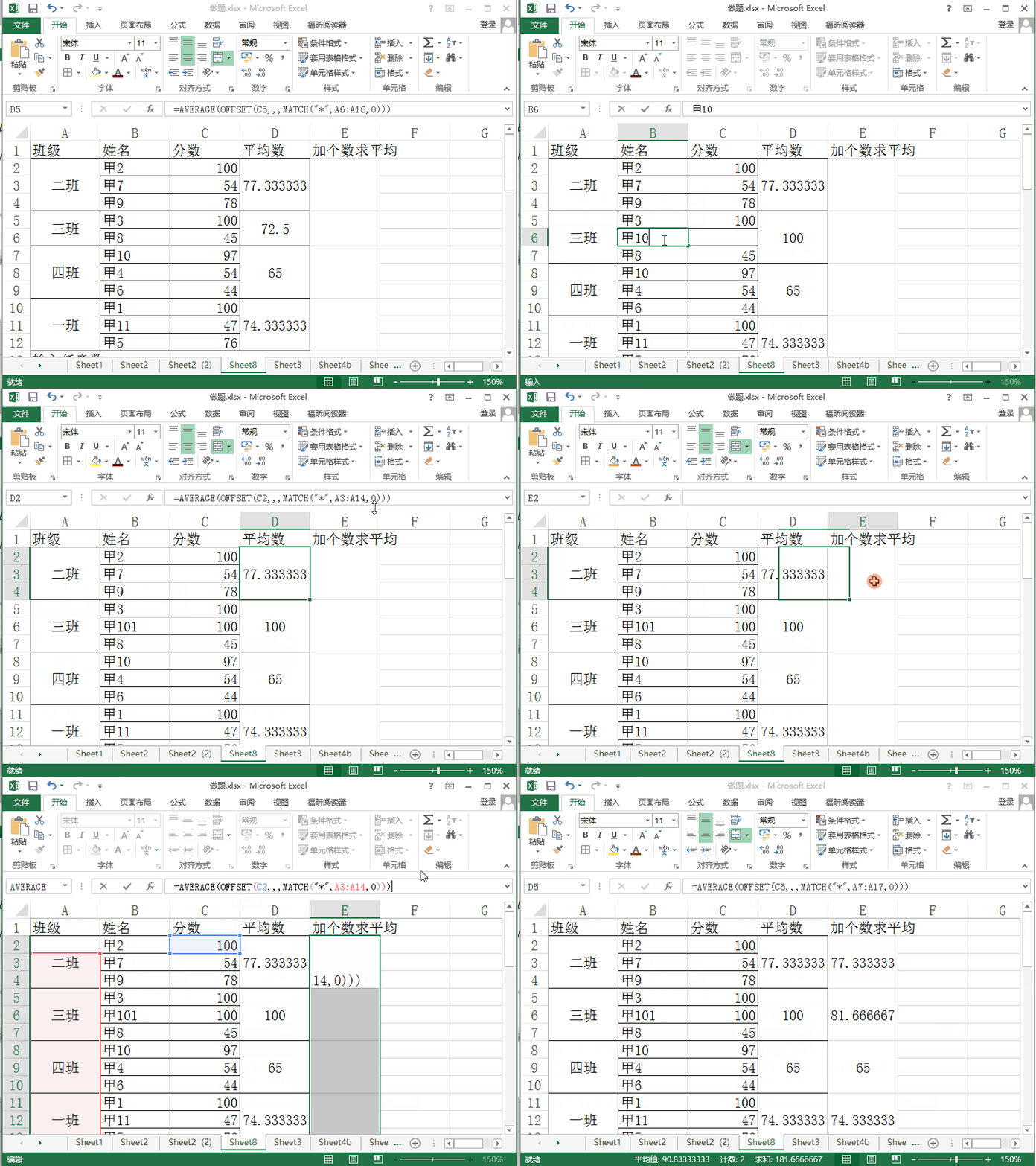
1、手动一个一个输入公式average
如图所示,选中已经合并的单元格,然后点击公式--插入函数---average,选择区域,点击确定。
一个一个做就可以了。

2、这种方法做出的公式,无论加数还是减数,都可以的,数值会自动变化。
但是这种方法有个弊端,就是手动输入繁琐,二是有的时候2个数求平均会出错。

1、选中平均数列的空白单元格,在fx处输入公式
=AVERAGE(OFFSET(C2,,,MATCH("*",A3:A13,0)))
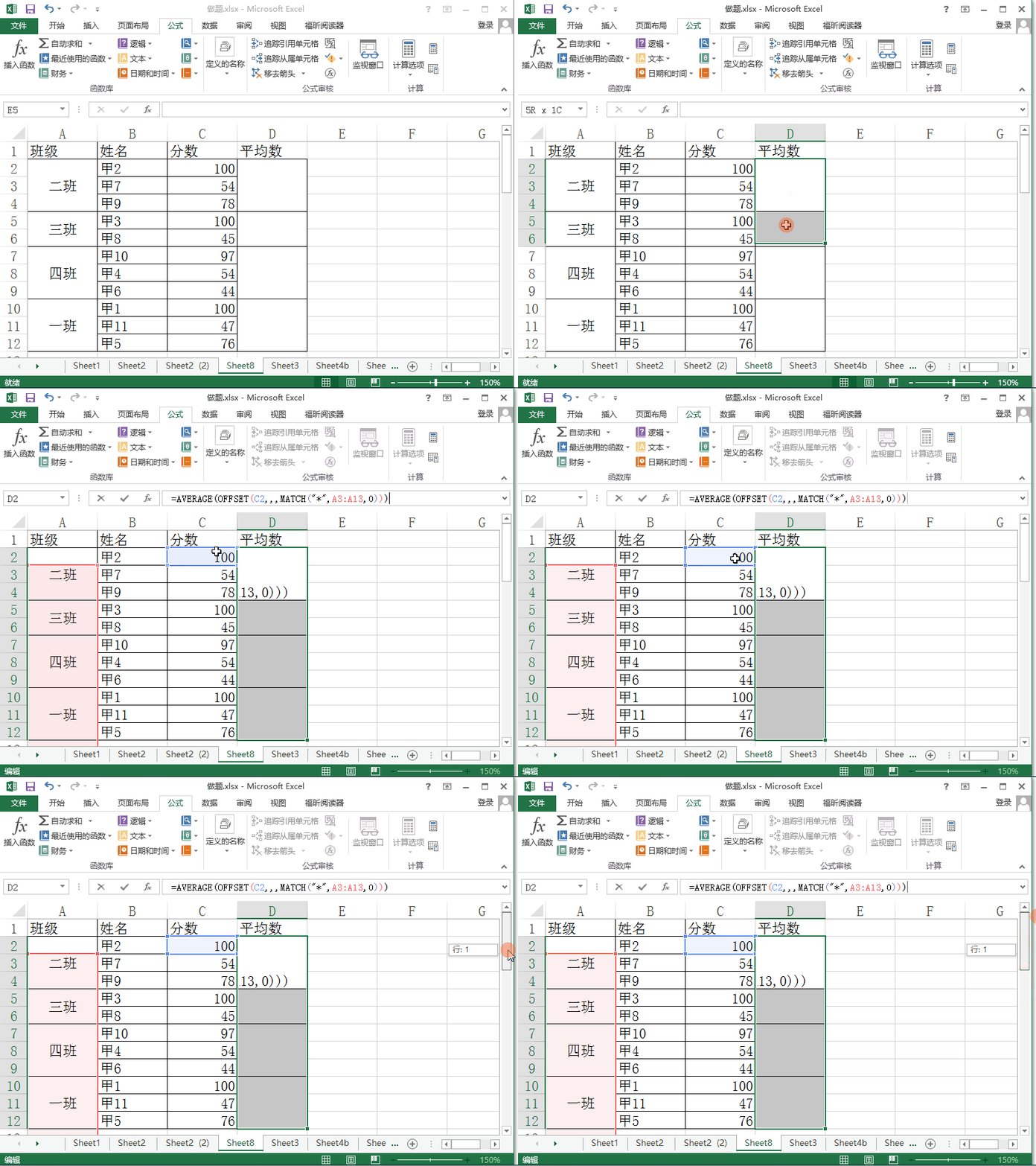
2、然后同时按下ctrl和enter
填充完成。
需要说明的是,a列数据开始于a2结束于a12,但是公式中必须下降一个单元格即公式中是a3:a13,c2指的是第一个合并单元格里开始的数据。
这时候发现最后一个合并单元格是错误值。
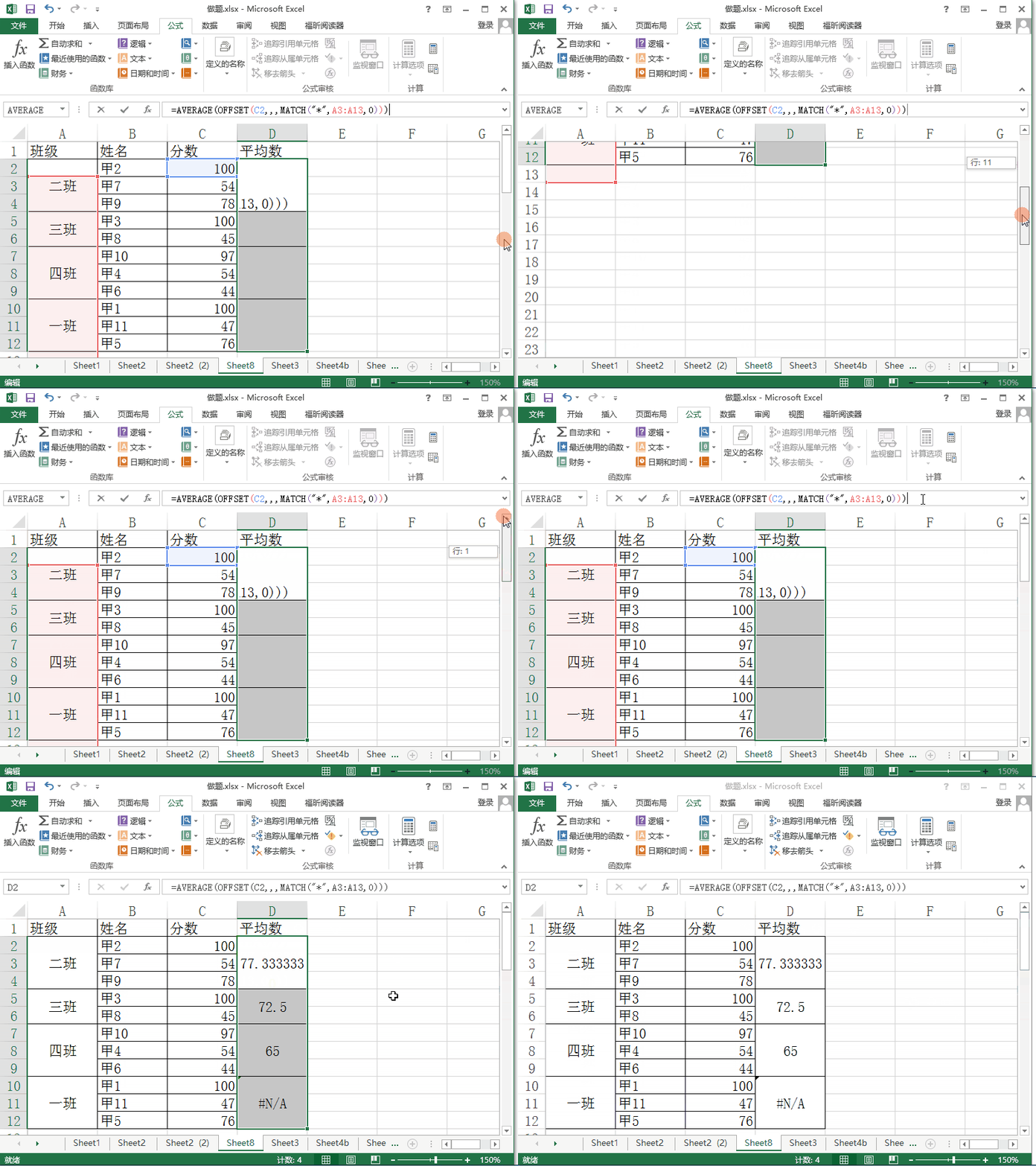
3、需要在a列最下面单元格输入任意字符段,这样就可以计算出结果了。

4、这种方法,如果要增加数据,增加一行的话,需要重新重复上述1-3步骤,因为增加数据,平均数不随之改变(以前行中是空值除外)
这时候输入公式:
=AVERAGE(OFFSET(C2,,,MATCH("*",A3:A14,0)))
记着,这时候应为a3-a14.
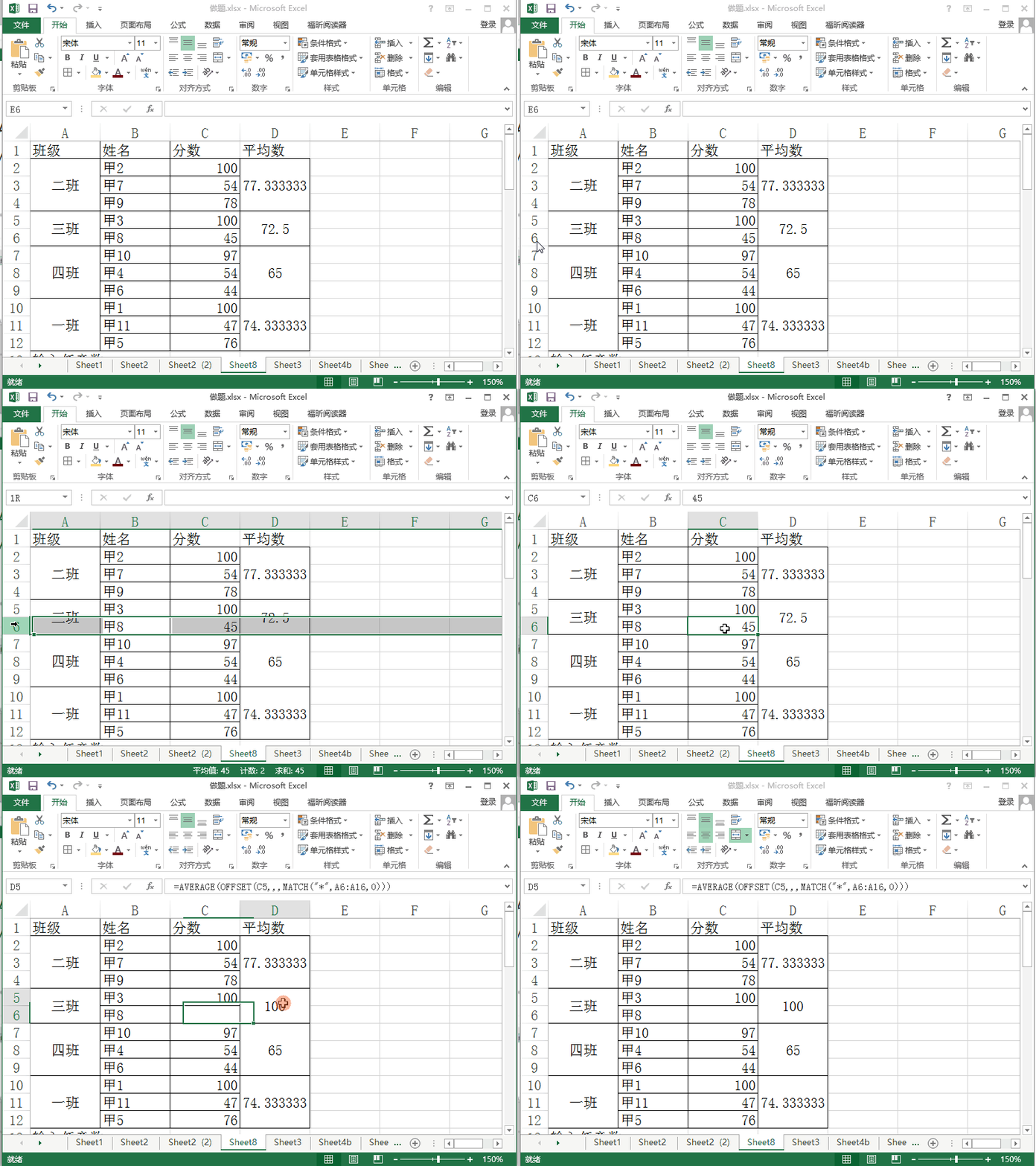
5、这种方法,减少行或者减少数,后面的平均值会随之变化。