怎样给Excel2007设置表格密码【图解】

时间:2026-02-14 20:37:12

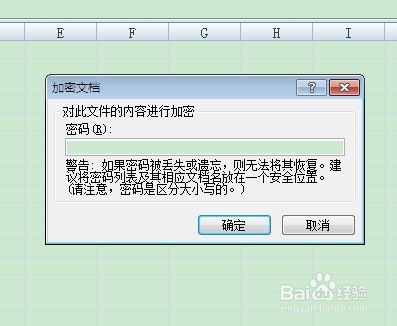
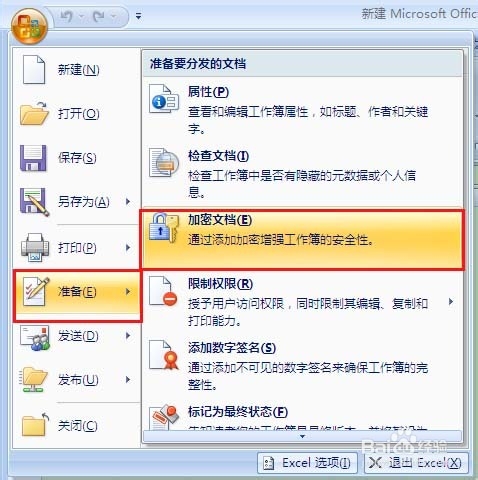
1、点击“Office按钮”——“准备”——“加密文档”。
怎样给Excel2007设置表格密码【图解】

2、设置密码,密码分大小写。

怎样给Excel2007设置表格密码【图解】

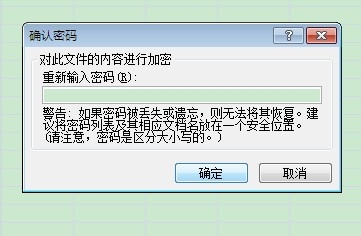
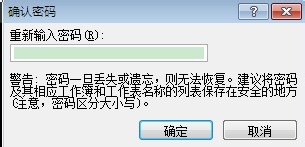
3、确认密码,保存文档,点击确定。

怎样给Excel2007设置表格密码【图解】

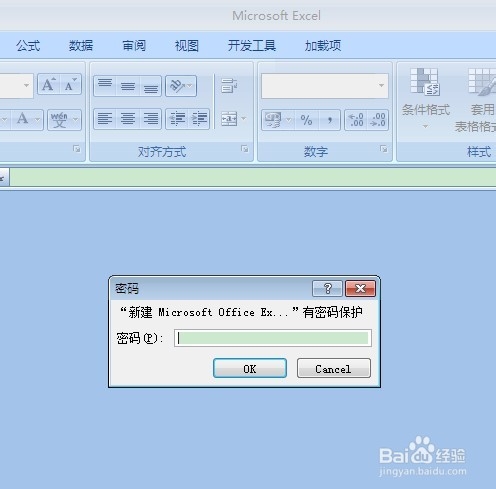
4、再次打开文档时,提示需要输入密码才能打开。

怎样给Excel2007设置表格密码【图解】

1、如果想给文档加密,使他人只能通过输入密码才能编辑、修改文档。可以考虑以下操作。好处是可以给文档分别设置打开文档密码和编辑密码,若不知道编辑密码,只能以“只读”方式看文档。

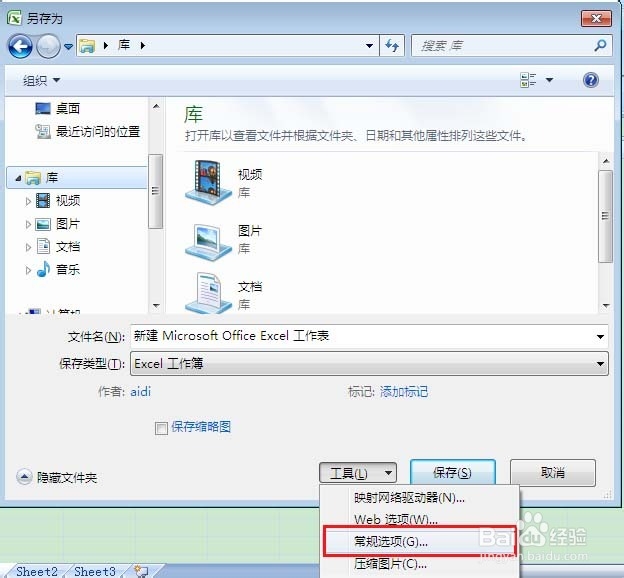
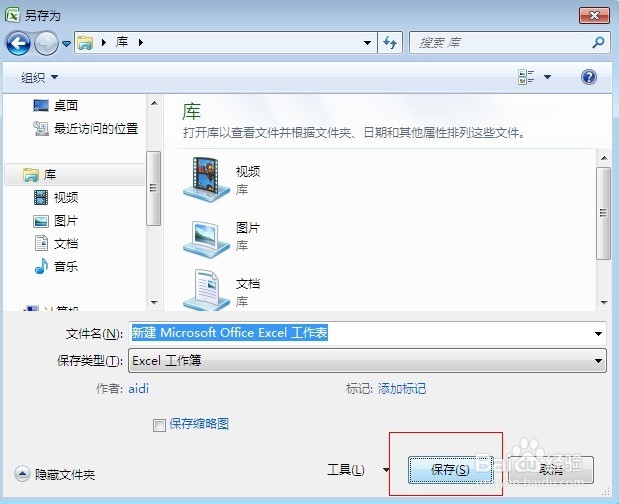
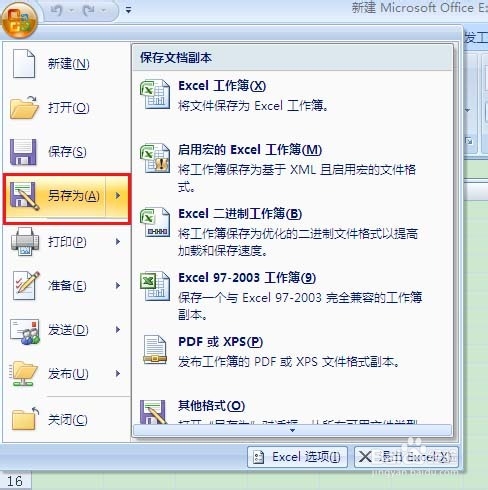
2、点击“Office按钮”——“另存为”(点击)。
怎样给Excel2007设置表格密码【图解】

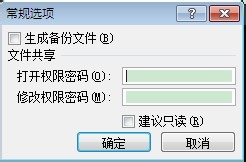
3、“工具”——“常规设置”

怎样给Excel2007设置表格密码【图解】

4、设置打开权限密码和修改权限密码,再次确认密码。

怎样给Excel2007设置表格密码【图解】

怎样给Excel2007设置表格密码【图解】

5、保存文件。

怎样给Excel2007设置表格密码【图解】

6、再次打开文档的时候,首先要输入打开权限密码,编辑时会提示输入密码,否则只能“只读”。

怎样给Excel2007设置表格密码【图解】

© 2026 途途旅游
信息来自网络 所有数据仅供参考
有疑问请联系站长 site.kefu@gmail.com