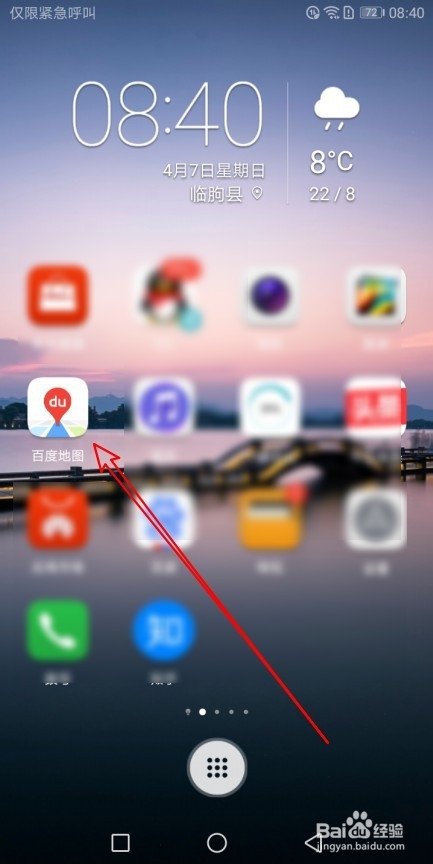
1、在手机屏幕上左右滑动,点击百度地图的图标。
2、接下来在打开的百度地图软件,主界面点击左上角的个人中心按钮。

3、这时会在打开到个人中心页面,点击收藏夹的图标。

4、然后在打开的收藏夹页面,点击收藏分组的选项卡。

5、在打开的收藏分组窗口中,点击右下角的添加按钮。

6、然后再打开的新建收藏分组菜单中输入分组的名称就可以了。

7、返回到收藏夹页面可以看到刚刚新建的分组了。

8、总结:
1、在手机屏幕上左右滑动,点击百度地图的图标。
2、接下来再打开的百度地图软件,主界面点击左上角的个人中心按钮。
3、这时会在打开到个人中心页面,点击收藏夹的图标。
4、然后再打开打收藏夹页面,点击收藏分组的选项卡。
5、在打开的收藏分组窗口中,点击右下角的添加按钮。
6、然后再打开的新建收藏分组菜单中输入分组的名称就可以了。
7、返回到收藏夹页面可以看到刚刚新建的分组了。