设置或更改labview器件的背景颜色

时间:2026-02-12 09:46:44

1、第一类,直接更改器件的颜色。

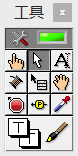
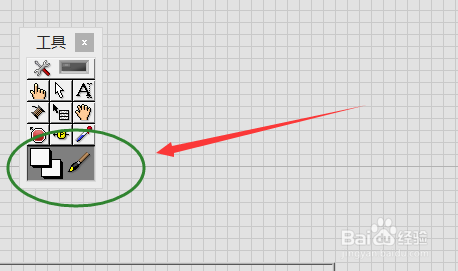
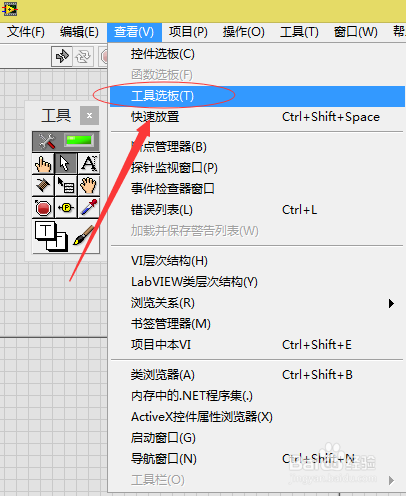
首先,点击菜单-->查看-->工具选板,把工具选板调用出来。
设置或更改labview器件的背景颜色

设置或更改labview器件的背景颜色

2、然后点击设置颜色按钮,在底色板选择需要设置的颜色。注意一定要选择底色面板,否则不会达到预期效果。
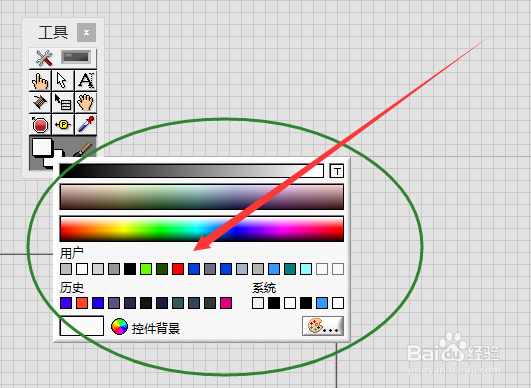
设置或更改labview器件的背景颜色

设置或更改labview器件的背景颜色

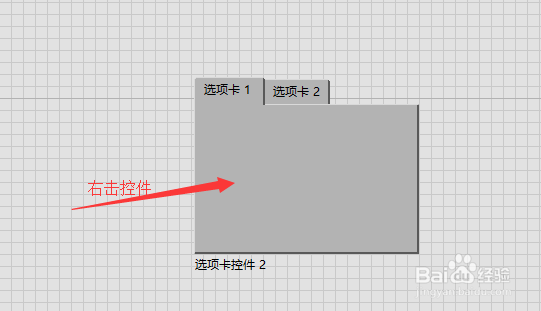
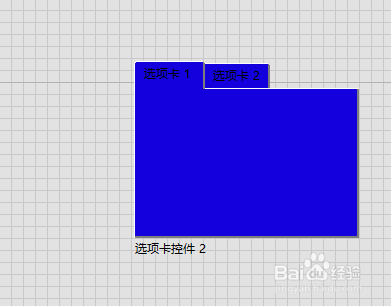
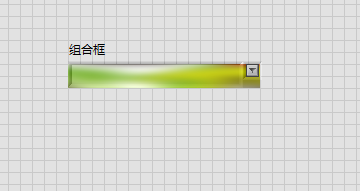
3、点击所需要改变颜色的控件,控件就变成所需要的模样。

设置或更改labview器件的背景颜色

设置或更改labview器件的背景颜色

4、当然也可以用获取颜色工具,获得面板上已有的颜色。之后的操作和上面一样。
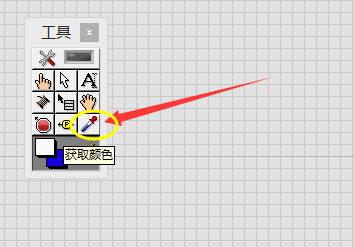
设置或更改labview器件的背景颜色

1、第二类,选择已有图片,作为控件面板的背景。可以让他们的背景更加丰富多样。

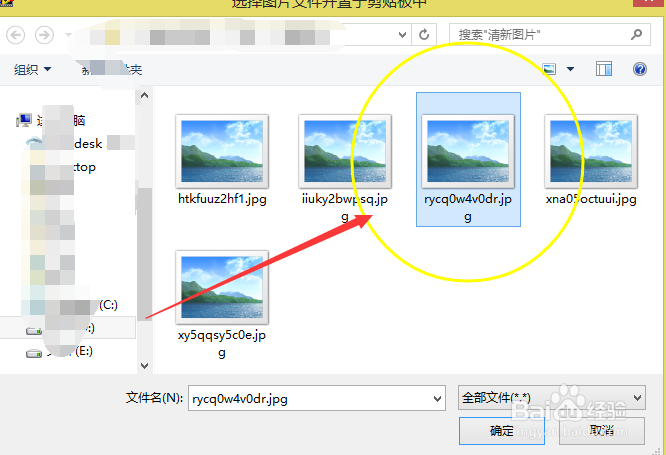
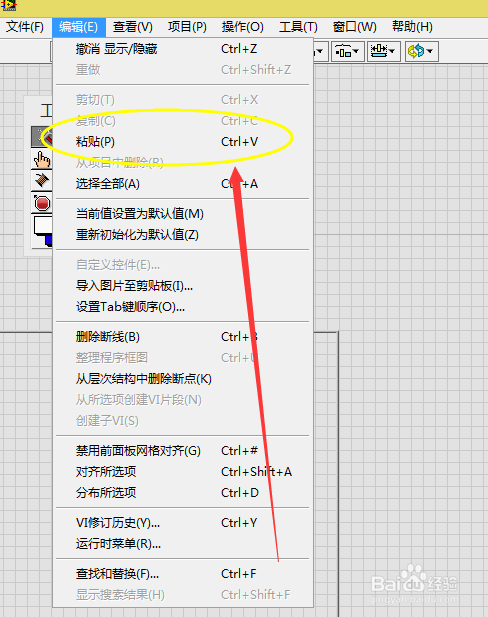
2、选择菜单-->编辑-->导入图片到剪切板,选择要添加的图片。然后点击粘贴,粘贴到前面板。
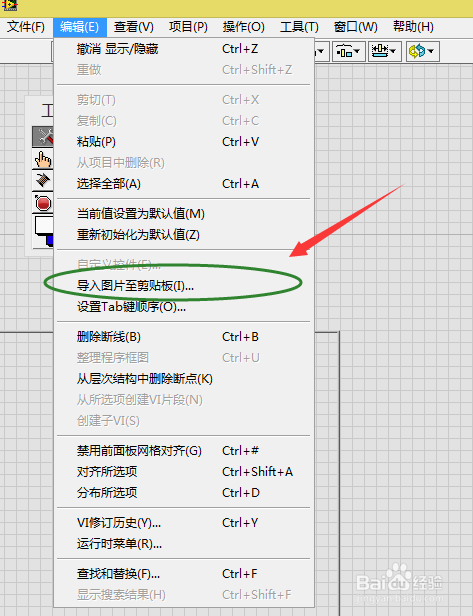
设置或更改labview器件的背景颜色

设置或更改labview器件的背景颜色

设置或更改labview器件的背景颜色

3、调整图片大小,把图片放到器件上方。

设置或更改labview器件的背景颜色

4、将器件设置为透明色。并将图片放到底层,调整大小。就能得到得到所需要的结果
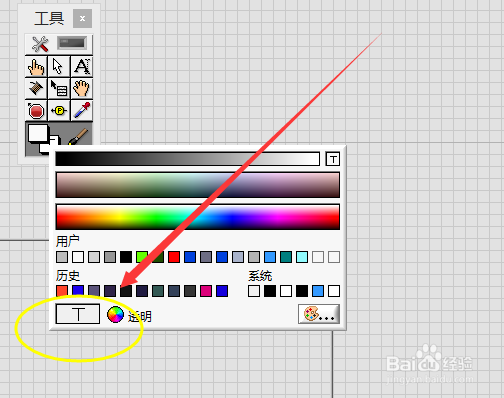
设置或更改labview器件的背景颜色

设置或更改labview器件的背景颜色

© 2026 途途旅游
信息来自网络 所有数据仅供参考
有疑问请联系站长 site.kefu@gmail.com