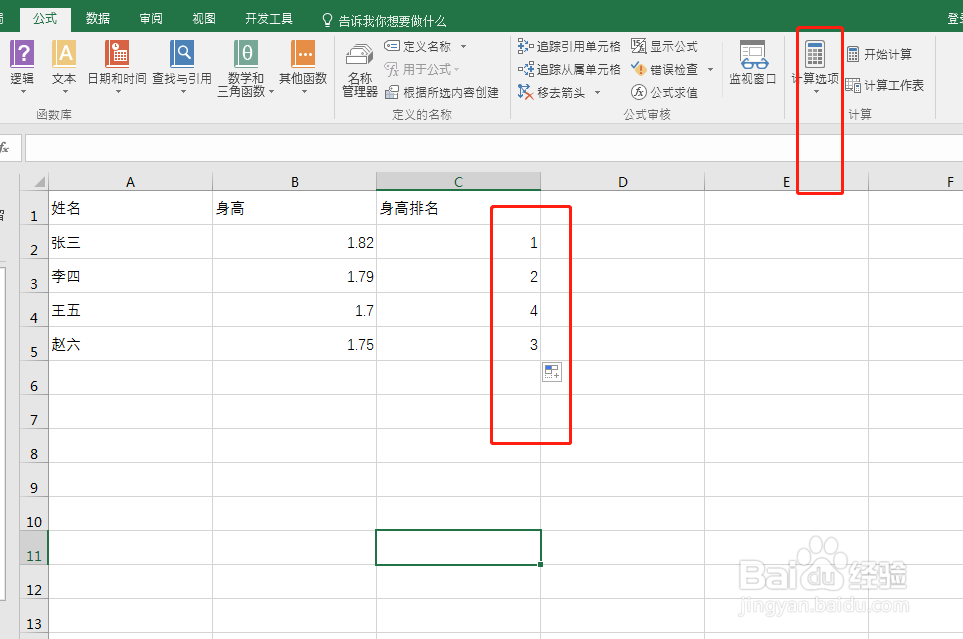
1、这里小编以Excel2016版本为例
打开一份儿学生的体检信息表
如图所示
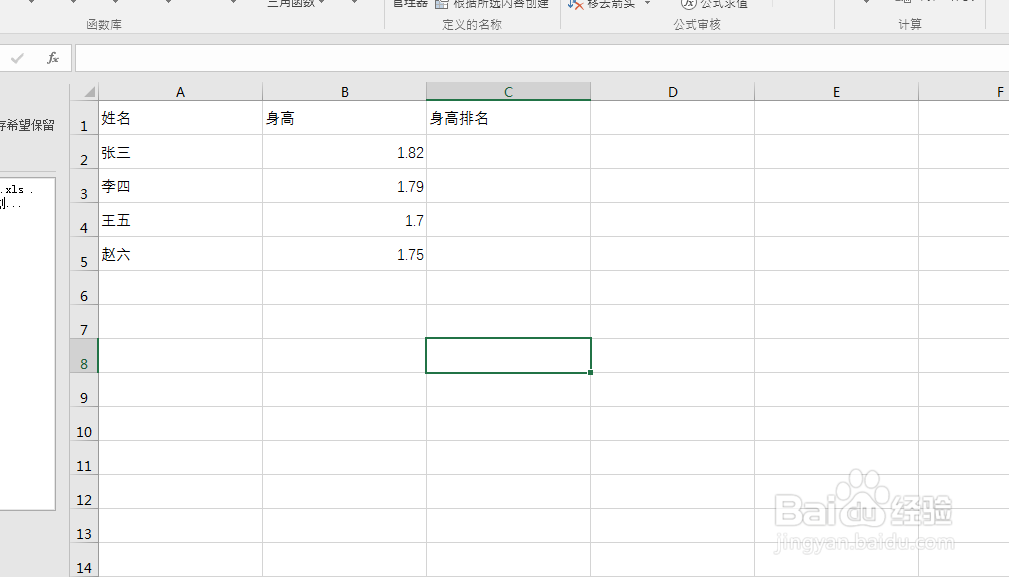
2、这里我们要求给出各个学生身高排序
在身高排序的空白单元格引入rank函数
如图所示
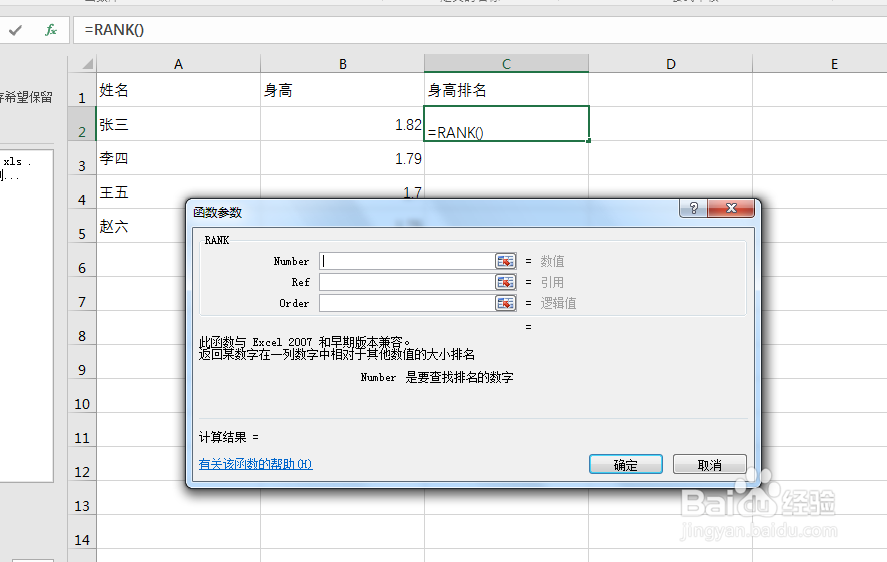
3、输入要查找排名的数字即B2单元格
输入数据列表的引用B2:B5
逻辑值我们忽略即可
确定如图所示

4、快速填充发现结果是错误的
首先检查公式
发现数据引用列是不断变化的没有固定
回到刚才第一个单元格编辑的公式固定数据引用为B2到B5单元格
直接选中按F4即可
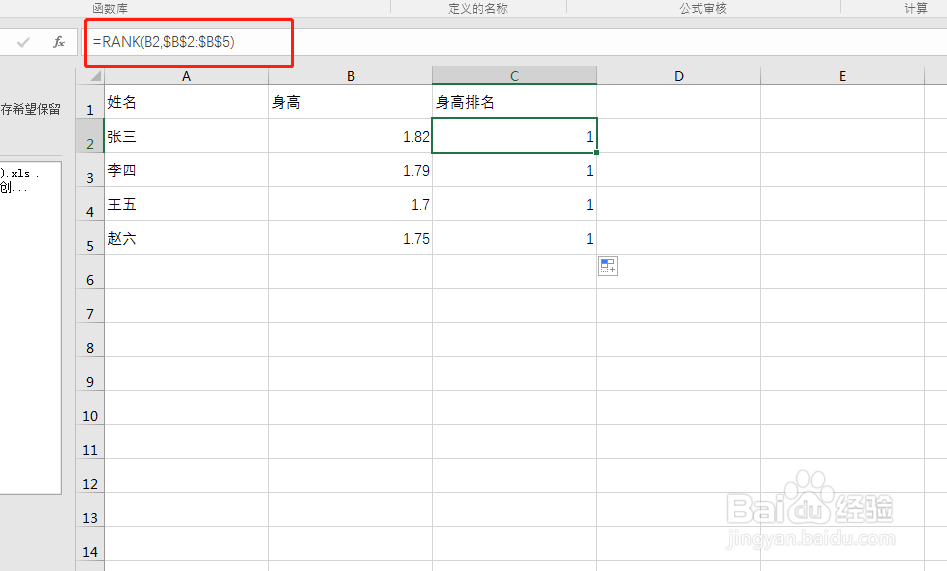
5、这时候所有的结果都是排名第一很明显也是错误的
这时候检查计算选项设置问题
公式-计算-计算选项-手动改为自动
最终结果如图