1、双击图标;

2、随机制作一个表格为例;

3、选择F3单元格;

4、在编辑栏中输入“=WEEKDAY(E3,1)”;

5、按回车键;
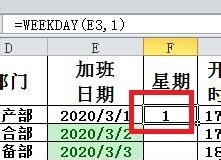
6、使用快速填充手柄填充其它单元格;
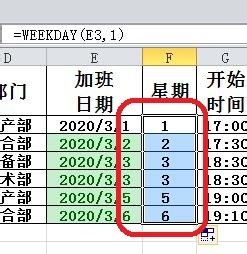
7、右键单击F列,在跳出的“快捷”菜单中选择“设置单元格格式”;

8、在弹出的“设置单元格格式”对话框中,点击“数字”选项卡下“分类”选项下选择“日期”,并设置类型为“星期三”,点击“确定”按钮;

9、F列星期一列已经变为如下所示;

10、选择“I3”单元格;

11、在编辑栏输入“=HOUR(H3-G3)*60+MINUTE(H3-G3)”;

12、按回车键;

13、使用快速填充手柄填充其它单元格。

14、总结:
1双击图标;
2随机制作一个表格为例;
3选择F3单元格;
4在编辑栏中输入“=WEEKDAY(E3,1)”;
5按回车键;
6使用快速填充手柄填充其它单元格;
7右键单击F列,在跳出的“快捷”菜单中选择“设置单元格格式”;
8在弹出的“设置单元格格式”对话框中,点击“数字”选项卡下“分类”选项下选择“日期”,并设置类型为“星期三”,点击“确定”按钮;
9F列星期一列已经变为如下所示;
10选择“I3”单元格;
11在编辑栏输入“=HOUR(H3-G3)*60+MINUTE(H3-G3)”;
12按回车键;
13使用快速填充手柄填充其它单元格。