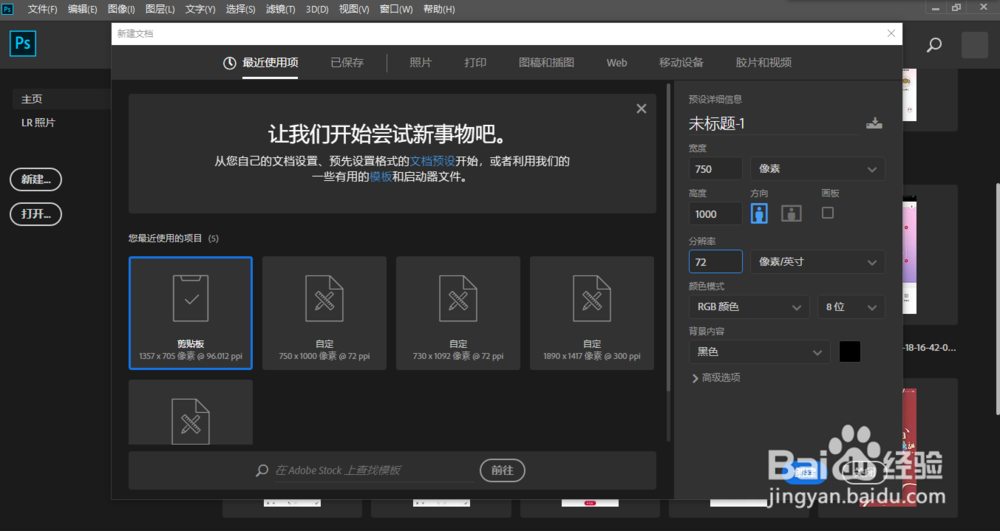
1、首先我们打开ps软件,新建一个画布,尺寸选择750✖1000背景为黑色。创建好了之后我们在左侧工具栏中选择“文字工具”随意输入几个字母,并设置好字体大小和颜色;
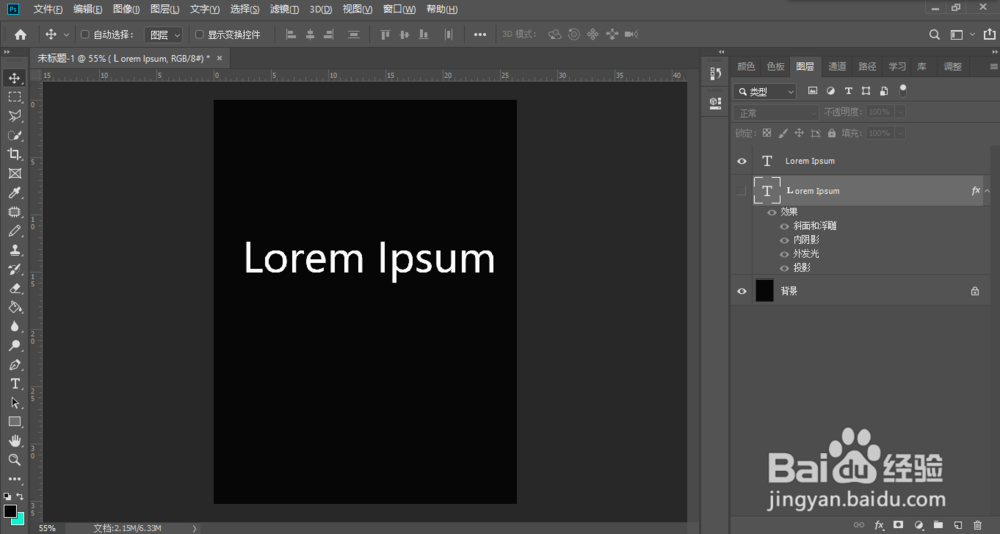
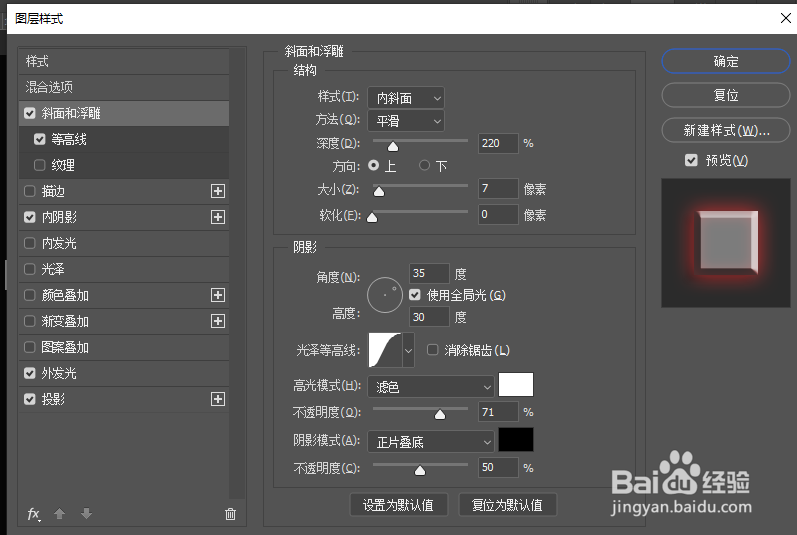
2、接下来我们双击字体图层,就会弹出一个【图层样式】的窗口,我们选择并勾选【斜面和浮雕】设置好如下图数据后点击确定;
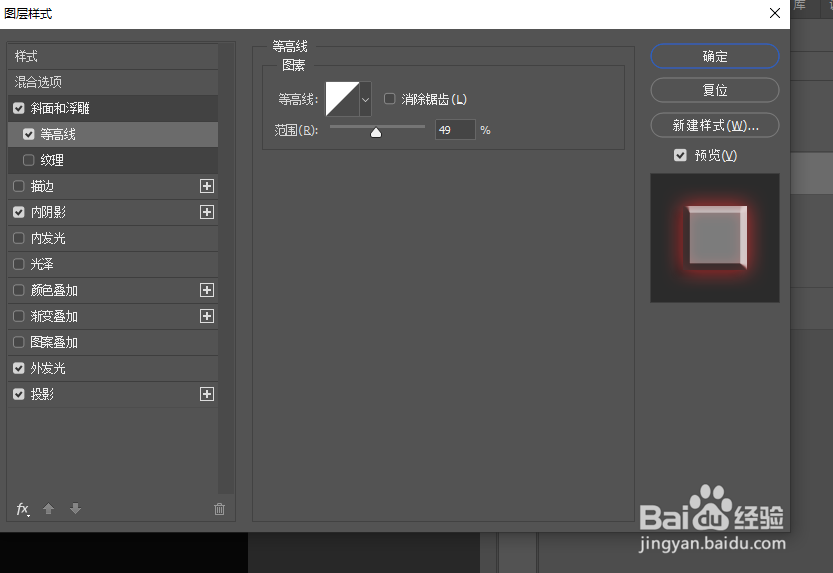
3、接下来我们选择并勾选【等高线】设置好如下图数据后点击确定;
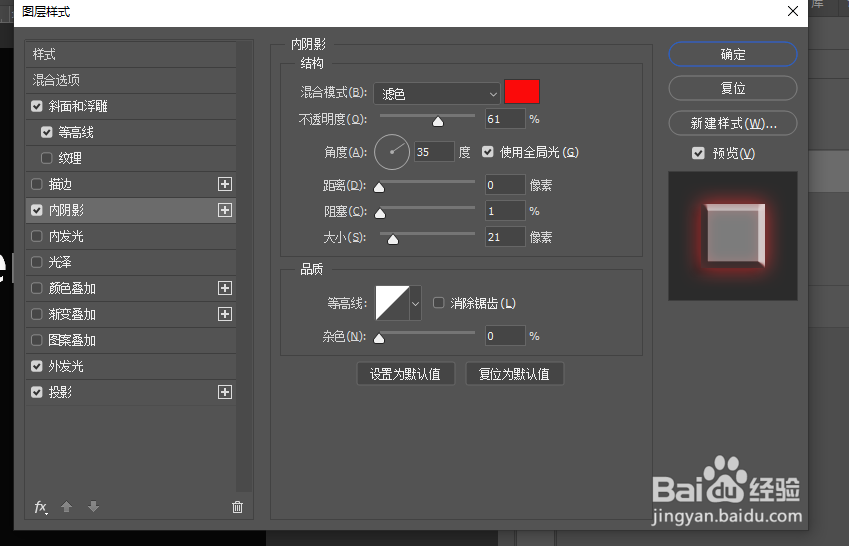
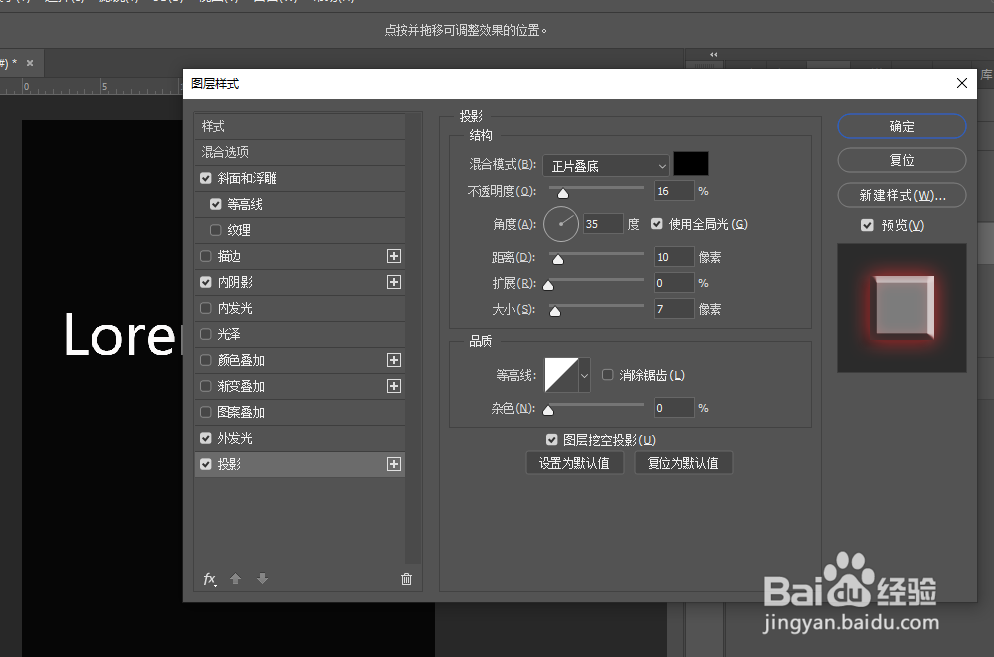
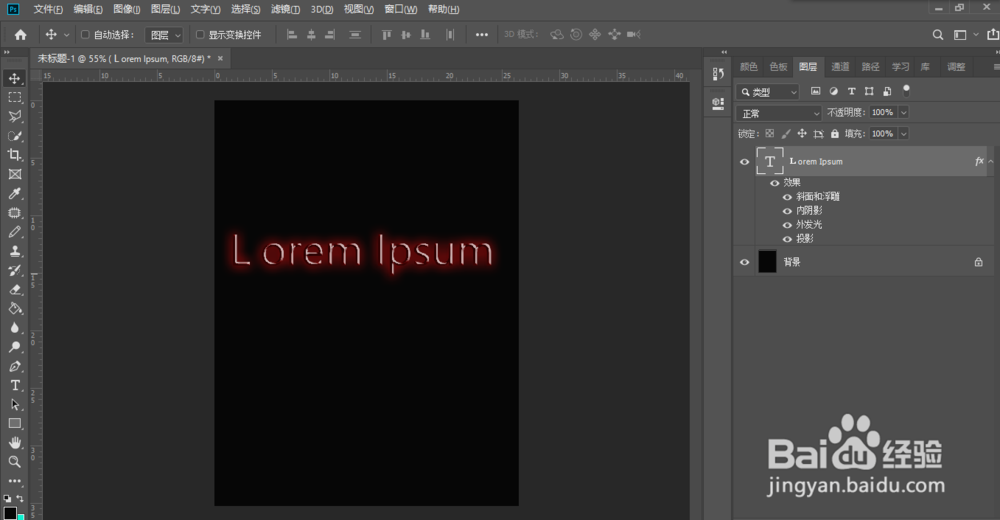
4、点击确定之后,选择【内阴影】设置如下图数据后点击确定;继续选择【外发光】【投影】,根据自己所需调整数据。然后点击确定,发光字体就制作好了;

1、1、打开电脑桌面【ps】软件;
2、创建画布,输入文字;
3、双击文字图层,在【图层样式】窗口,调整数据,即可制作发光字体;