CAD三维建模如何进行着色?设置着色颜色?

时间:2026-02-13 11:50:27

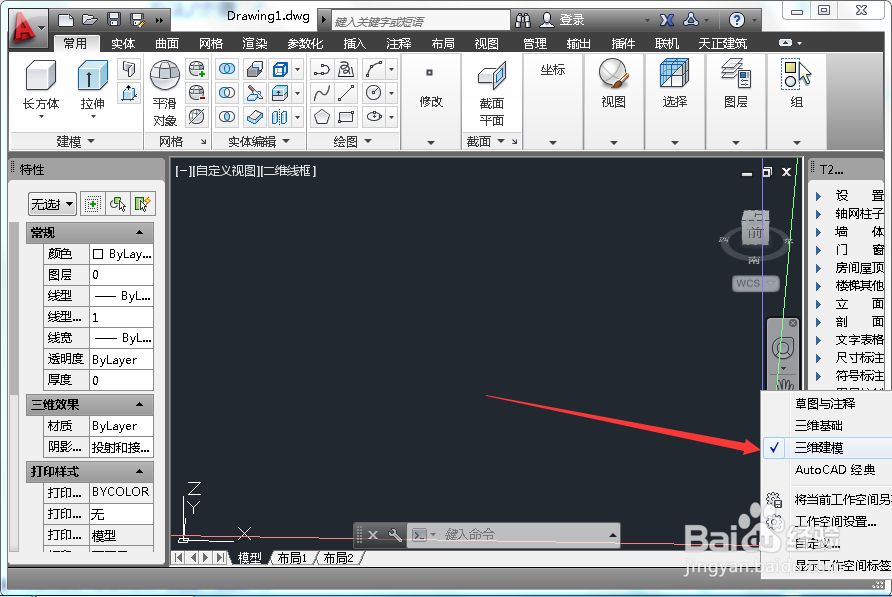
1、首先打开CAD绘图软件并切换至三维建模空间,如图所示。
CAD三维建模如何进行着色?设置着色颜色?

2、通过绘制矩形快捷命令为rec,通过执行命令后指定第一点和第二点完成矩形绘制,如图所示。

CAD三维建模如何进行着色?设置着色颜色?

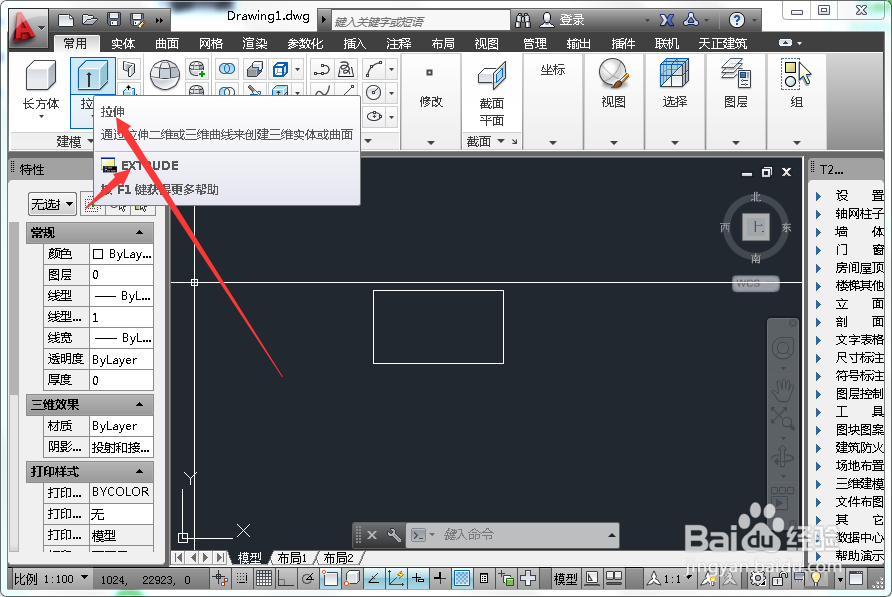
3、绘制完成后,点击工具栏拉伸按钮并给矩形设置高度,拉伸快捷命令为ext,如图所示。
CAD三维建模如何进行着色?设置着色颜色?

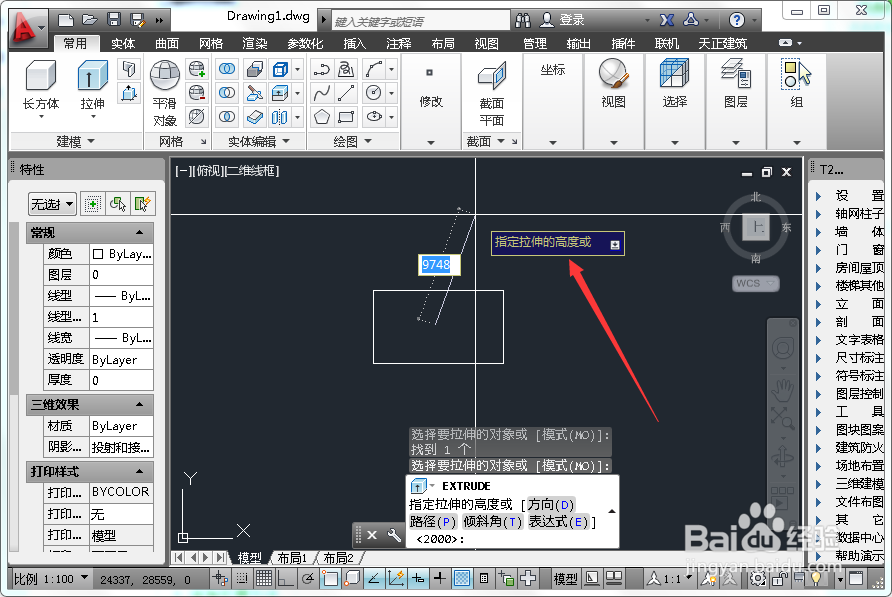
4、选择拉伸并指定对象选择矩形并确定,按照提示指定拉伸的高度,如图所示。

CAD三维建模如何进行着色?设置着色颜色?

5、通过选择将俯视图改为西南等轴测,如图所示。

CAD三维建模如何进行着色?设置着色颜色?

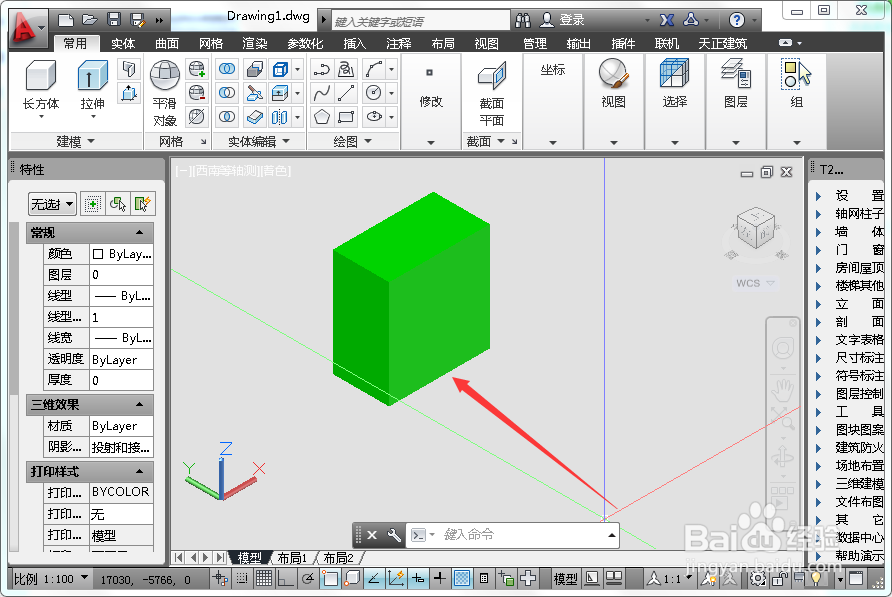
6、切换视图后点击后面二维线框切换为着色,如图所示。

CAD三维建模如何进行着色?设置着色颜色?

7、着色完成后选择带有高度的矩形,并在特性栏切换颜色,如图所示。

CAD三维建模如何进行着色?设置着色颜色?

8、小结

最终效果如下图所示。

CAD三维建模如何进行着色?设置着色颜色?

© 2026 途途旅游
信息来自网络 所有数据仅供参考
有疑问请联系站长 site.kefu@gmail.com