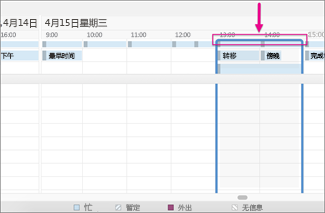
1、【请按提示操作】
在你的电子邮件收件箱中,双击会议请求以将其打开。
单击“建议新时间”,然后选择以下操作之一:
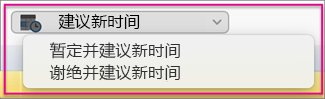
2、【暂定并建议新时间】 【提示】 通过选择此选项,如果会议组织者不接受你建议的新时间,你在日历中将显示为“暂定”与会者。
谢绝并建议新时间 【提示】 通过选择此选项,如果会议组织者不接受你建议的新时间,则日历会将你显示为未参加会议。
输入新会议建议的日期和时间,然后单击“建议新时间”。
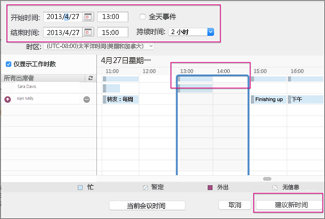
3、【提示】 你也可以单击蓝色、时间线边框(如下所示)的顶部,并将其向左或向右移动到另一个会议日期和时间。
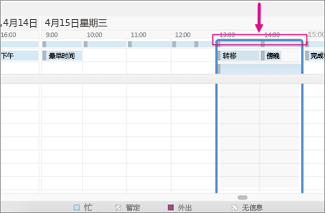
4、【建议新时间】在右下角中,单击“建议新时间”。
在邮件正文中添加备注,然后单击“发送”。
从日历中建议新的会议时间
如果你已接受会议请求并决定以后建议新时间,则可以从日历中执行此操作。
在日历中,右键单击要建议新时间的会议,单击“建议新时间”,然后选择下列操作之一:
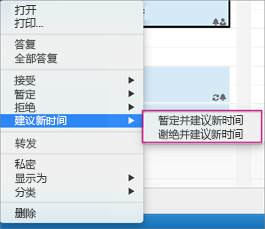
5、【暂定并建议新时间】 提示 通过选择此选项,如果会议组织者不接受你建议的新时间,你在日历中将显示为“暂定”与会者。
谢绝并建议新时间 提示 通过选择此选项,如果会议组织者不接受你建议的新时间,则日历会将你显示为未参加会议。
输入新会议建议的日期和时间,然后单击“建议新时间”。
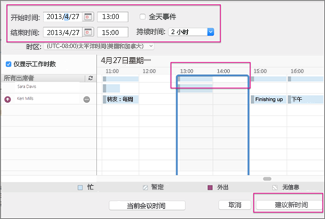
6、【提示】你也可以单击蓝色、时间线边框(如下所示)的顶部,并将其向左或向右移动到另一个会议日期和时间。