使用Windows server 2008 R2如何卸载WEB服务器

时间:2026-02-15 19:39:33

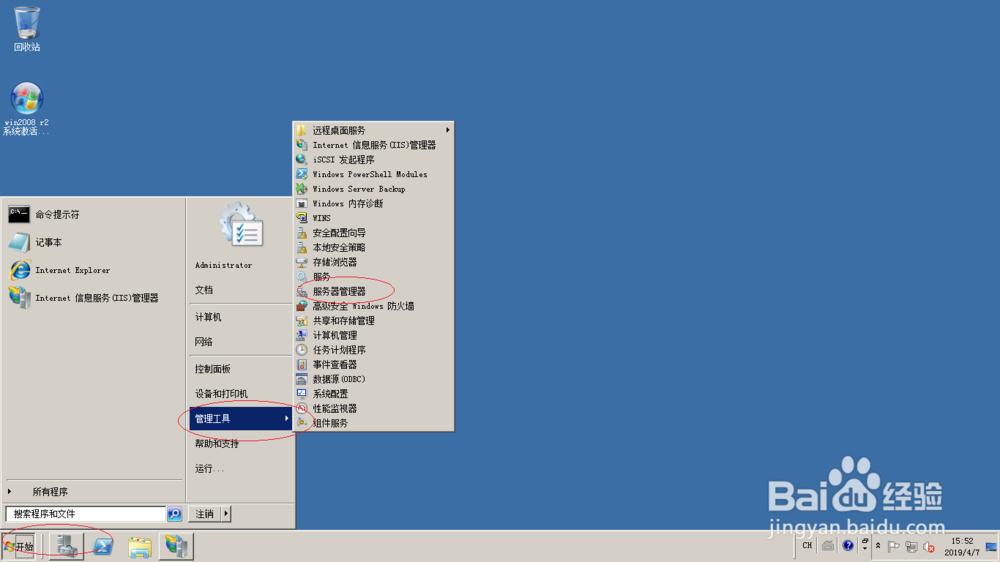
1、启动Windows server 2008 R2操作系统,如图所示。点击任务栏"开始"按钮,弹出开始菜单选择"管理工具→服务器管理器"项。
使用Windows server 2008 R2如何卸载WEB服务器

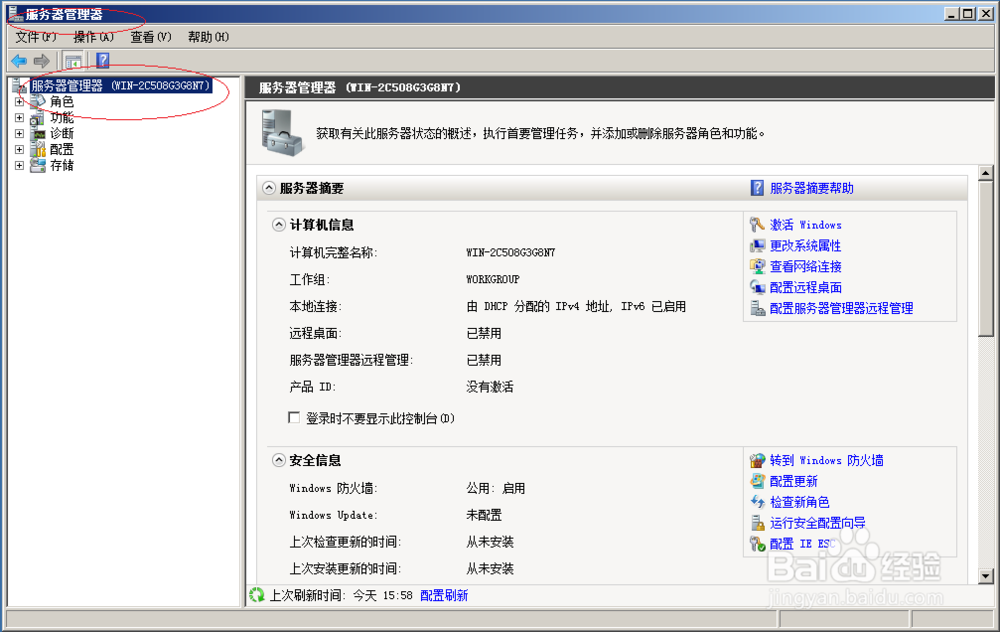
2、如图所示,唤出"服务器管理器"程序窗口。展开左侧树形目录结构,点击"服务器管理器→角色"项。
使用Windows server 2008 R2如何卸载WEB服务器

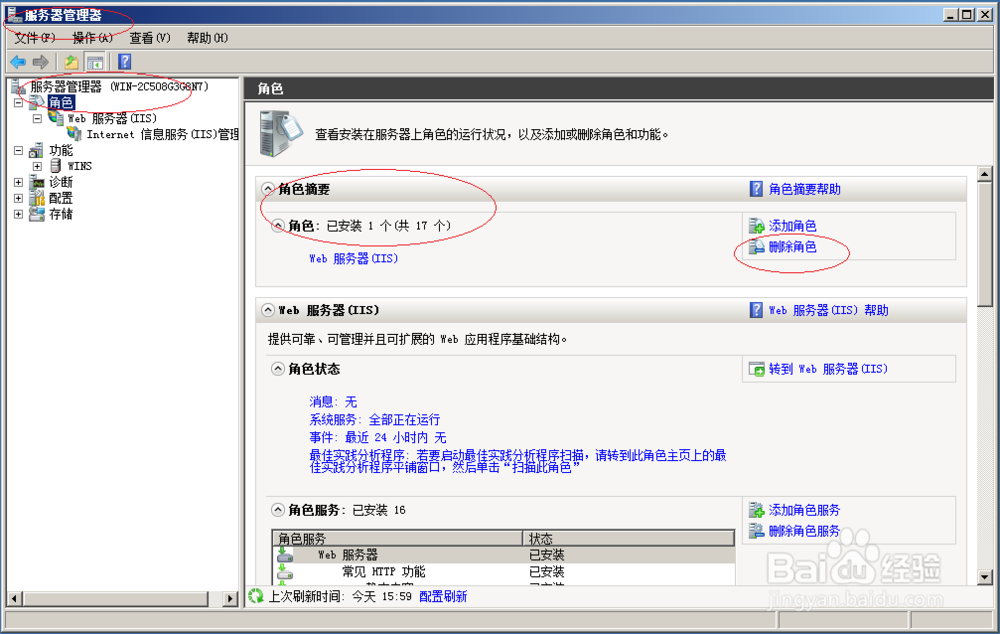
3、右侧唤出"功能"选项界面,如图所示。点击"角色摘要→删除角色"图标,下步将进行卸载WEB服务器的操作。
使用Windows server 2008 R2如何卸载WEB服务器

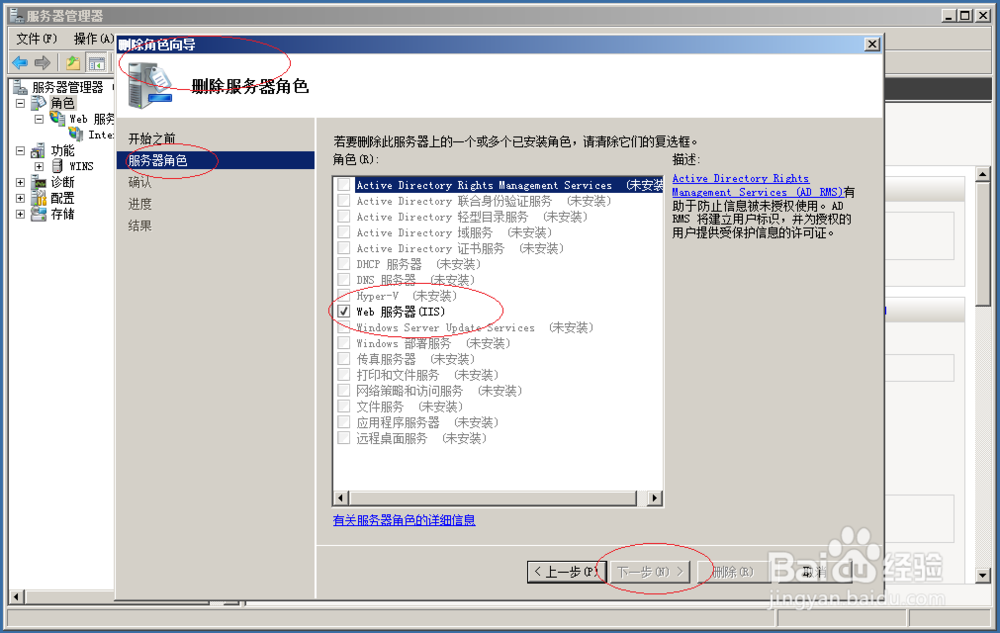
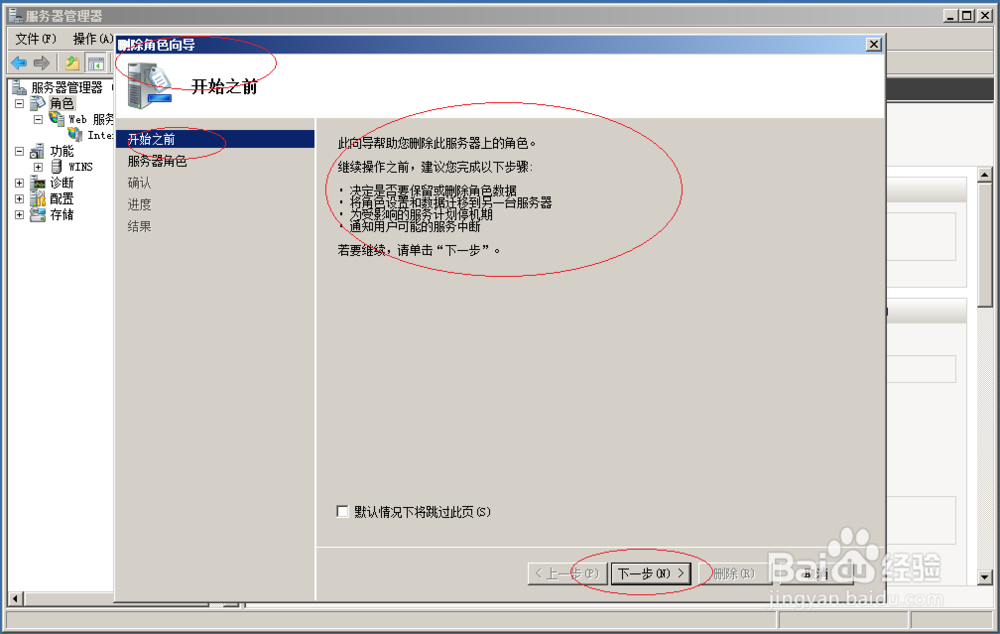
4、如图所示,弹出"删除角色向导"对话框。取消勾选"Web服务(IIS)"复选框,点击"下一步"按钮。
使用Windows server 2008 R2如何卸载WEB服务器

使用Windows server 2008 R2如何卸载WEB服务器

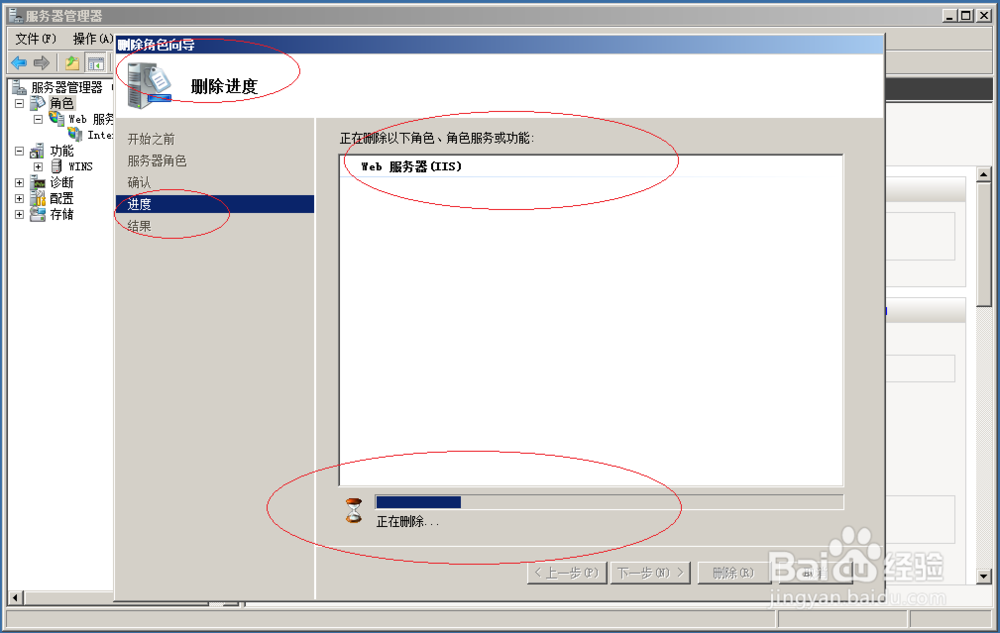
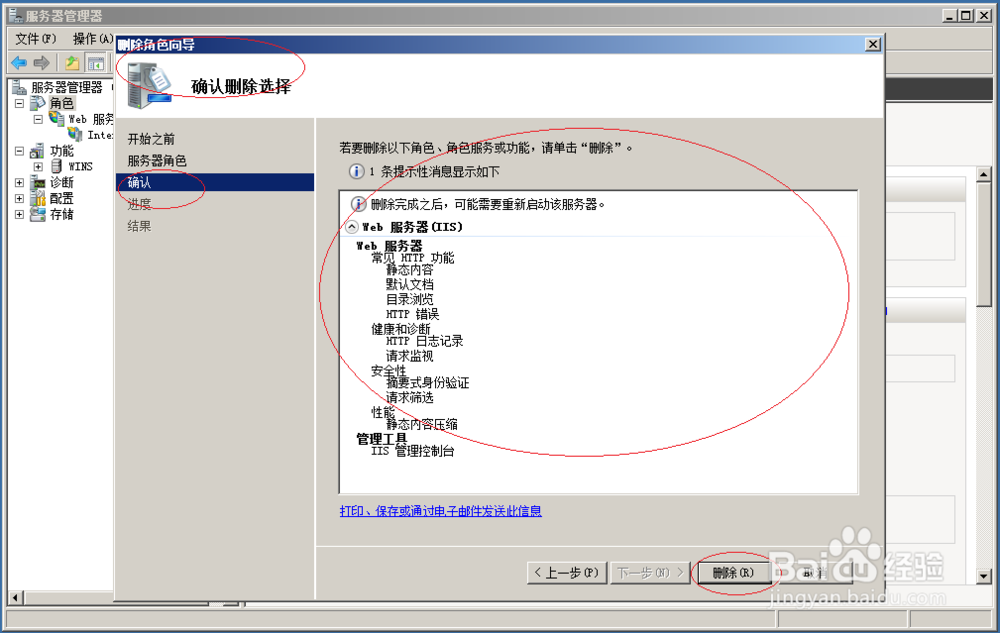
5、唤出"确认删除选择"界面,如图所示。若要删除以下角色、角色服务或功能,请单击"删除"按钮。
使用Windows server 2008 R2如何卸载WEB服务器

使用Windows server 2008 R2如何卸载WEB服务器

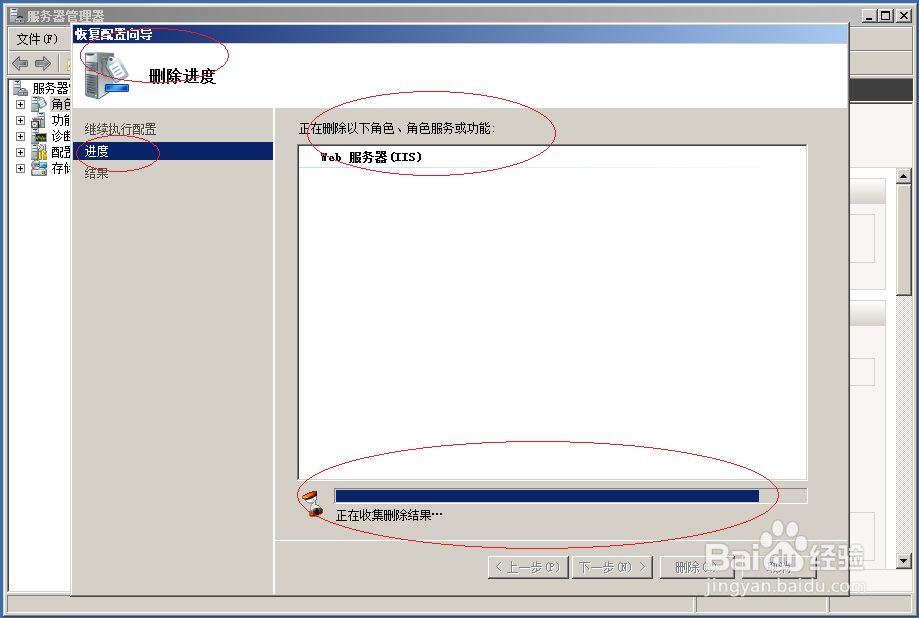
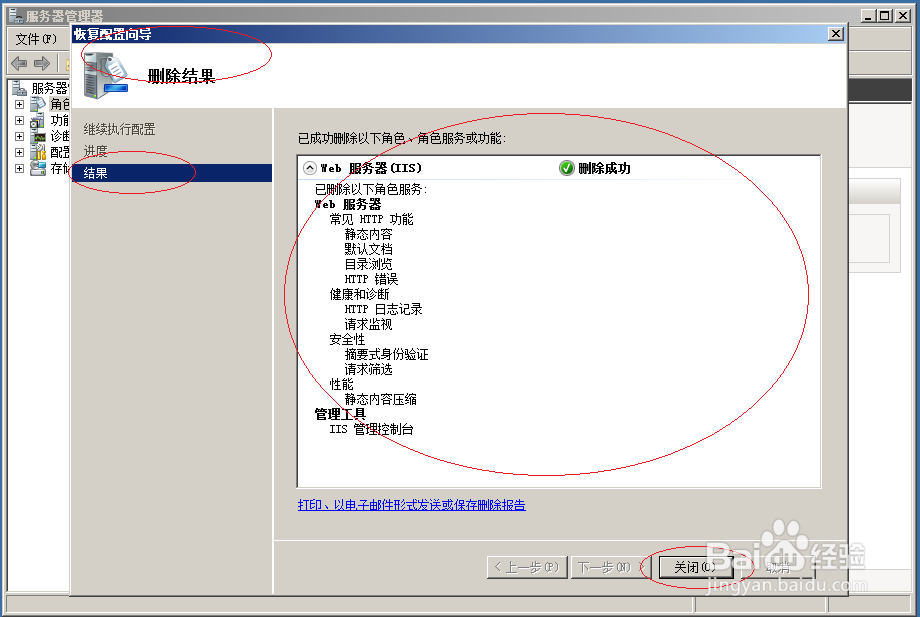
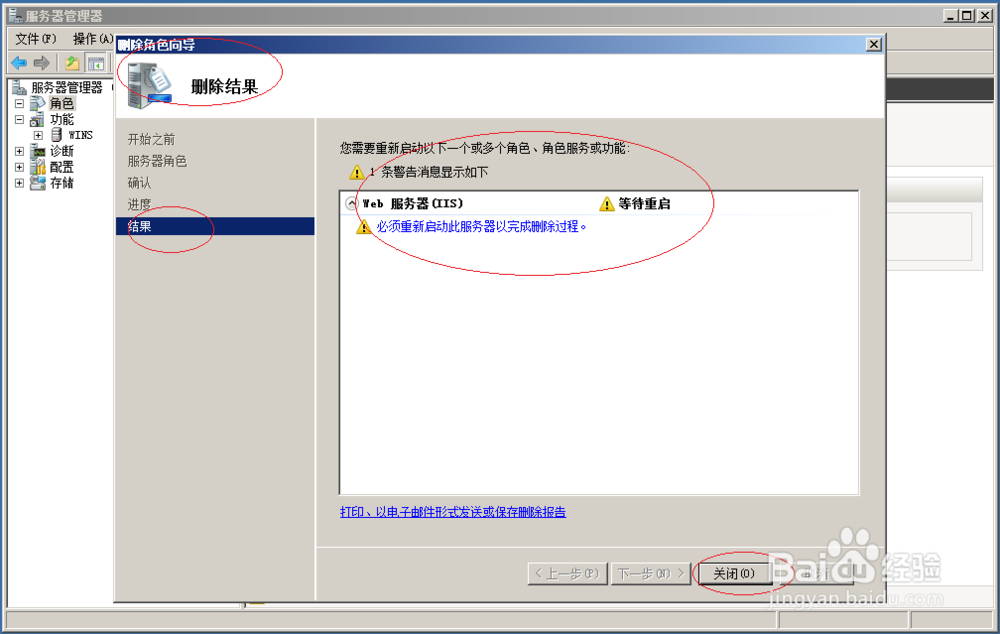
6、如图所示,完成卸载WEB服务器的操作。本例到此结束,希望对大家能有所帮助。
使用Windows server 2008 R2如何卸载WEB服务器

使用Windows server 2008 R2如何卸载WEB服务器

使用Windows server 2008 R2如何卸载WEB服务器

使用Windows server 2008 R2如何卸载WEB服务器

© 2026 途途旅游
信息来自网络 所有数据仅供参考
有疑问请联系站长 site.kefu@gmail.com