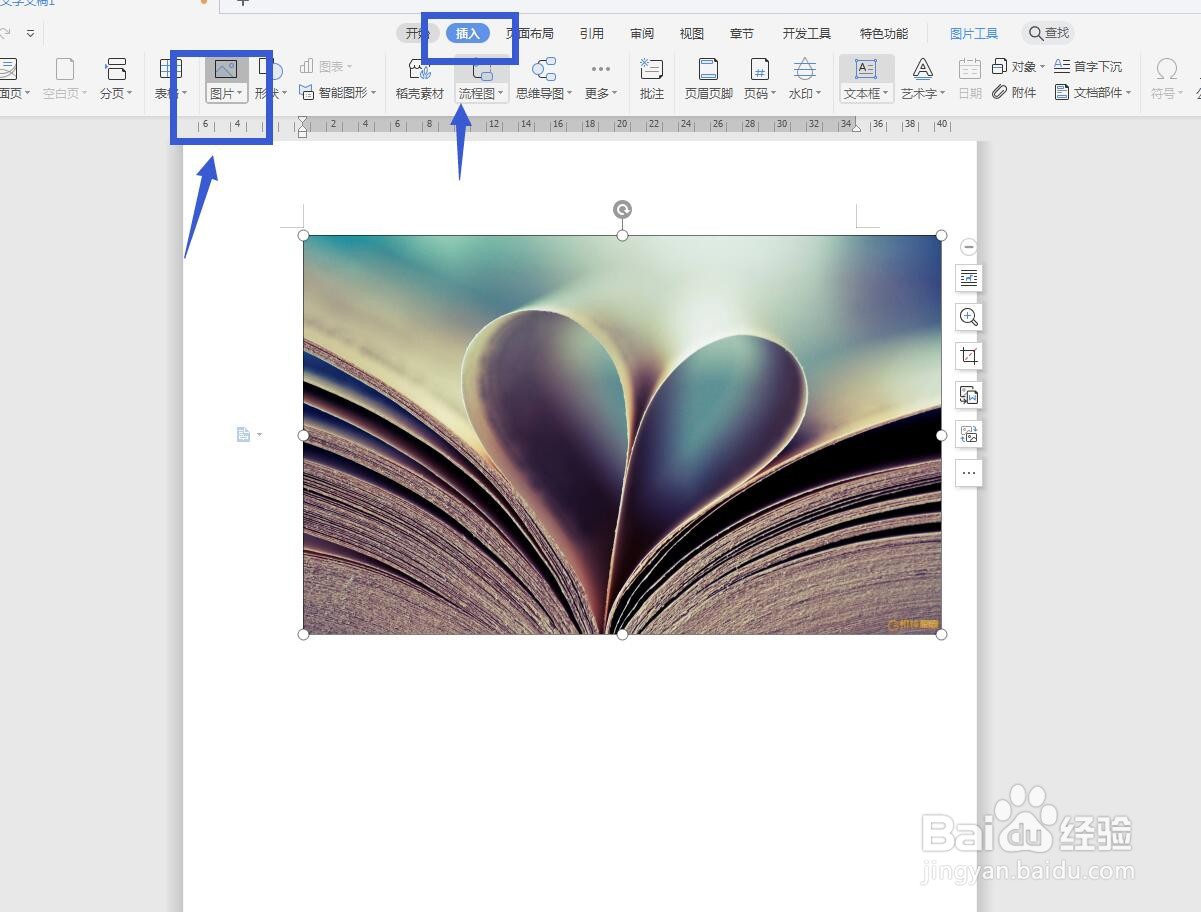
1、打开软件,新建文件
将WPS软件打开,选择文字部分,然后新建一个文件,然后点击插入选项卡,选择图片。
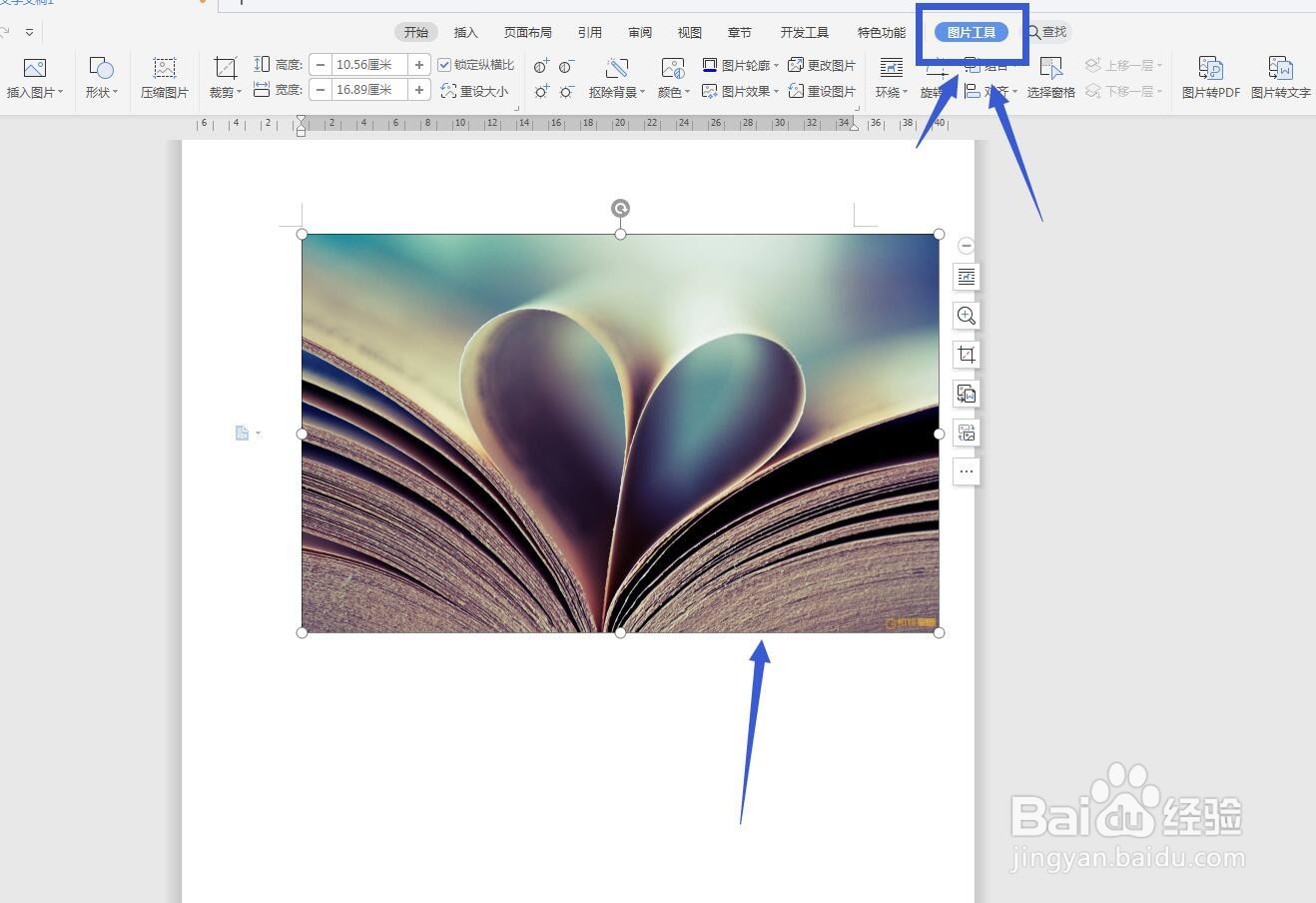
2、对图片进行编辑
我们点击图片之后,可以看到选项卡这里出现了一个图片工具,在功能区有很多选项,我们可以对图片进行操作。
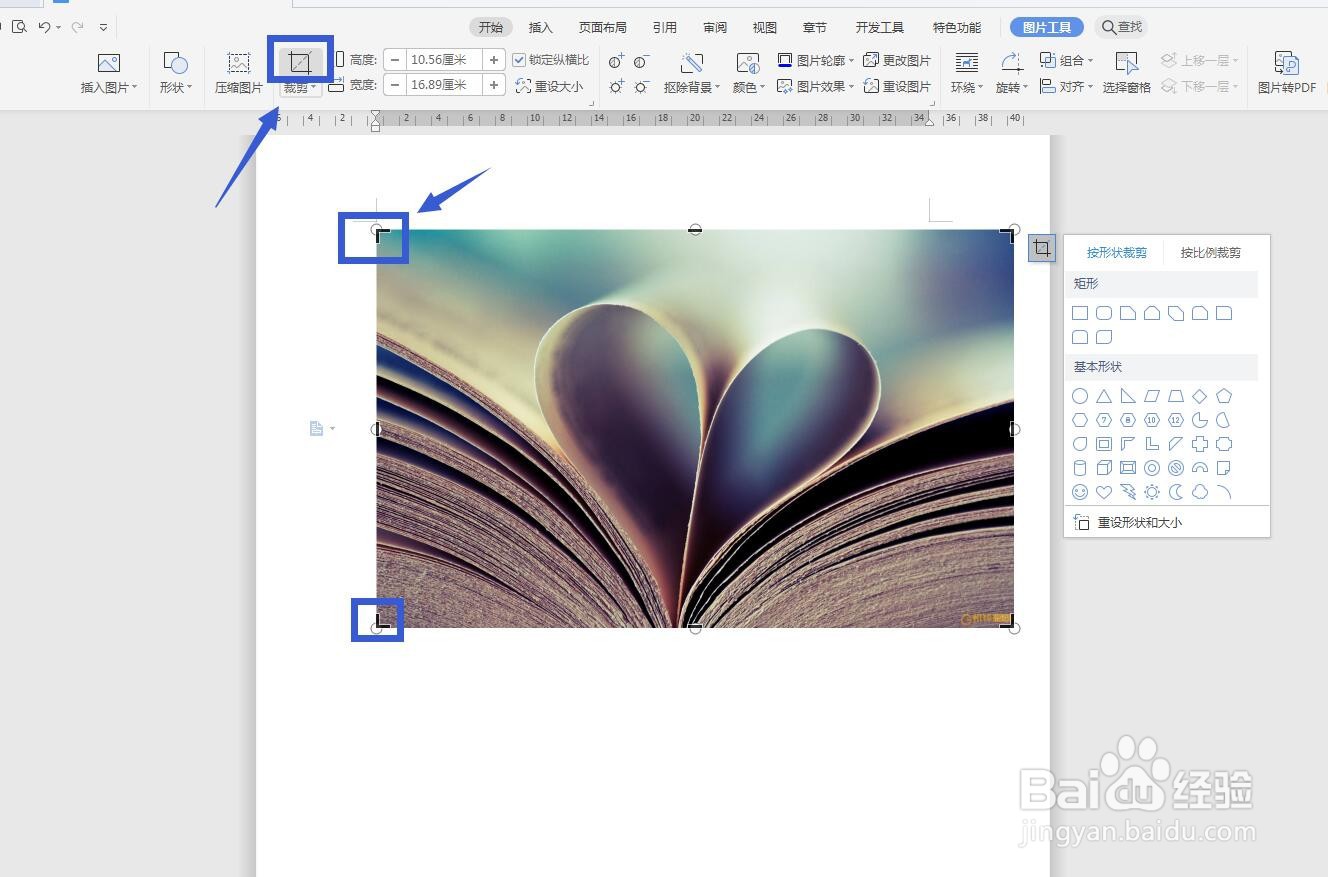
3、点击裁剪工具
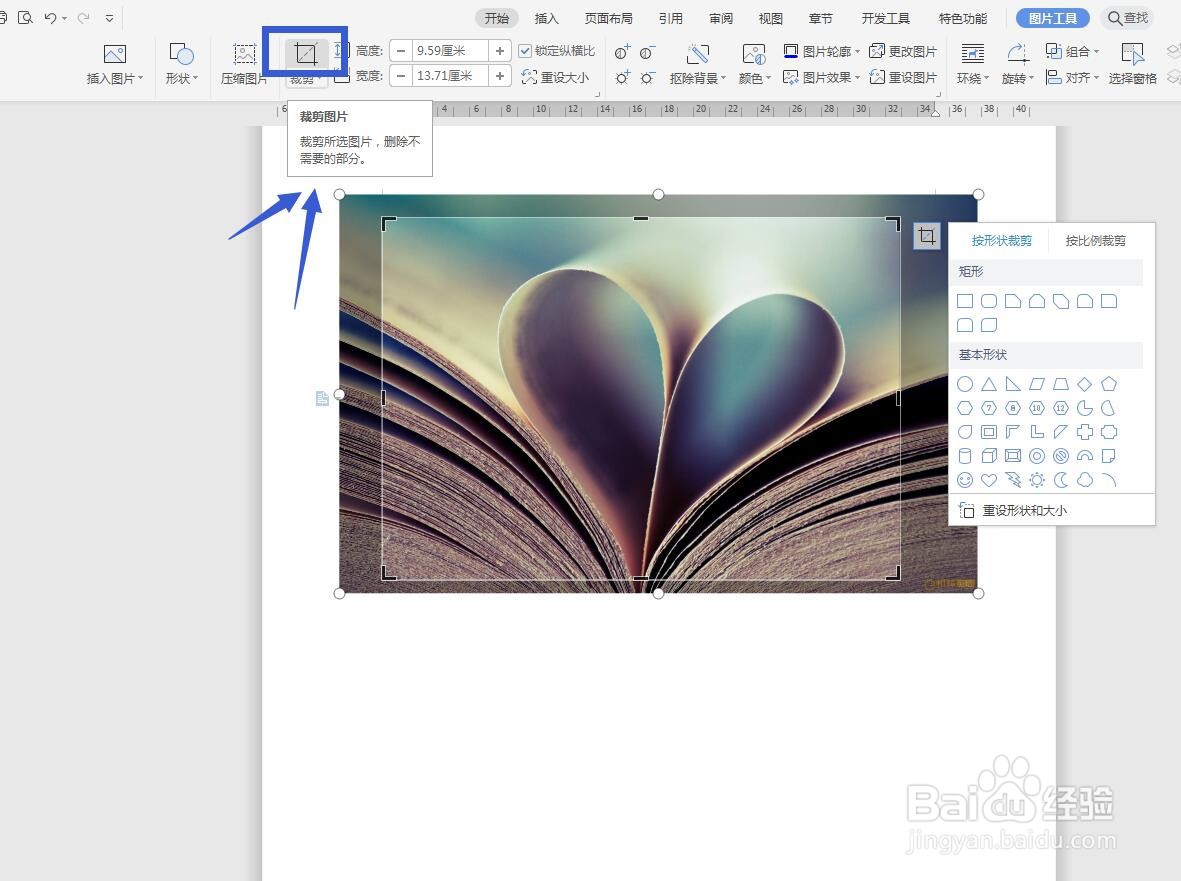
在功能区有一个裁剪工具,点击上部分的裁剪图标,可以看到图片中出现了很多点与线。
4、拖动裁切线
四周的小黑线,我们可以使用鼠标来移动改变位置,这样最终效果就是线中间的部分。

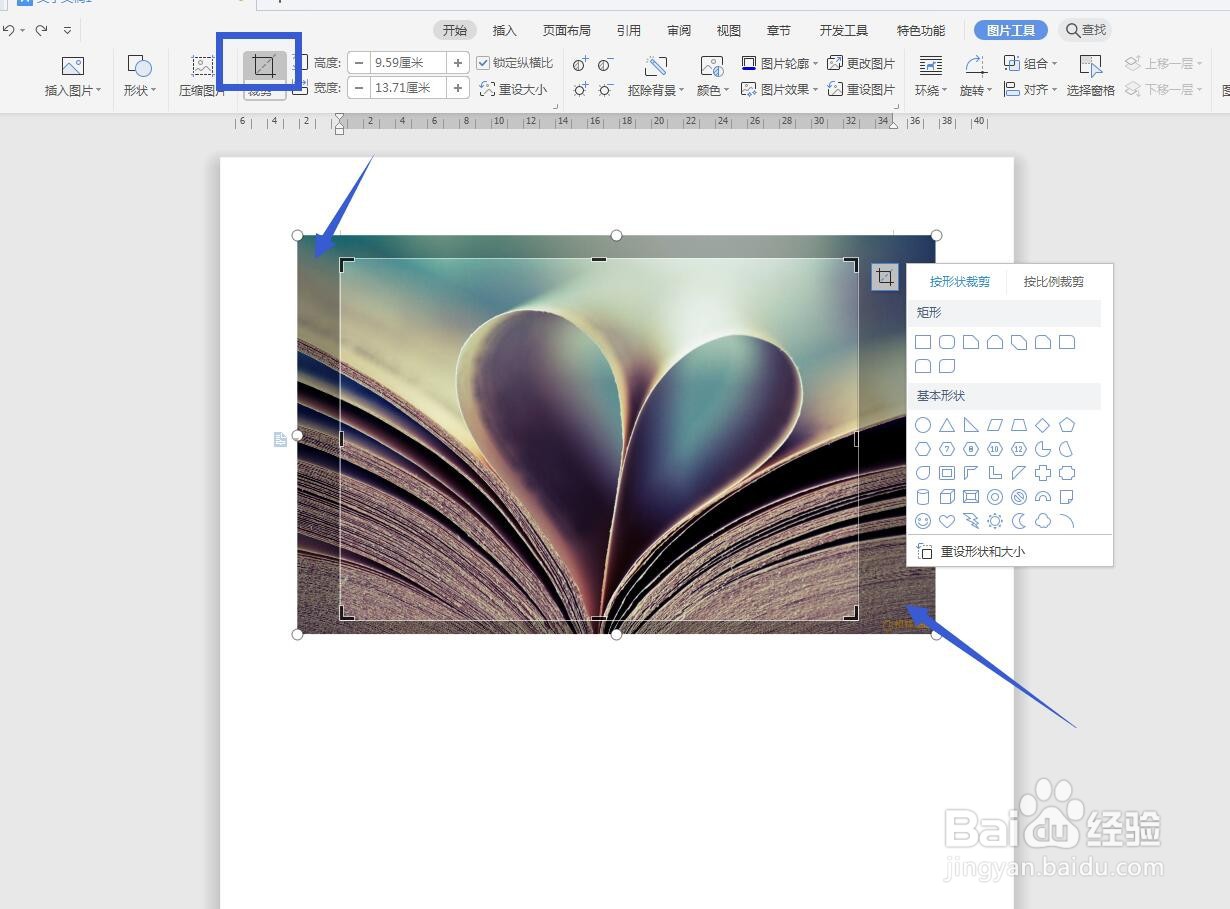
5、再次点击裁剪
设置好裁剪的位置,再次点击功能区的裁剪小图标,可以将多余的部分裁剪掉,也可以直接单击空白部分。
6、查看图片
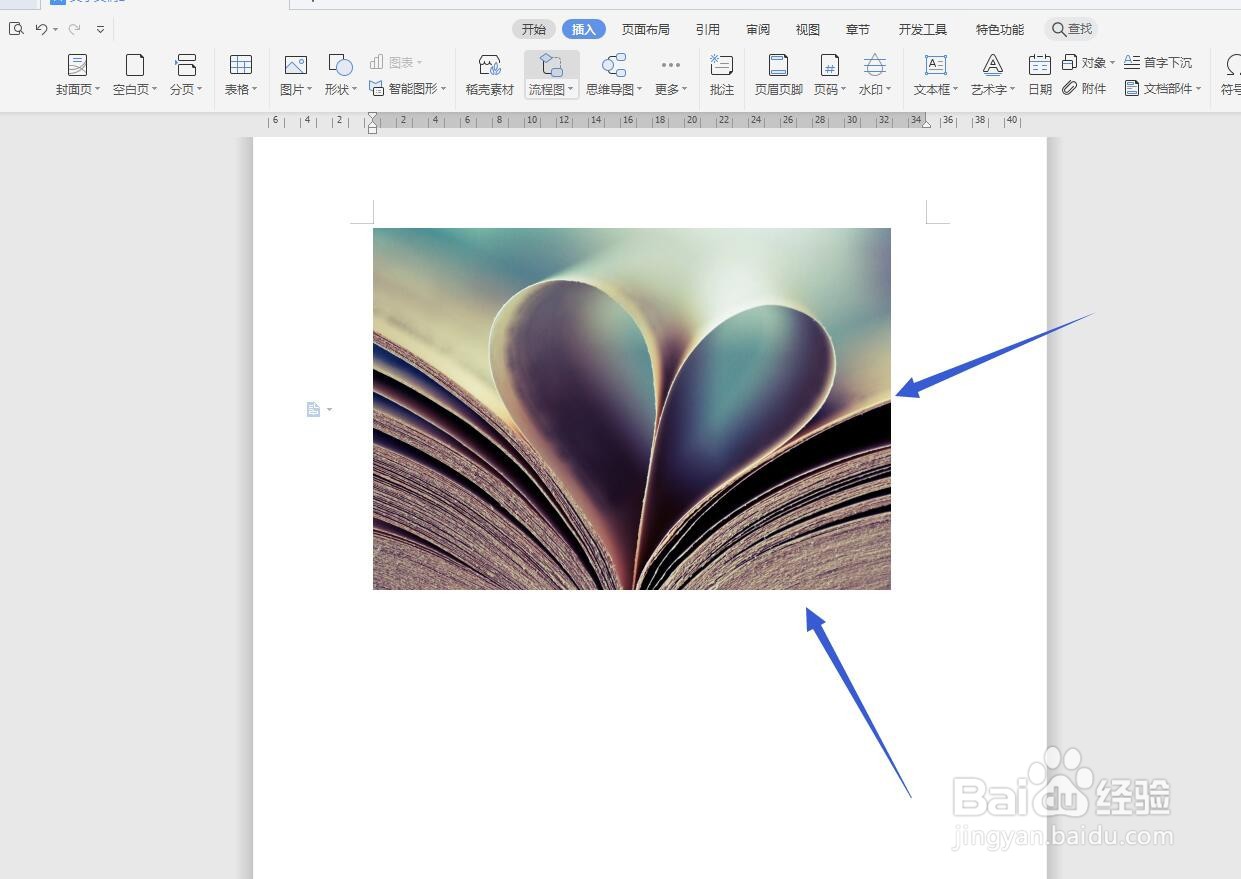
点击之后,可以看到图片是我们修剪之后的状态了,但是多余的部分并没有被删除,我们还可以修改。
7、点击裁剪修改
如果感觉修剪的部分不满意,可以再次点击修剪工具,对裁切线的边缘进行调整。