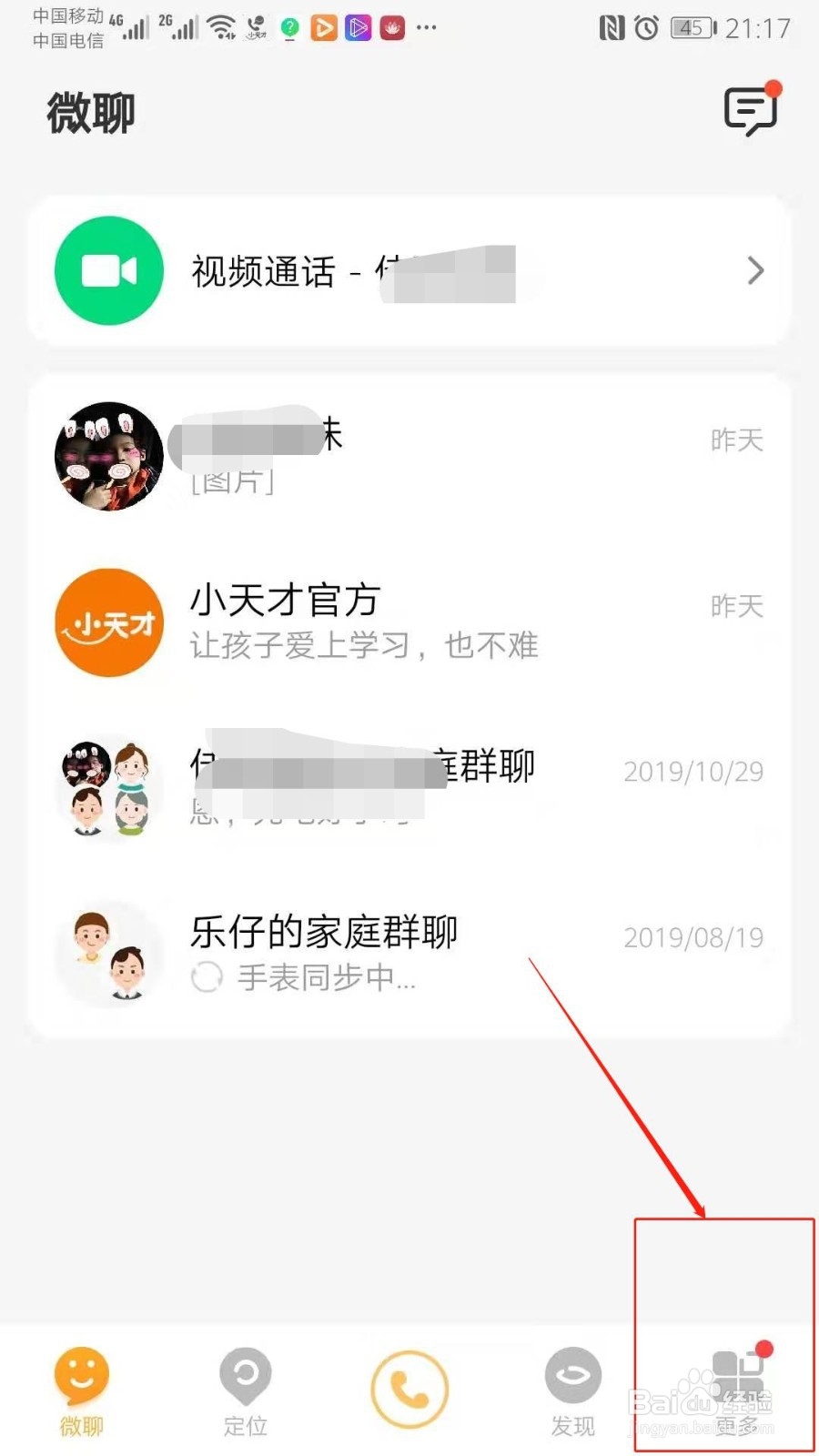
1、打开小天才电话手表App应用,点击底部菜单更多图标;
2、打开更多功能后,在功能列表中找到相片表盘,点击进入;

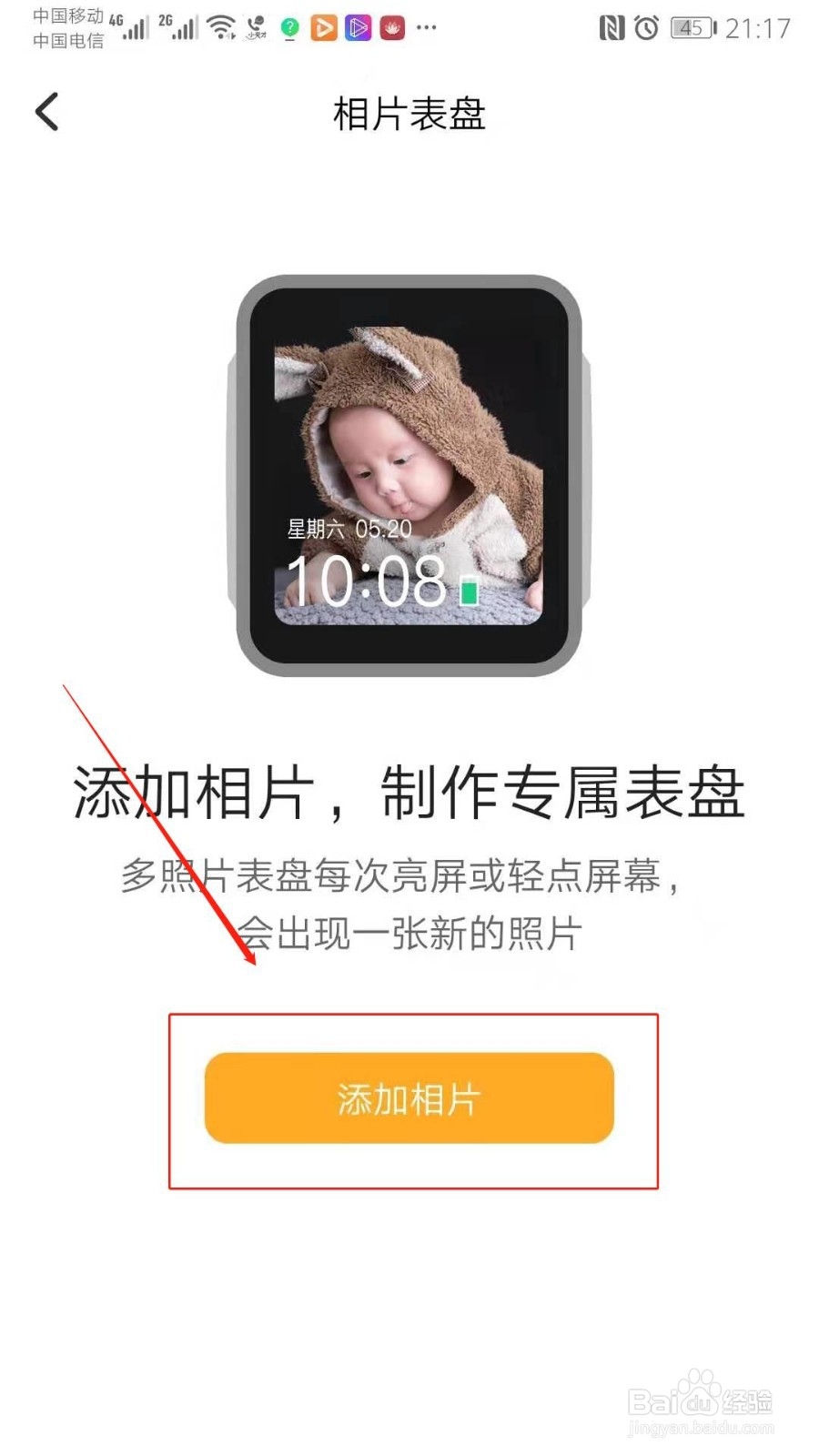
3、进入后,点击添加相片按钮开始制作;
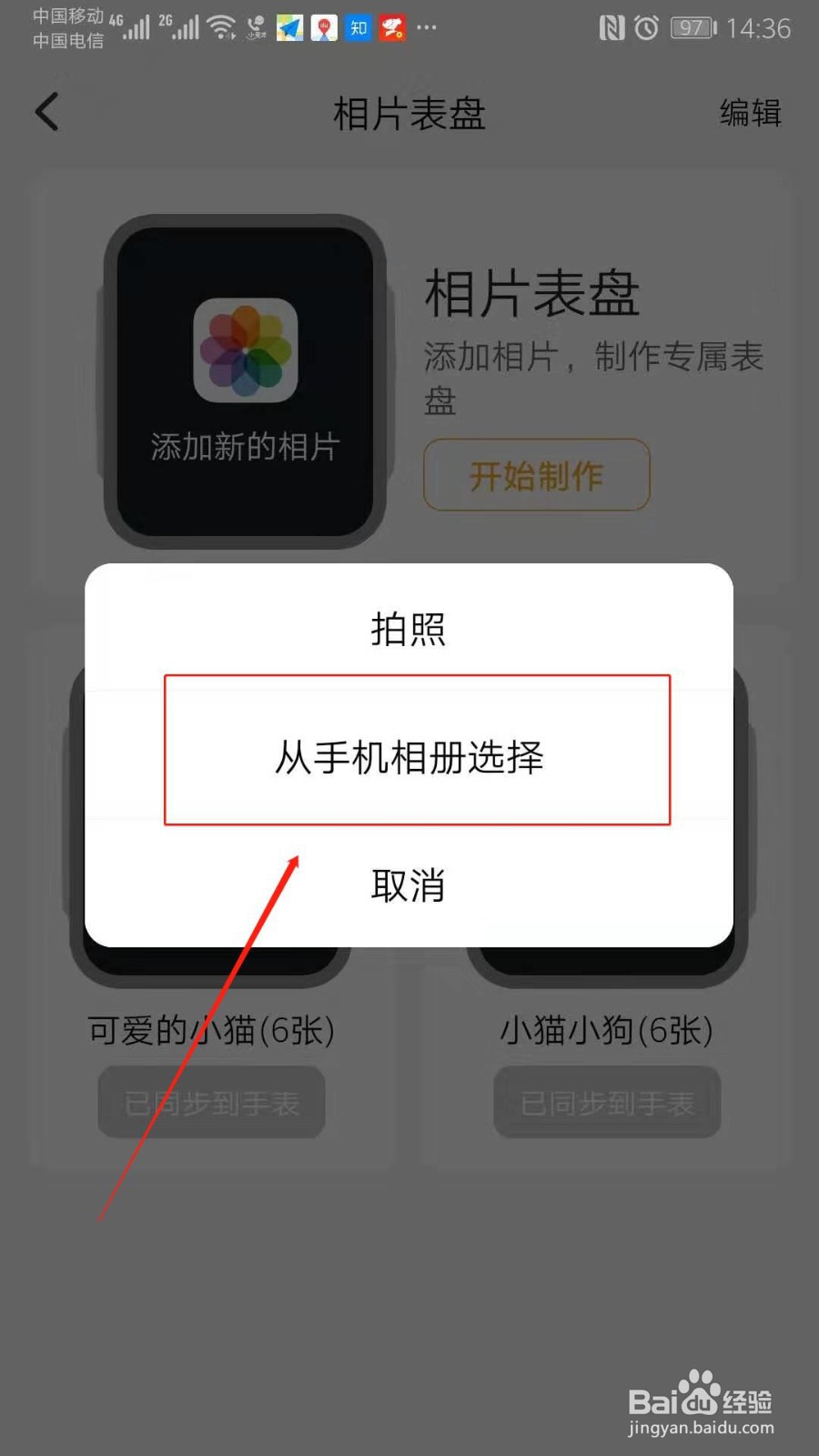
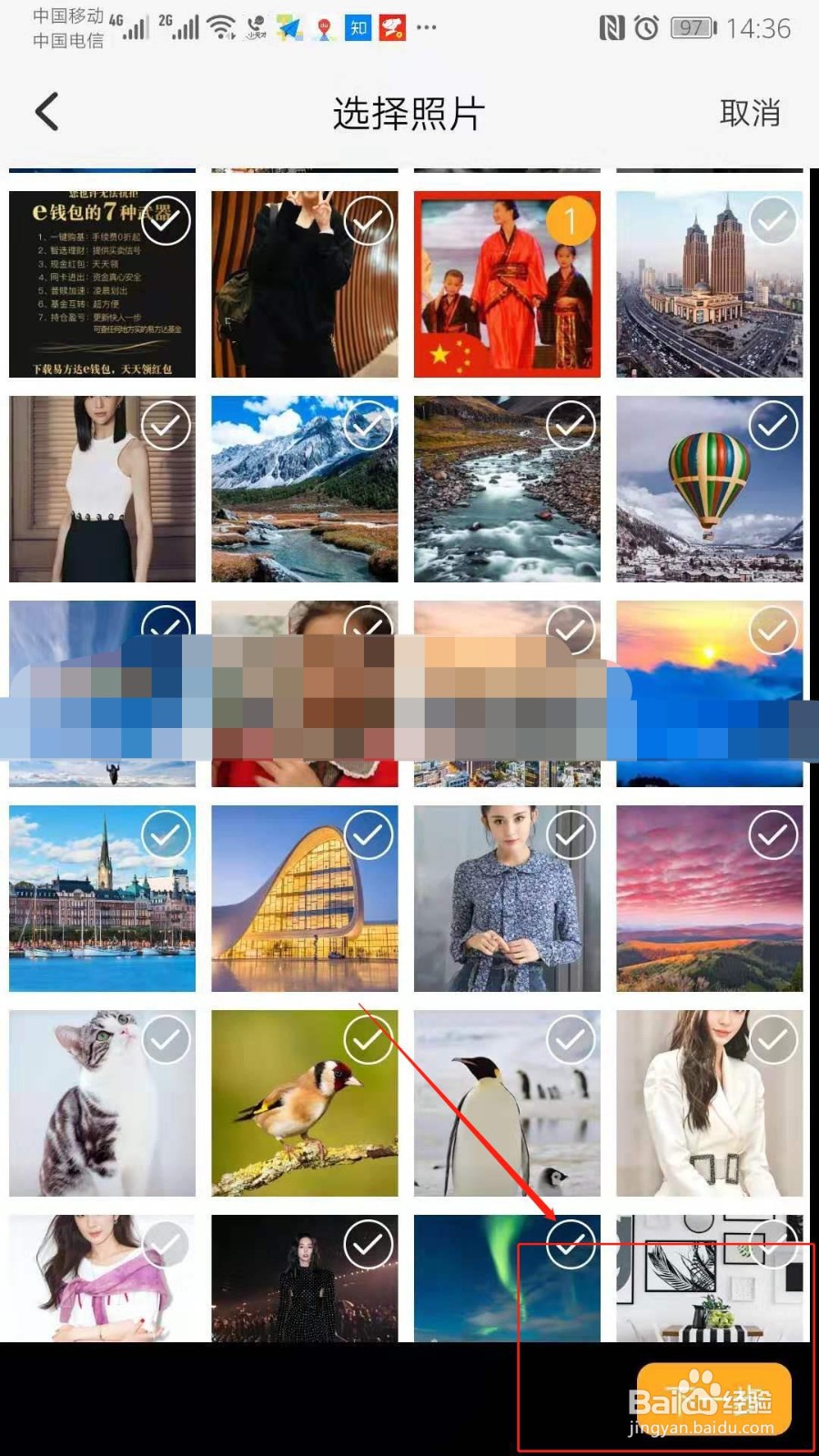
4、在弹出选择相片来源,点击从手机相册选择;开始选择相片,可多选;选择完成后,点击下一步按钮;
5、打开表盘确认,点击完成按钮即可添加一个表盘;

6、点击完成后,弹出表盘名字,可直接使用默认,也可以自定义一个;输入完成后,点击确定按钮;

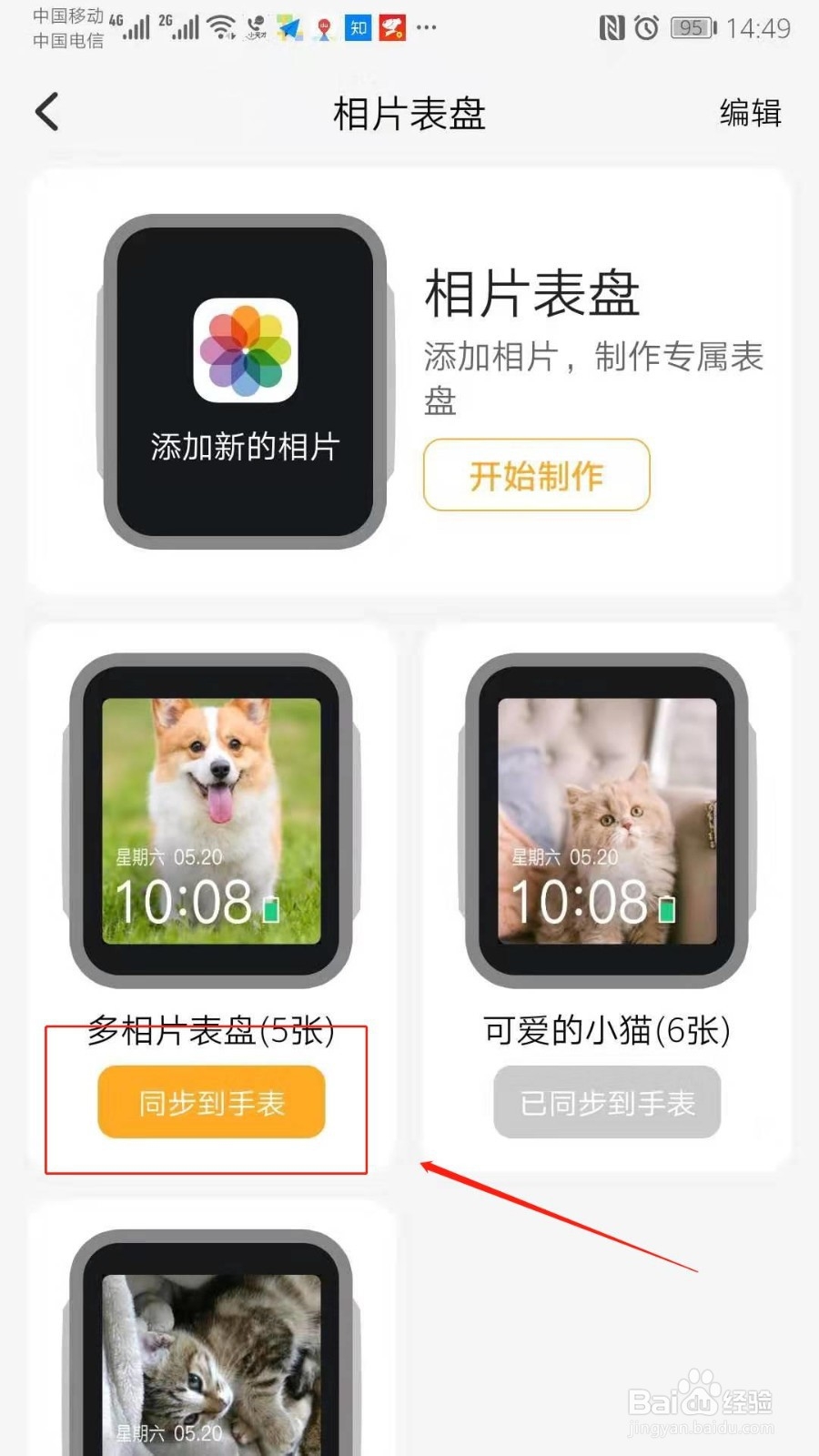
7、此时,回到相片表盘管理界面,点击同步到手表,此时手表上才可以选择。
tips:一定要点击同步按钮,否则不会在手表出现。
8、总结:
1、点击更多图标;
2、点击相片表盘功能;
3、点击添加或开始制作按钮;
4、点击从手机相册选择;
5、选择相片后点击下一步按钮;
6、输入表盘名称;
7、点击同步到手表完成添加;