如何设置Windows10定时重启?

时间:2026-02-14 06:27:33

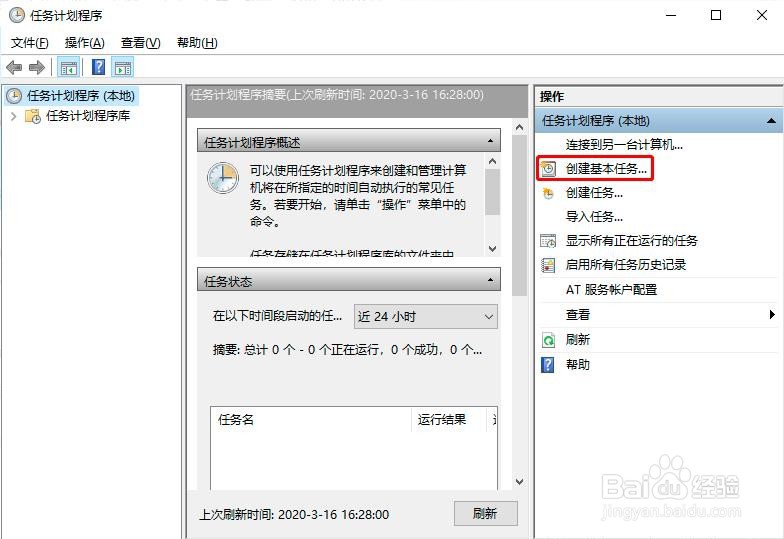
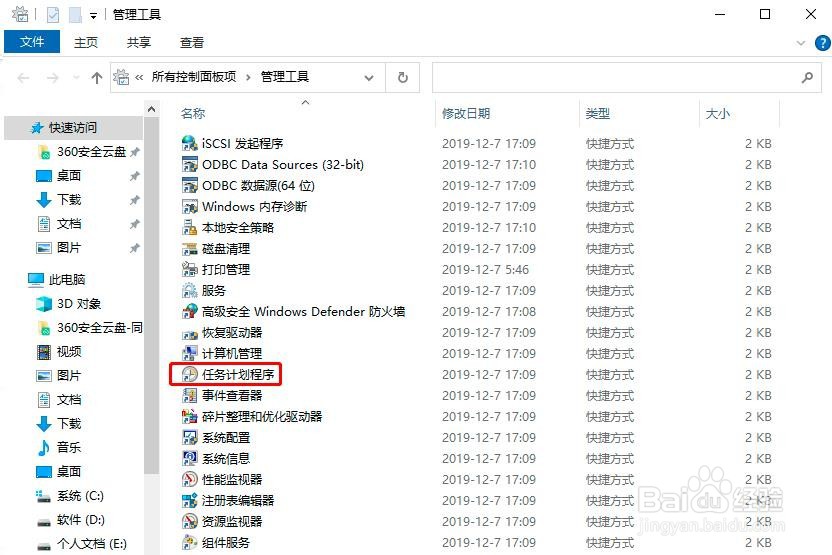
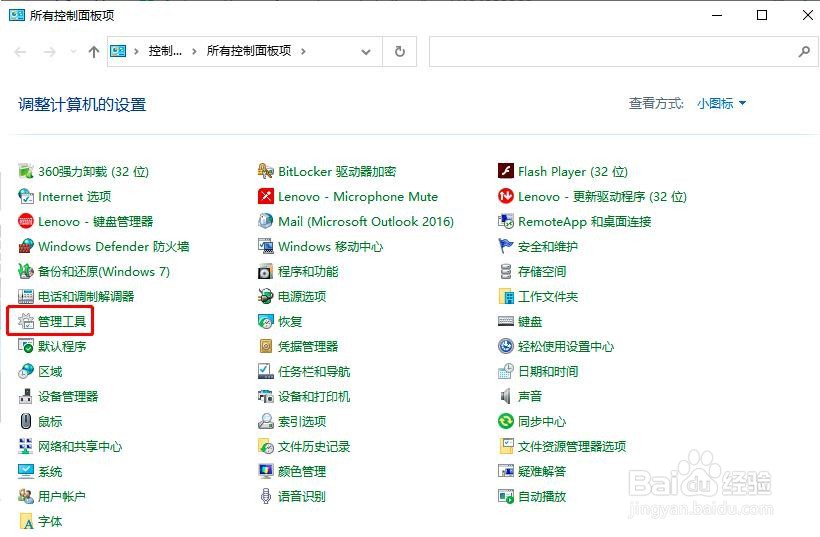
1、进入控制面板——管理工具——任务计划程序
如何设置Windows10定时重启?

如何设置Windows10定时重启?

2、创建基本任务

如何设置Windows10定时重启?

3、填写任务名称和必要的描述,针巨方便后期查看(输入完成后点击:下一步)

如何设置Windows10定时重启?

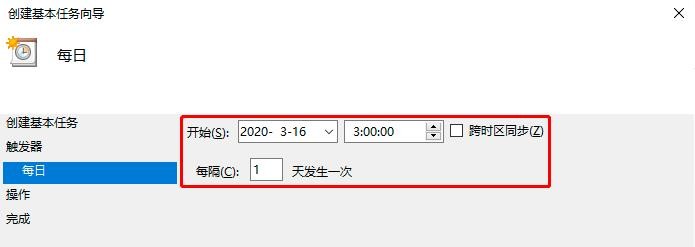
4、设置触发器(即:任务何时开始)

如何设置Windows10定时重启?

5、设置开始时间、时间间隔

如何设置Windows10定时重启?

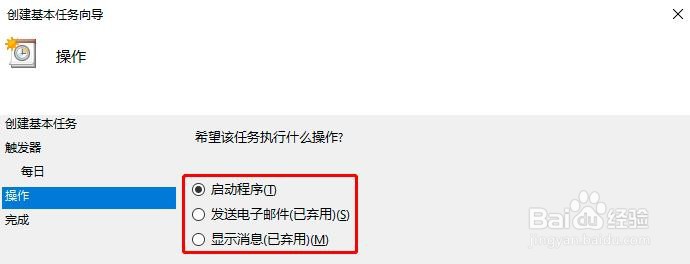
6、选择该任务执行什截膨艳么操作:选择启动程序

如何设置Windows10定时重启?

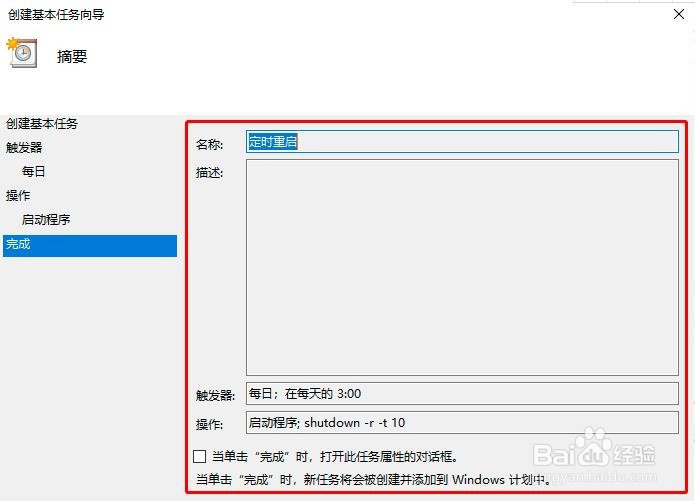
7、填写脚本命令和参数

如何设置Windows10定时重启?

8、确认设置的内没蕉容是否正确,如若无误,点击完成即可。

如何设置Windows10定时重启?

如何设置Windows10定时重启?

如何设置Windows10定时重启?

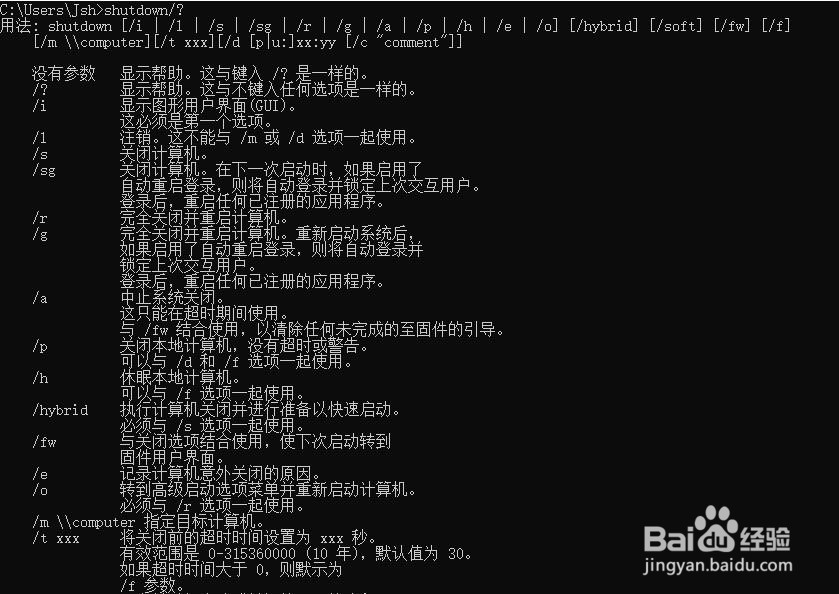
1、常用参数为:

-s 关闭计算机

-r 关闭并重启动计算机

-f 强制正在运行的应用程序关闭而不事先警告用户

-t xxx 设置关闭前的超时为 xxx 秒,默认为 30
如何设置Windows10定时重启?

© 2026 途途旅游
信息来自网络 所有数据仅供参考
有疑问请联系站长 site.kefu@gmail.com