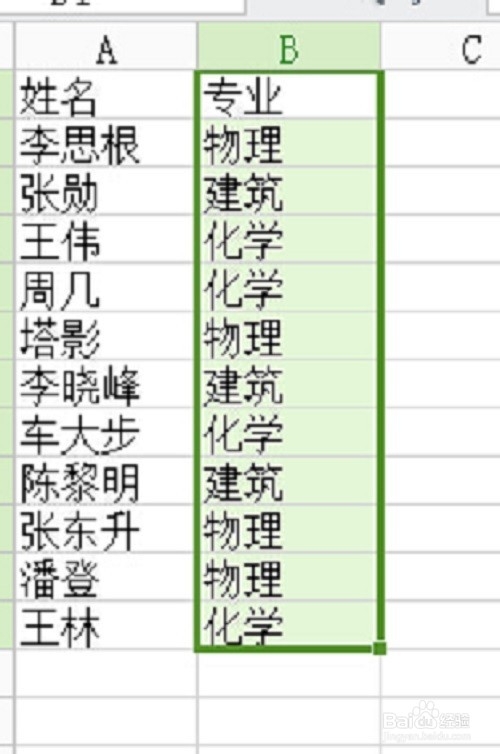
1、 首先我在wps表格中创建了两个工作表,如下图所示,然后,我又在sheet3创建了我们需要合并计算的工作表。


2、 在wps表格中找到【数据】点击打开【数据】,找到【数据】中的【合并计算】点击打开。

3、 在此之前,首先要将合并计算后的数据输出的区域选定,否则可能会提示操作错误。

4、 点击合并计算后,弹出合并计算选项框,在第一个选项框中,我们可以选择计算公式,下拉菜单中有很多计算公式,小编在这里以求和举例。

5、 下面是添加引用位置。首先我们在sheet1中选择要添加的源数据,点击添加按钮。

6、 之后,我们在sheet2中选中我们需要添加到合并计算的源数据,添加完后,我们就可以点击合并计算。

7、 最后,wps表格会自动的给我们计算最后结果。希望可以对大家有所帮助。
