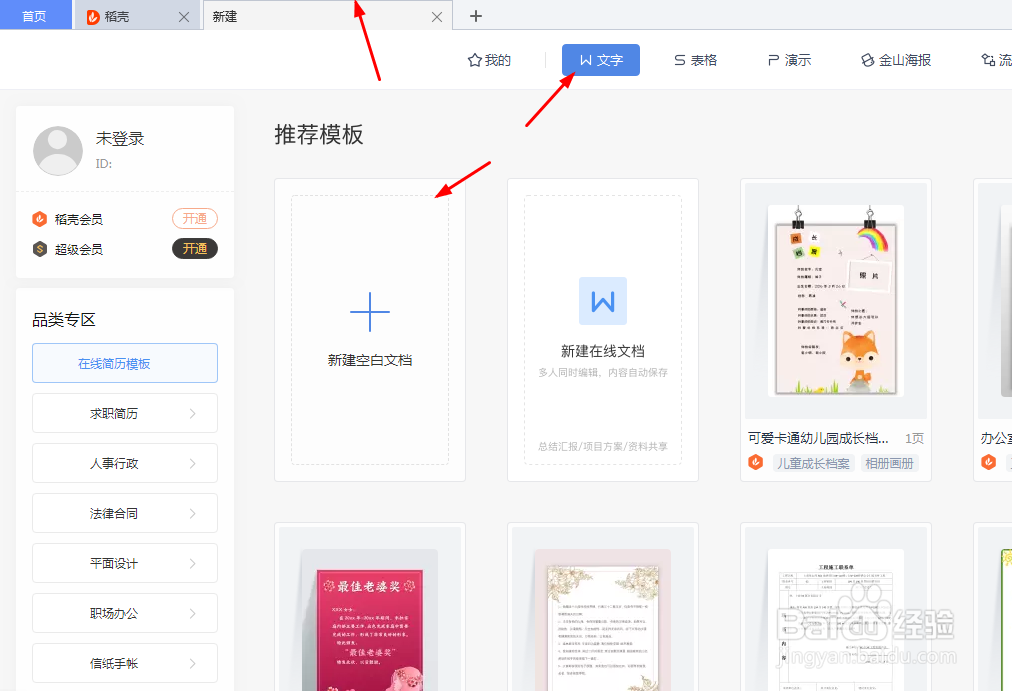
1、点击Microsoft Word 文档,或者直接右键点击打开

2、会出现文档,点击上面的新建按钮,进行W文字,点击+,系统自动生成
3、成功进入界面,打字

1、成功进入界面,点击图片的导航栏的键,我们直接点击第一个
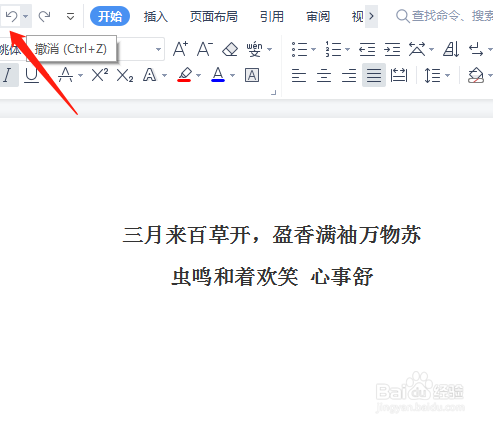
2、点击成功后,系统会自动的上一步撤销,那么会取消某一个格式
1、点击Microsoft Word 文档,或者直接右键点击打开
2、会出现文档,点击上面的新建按钮,进行W文字,点击+,系统自动生成
3、成功进入界面,打字
1、成功进入界面,点击图片的导航栏的键,我们直接点击第一个
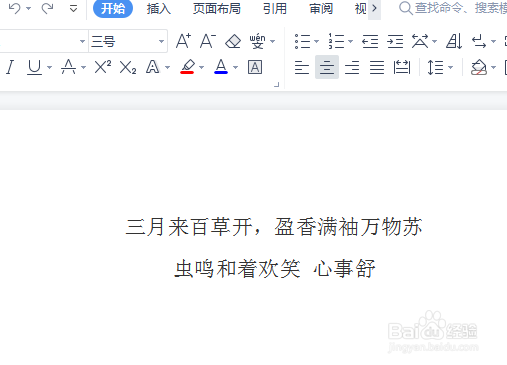
2、点击成功后,系统会自动的上一步撤销,那么会取消某一个格式