PS--使用抠图工具把花朵贴到白色婚纱上

时间:2026-02-14 04:52:07

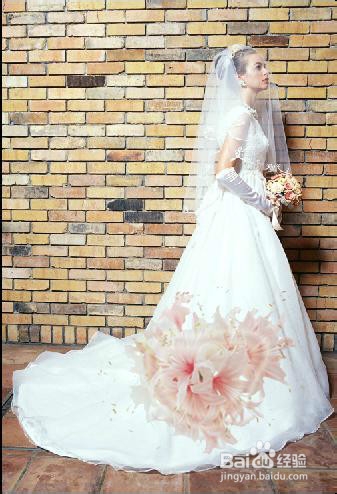
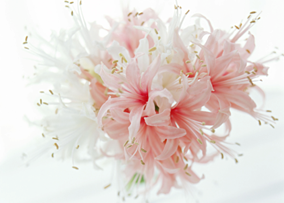
一个PS小技巧,就能实现婚纱设计图的千变万化,感兴趣的小伙伴快来围观咯~
PS--使用抠图工具把花朵贴到白色婚纱上

PS--使用抠图工具把花朵贴到白色婚纱上

PS--使用抠图工具把花朵贴到白色婚纱上

工具/原料

联想P450

WindowXP

PhotoshopCS4

方法/步骤

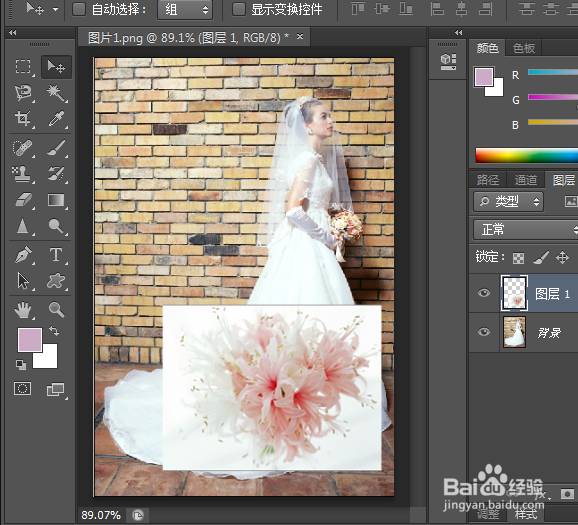
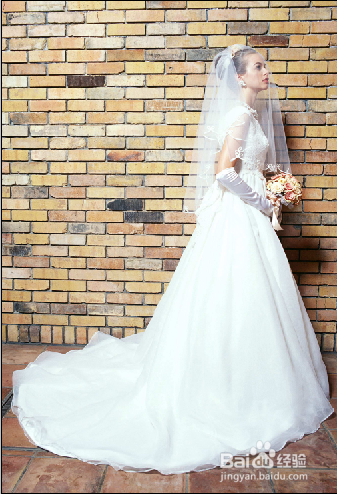
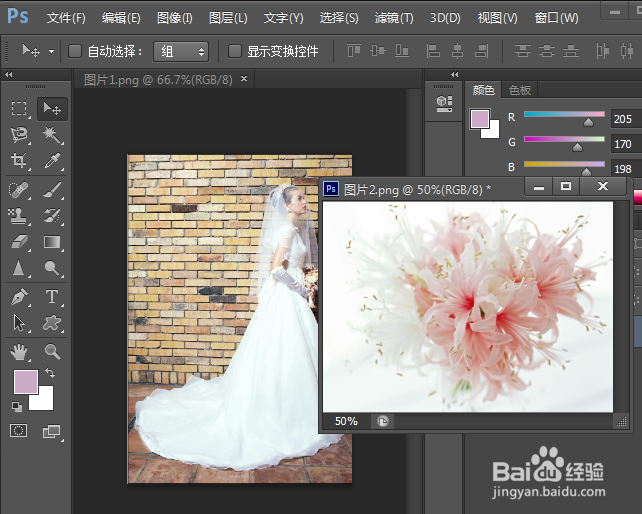
1. 启动PS,打开白色婚纱图和鲜花素材图;
PS--使用抠图工具把花朵贴到白色婚纱上

2. 将白色婚纱图作为背景层,把鲜花素材拖入,再作恰当的缩小,如图;

PS--使用抠图工具把花朵贴到白色婚纱上

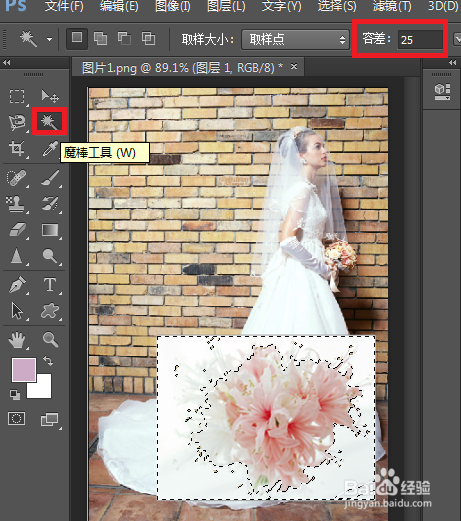
3. 使用“魔术棒工具”,设置容差值为25,单击鲜花素材上的白色区域;

PS--使用抠图工具把花朵贴到白色婚纱上

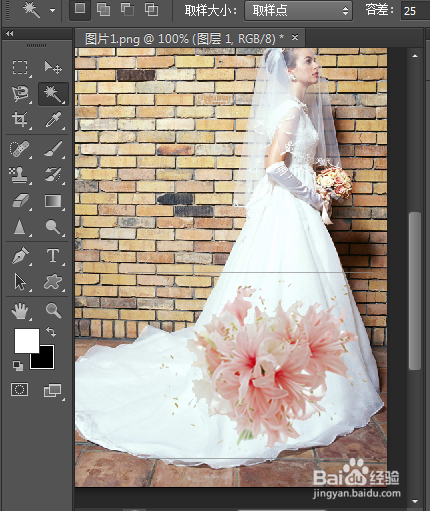
4. 按Delete键,将图层1中的白色区域去除;

PS--使用抠图工具把花朵贴到白色婚纱上

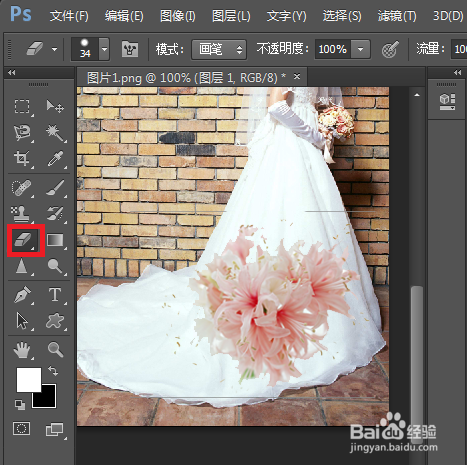
5. 然后选择“橡皮檫工具”,作恰当的边缘修饰;

PS--使用抠图工具把花朵贴到白色婚纱上

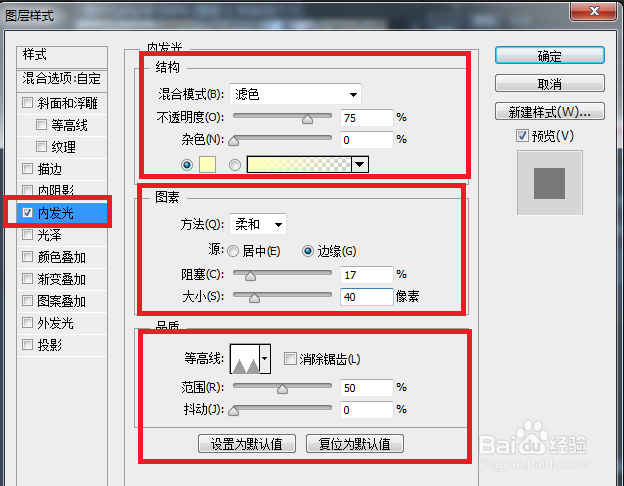
6. 双击图层1,打开图层样式对话框,设置参数值如下;

PS--使用抠图工具把花朵贴到白色婚纱上

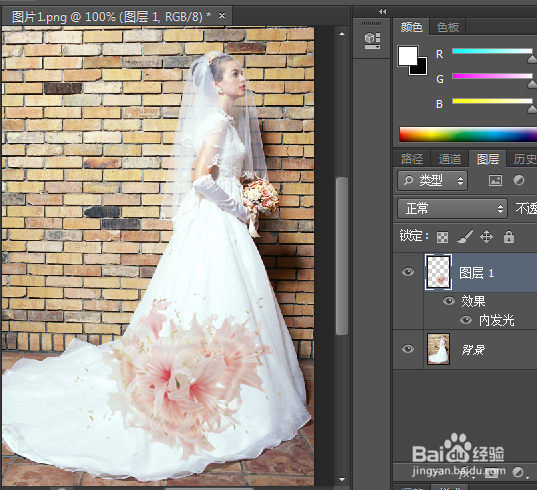
7. 确定,完成咯!

PS--使用抠图工具把花朵贴到白色婚纱上

© 2026 途途旅游
信息来自网络 所有数据仅供参考
有疑问请联系站长 site.kefu@gmail.com