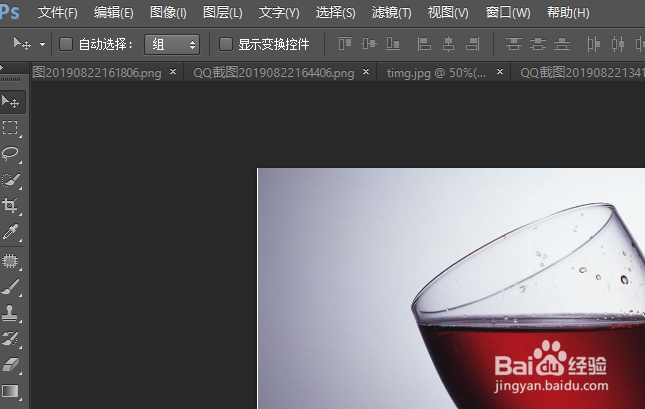
1、单击“文件”→“打开”命令,在弹出的“打开”对话框中选择照片文件“示例jpg”,然后单击“打开”按钮。
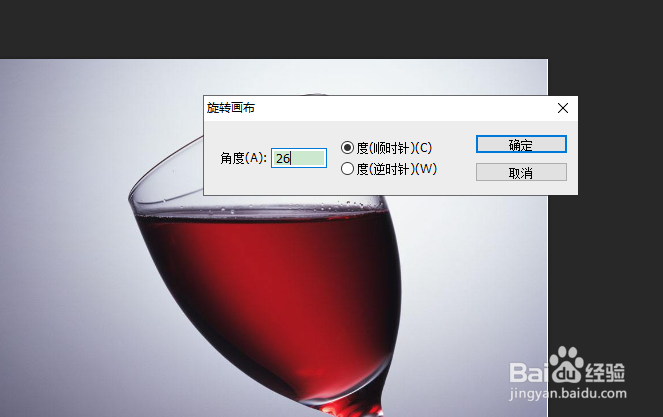
2、单击“图像”→“图像旋转”→“任意角度”命令,弹出“旋转画布”对话框。
在“角度”文本框中输入“15”,然后单击“确定”按钮。
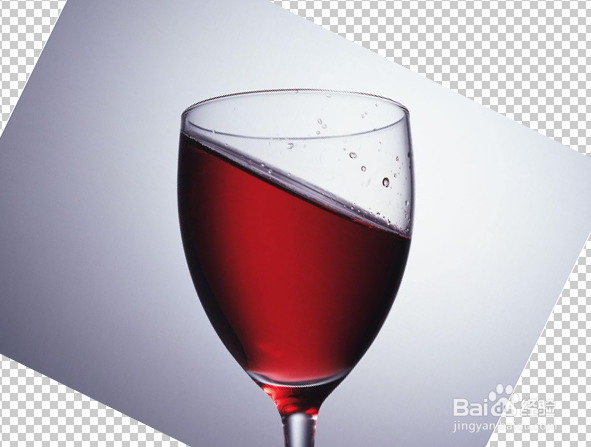
3、通过上一步的操作,照片中的对象旋转为正对镜头,效果如右图所示。
4、单击工具箱中的“裁剪工具”按钮,,在照片的边缘按住鼠标左键进行拖动,在图像窗口中创建裁剪区域。
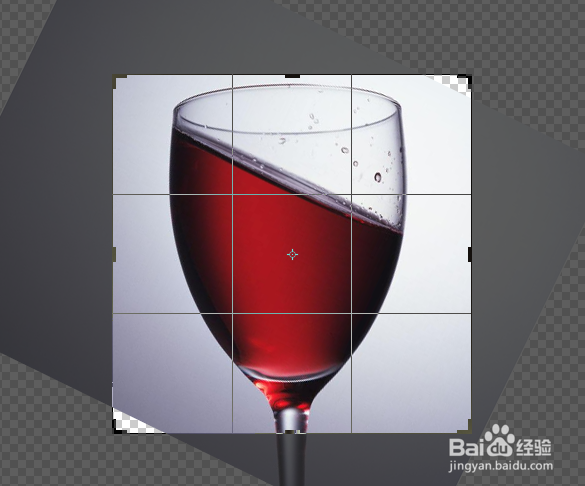
5、按钮或在绘制的裁剪框单击属性栏中双击,即可得到裁剪后的效果,效果如下图所示。

1、单击“文件”→“打开”命令,在弹出的“打开”对话框中选择照片文件“示例jpg”,然后单击“打开”按钮。
2、单击“图像”→“图像旋转”→“任意角度”命令,弹出“旋转画布”对话框。
在“角度”文本框中输入“15”,然后单击“确定”按钮。
3、通过上一步的操作,照片中的对象旋转为正对镜头,效果如右图所示。
4、单击工具箱中的“裁剪工具”按钮,,在照片的边缘按住鼠标左键进行拖动,在图像窗口中创建裁剪区域。
5、按钮或在绘制的裁剪框单击属性栏中双击,即可得到裁剪后的效果,效果如下图所示。