1、首先,在"网络连接(按钮)"上左键单击。

2、其次,在"ChinaNet-Mingming's 安全 显示 4 个信号条(满格为四个信号条) (列表项目)"上左键单击(在"网络连接"中)。

3、依次,在"连接 (按钮)"上左键单击(在"网络连接"中)。

4、依次,在"网络连接 (窗口)"上键盘输入,WiFi密码(在"网络连接"中)。

5、密码输入完成,在"下一步 (按钮)"上左键单击(在"网络连接"中)。

6、ChinaNet-Mingming's 网络已连接。如果,不能连接,重新输入密码。

1、如果不能连接网络,运行:"疑难解答"。
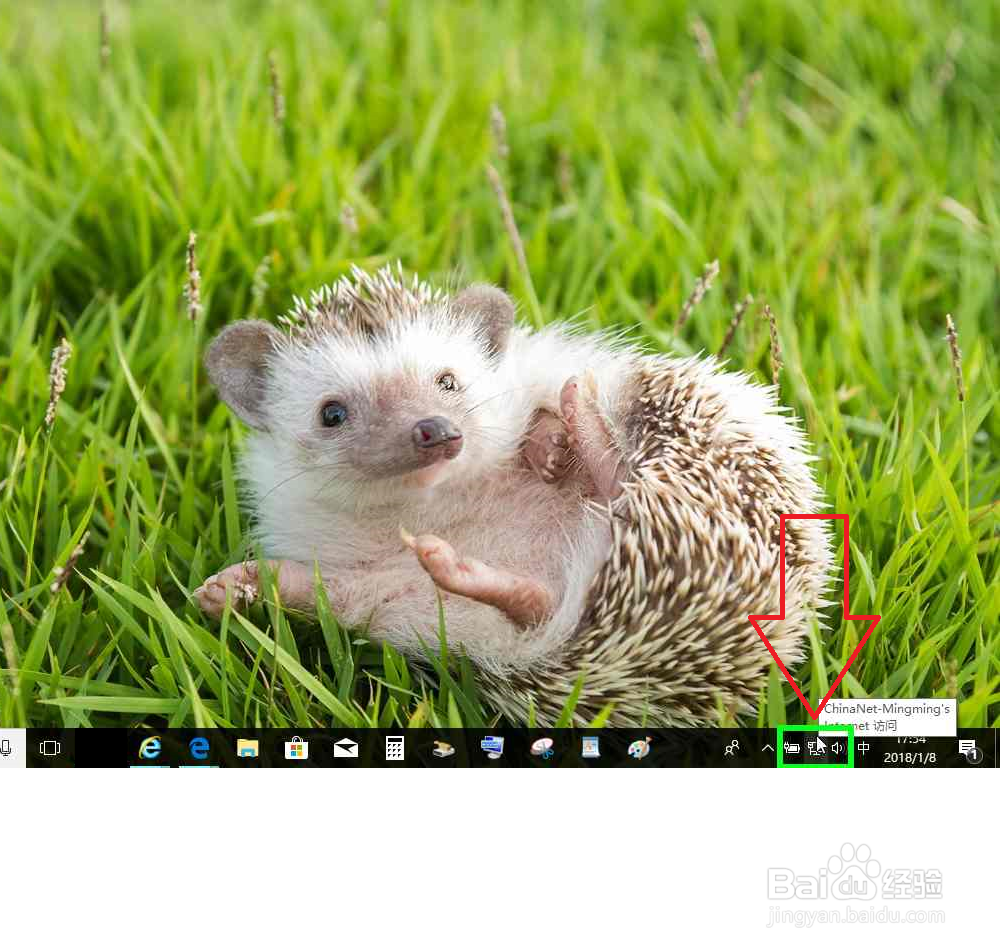
首先,在"网络连接(按钮)"上右键单击。
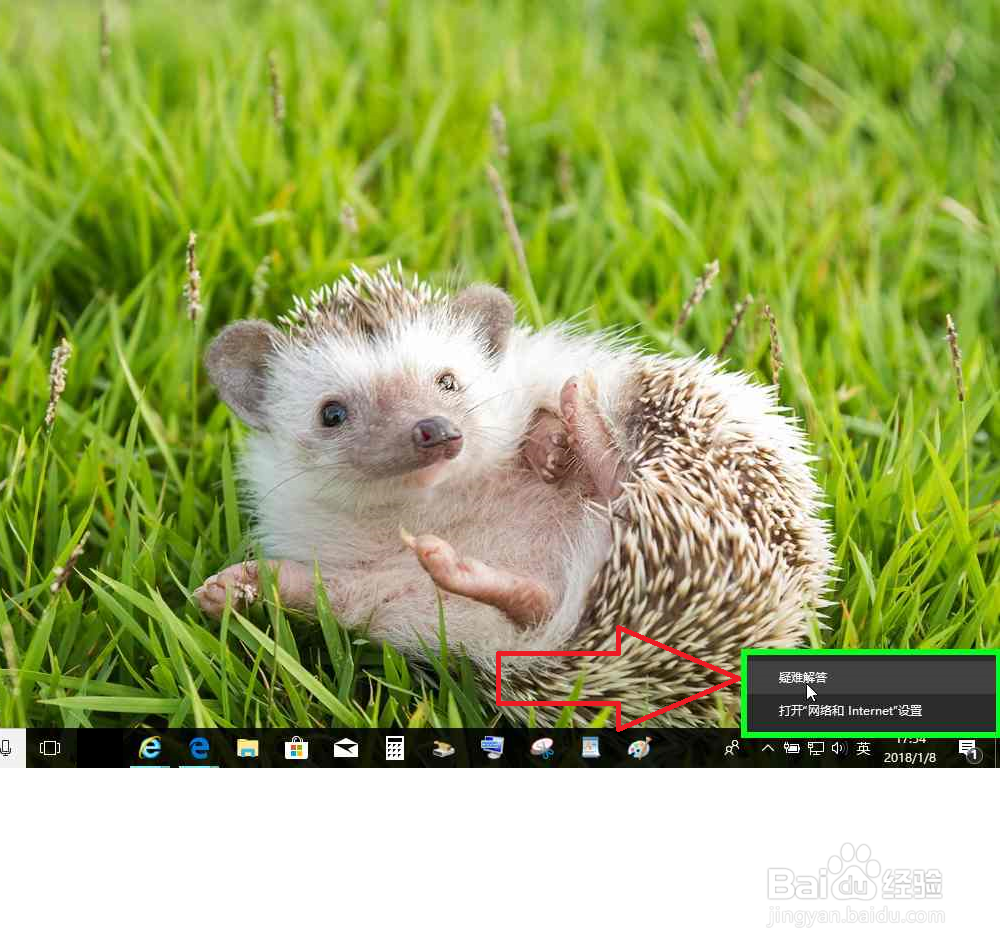
2、其次,在"疑难解答 (菜单项目)"上左键单击。
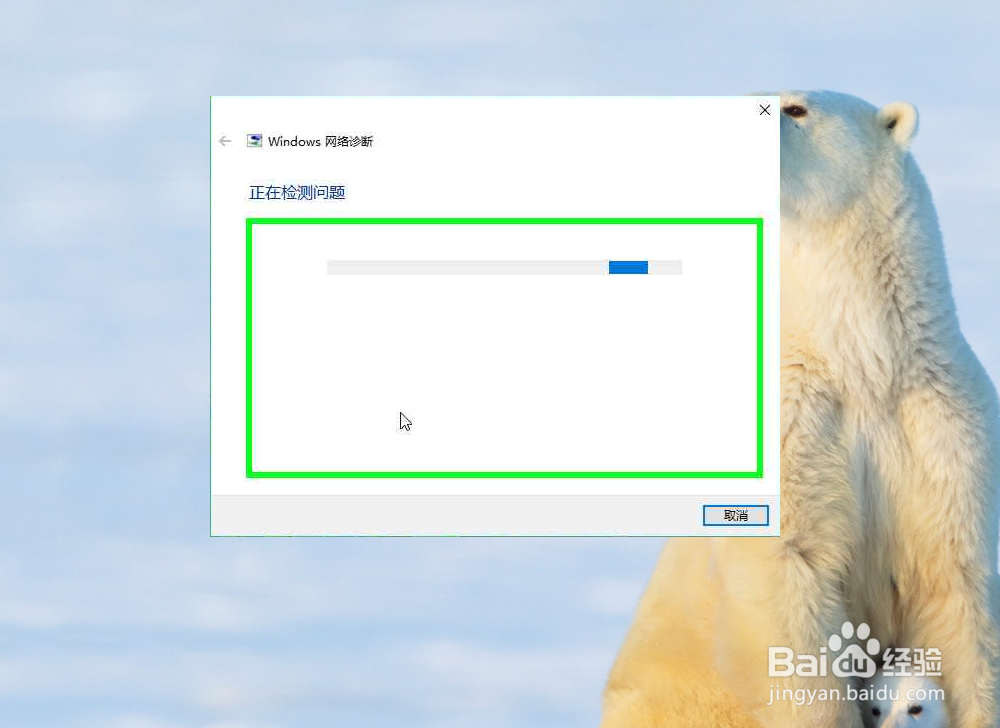
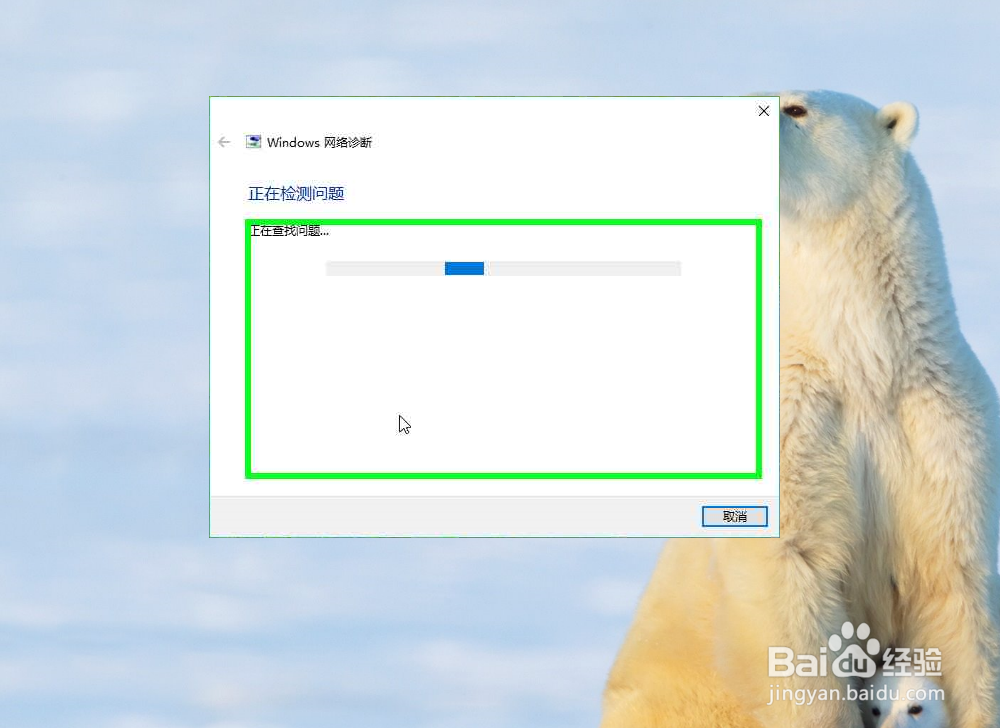
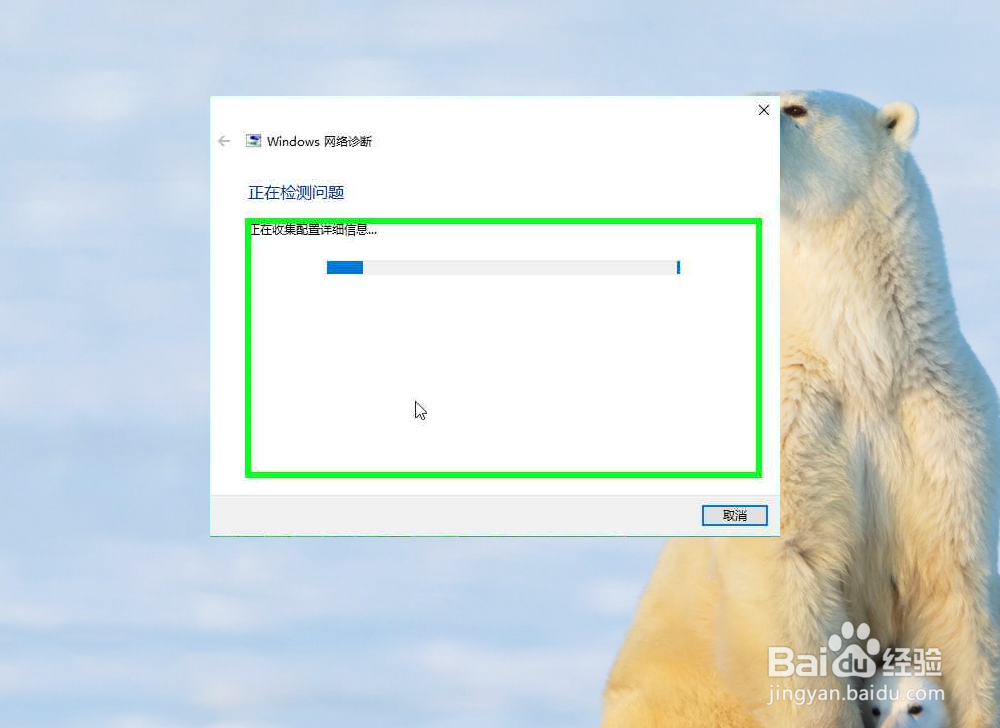
3、正在检测问题 ,(在"Windows 网络诊断"中)。
4
5
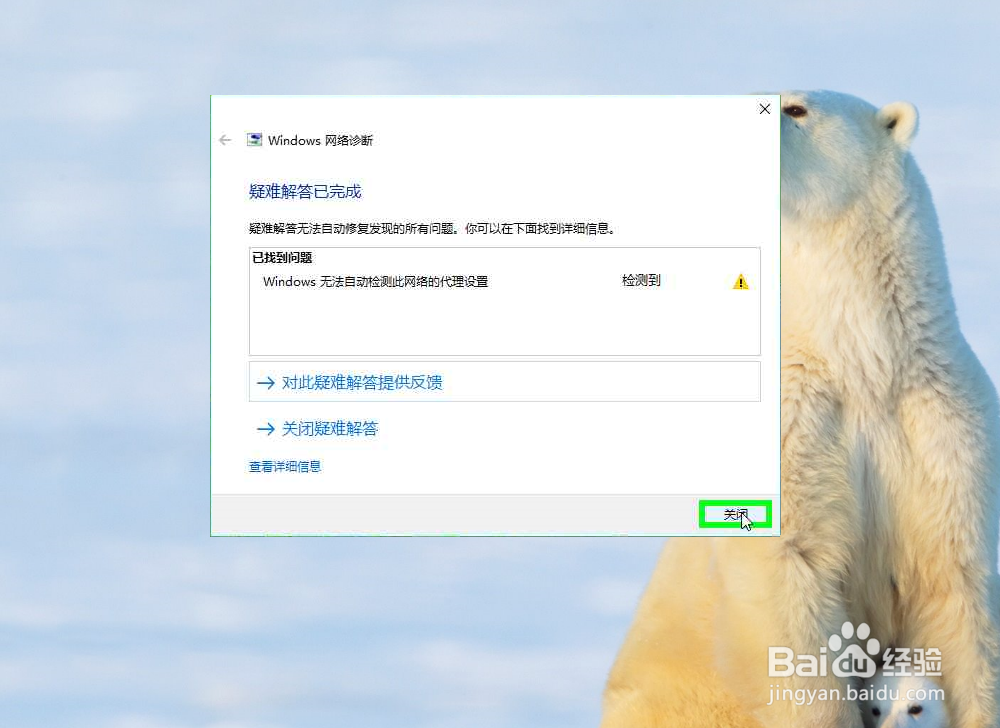
6、检测完毕,在"关闭 (按钮)"上左键单击(在"Windows 网络诊断"中)。