1、我们在电脑上打开word2019,输入要编辑的文字。

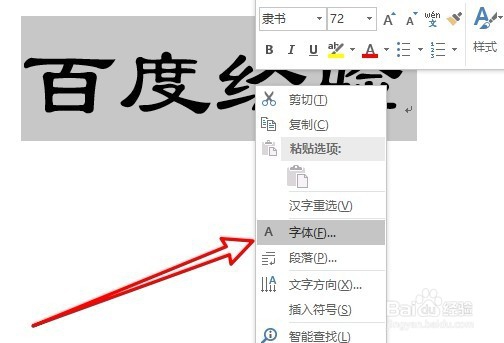
2、然后选中要编辑的文字,右键点击文字,在弹出菜单中选择“字体”的菜单项。
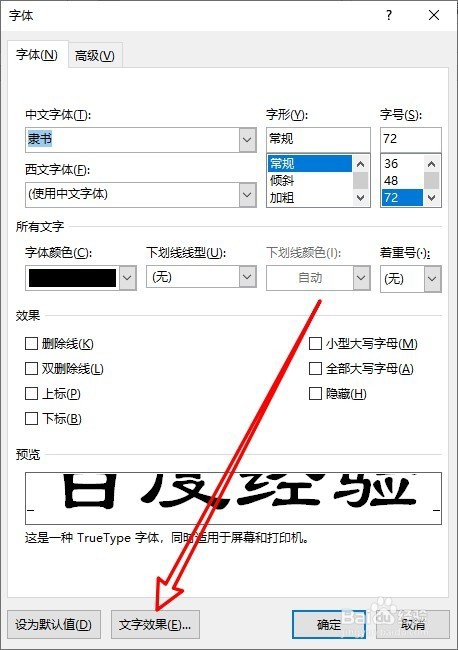
3、然后在打开的字体窗口中,我们点击“文字效果”按钮。
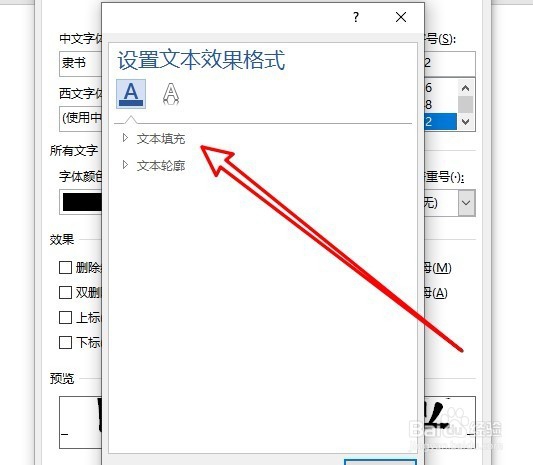
4、然后在打开的设置文本效果格式的窗口,点击“文本填充”的菜单。
5、接下来在展开的菜单中,我们点击选中“渐变填充”的菜单项。
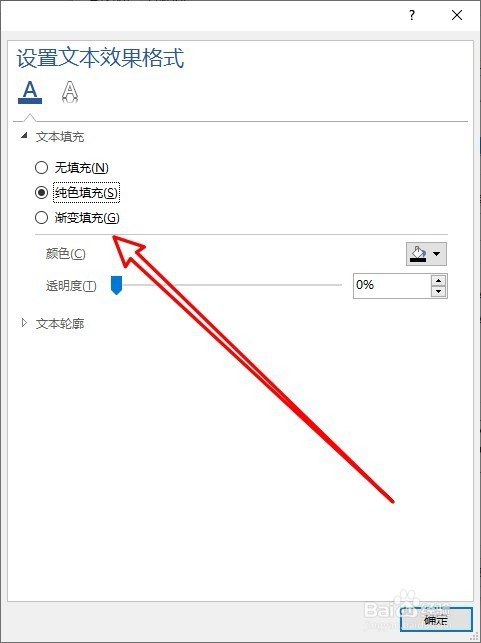
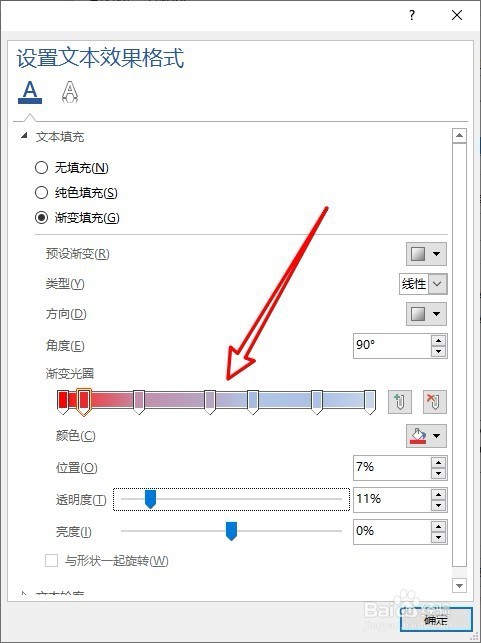
6、接下来在下面展开的菜单中,我们可以设置文字的渐变色。
7、返回到word2019的编辑区域,已看到文字已修改为渐变色了。

1、我们在电脑上打开word2019,输入要编辑的文字。
2、然后选中要编辑的文字,右键点击文字,在弹出菜单中选择“字体”的菜单项。
3、然后在打开的字体窗口中,我们点击“文字效果”按钮。
4、然后在打开的设置文本效果格式的窗口,点击“文本填充”的菜单。
5、接下来在展开的菜单中,我们点击选中“渐变填充”的菜单项。
6、接下来在下面展开的菜单中,我们可以设置文字的渐变色。
7、返回到word2019的编辑区域,已看到文字已修改为渐变色了。