1、1.首先打开CAD2017,.双击图层按钮进入图层设置对话框
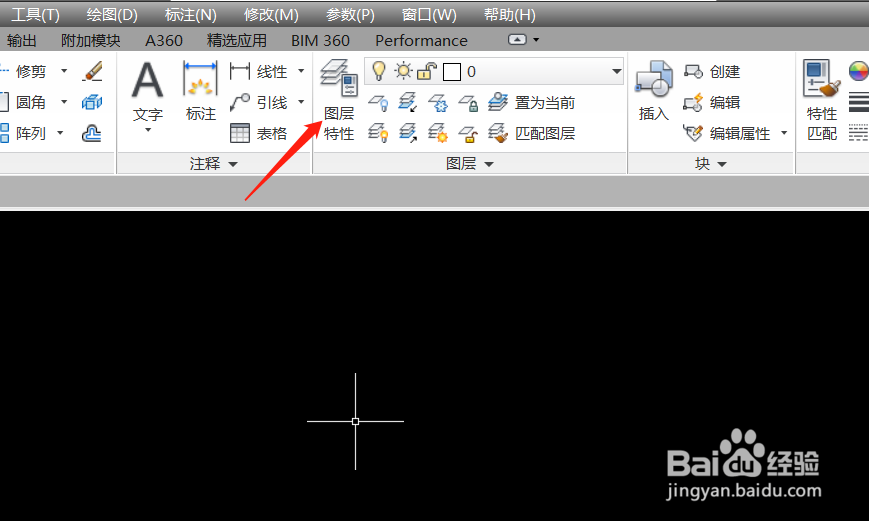
2、2.点击新建图标,如图所示,新建立一个图层

3、3.选择颜色对话框如图所示,弹出颜色选择器
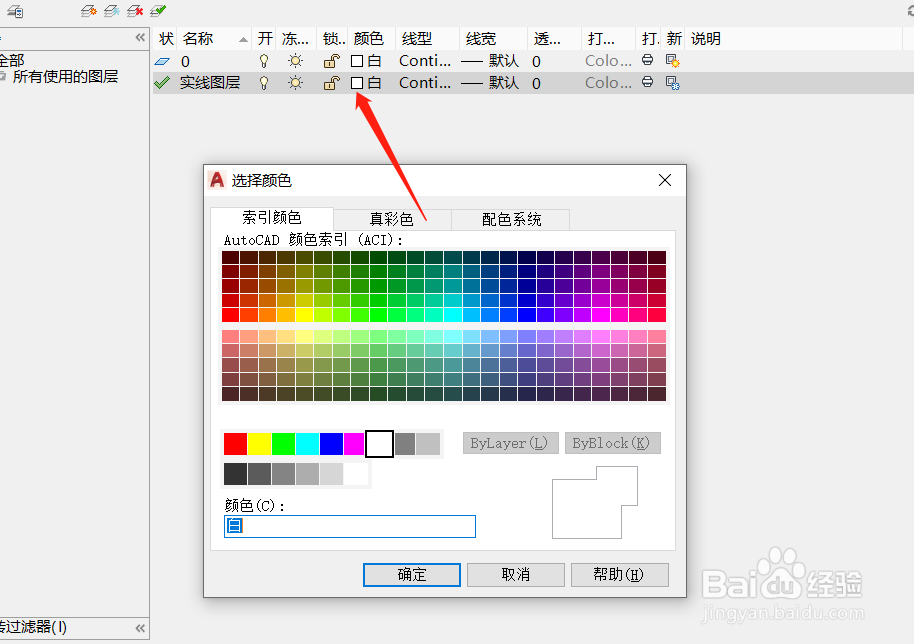
4、4.比如我们选择涂层颜色为洋红色

5、5.点击确定,我们白色小方格为洋红色
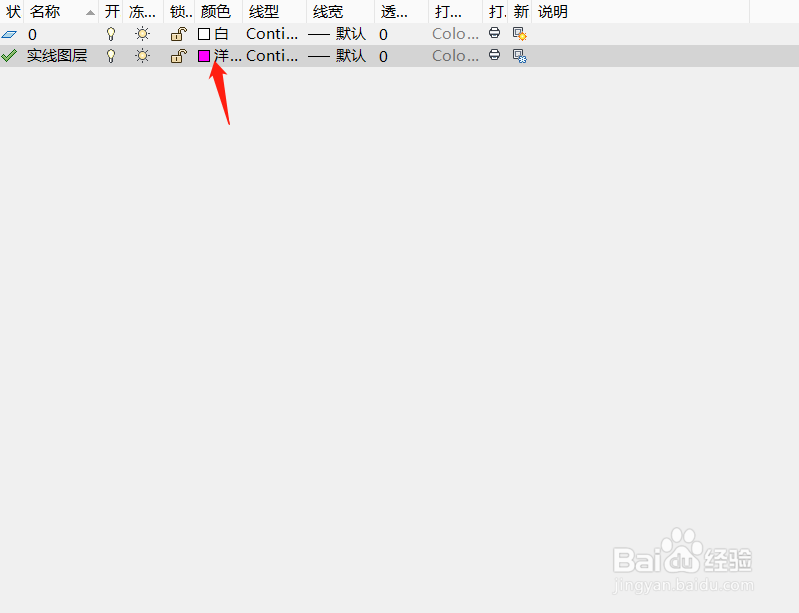
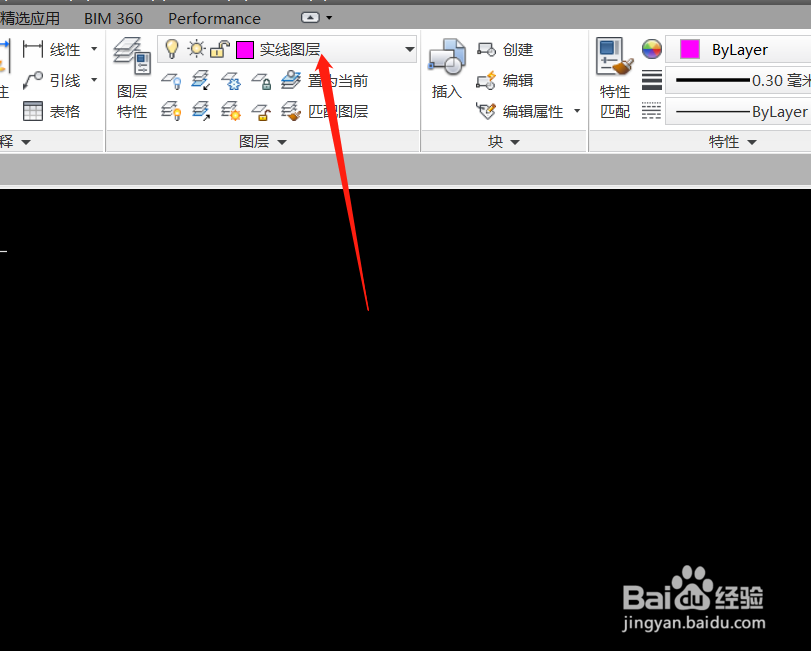
6、6.退出颜色设置,我们回到界面,如图图层颜色为洋红色
1、1.首先打开CAD2017,.双击图层按钮进入图层设置对话框
2、2.点击新建图标,如图所示,新建立一个图层
3、3.选择颜色对话框如图所示,弹出颜色选择器
4、4.比如我们选择涂层颜色为洋红色
5、5.点击确定,我们白色小方格为洋红色
6、6.退出颜色设置,我们回到界面,如图图层颜色为洋红色