1、它可以同步网络共享和本地磁盘。
它可以同步 MTP 设备(Android、iPhone、平板电脑、数码相机)。
它也可以通过 SFTP(SSH 文件传输协议)进行同步。
它可以识别被移动和被重命名的文件和文件夹。
使用目录树显示磁盘空间使用情况。
支持复制锁定文件(卷影复制服务)。
识别冲突并同步删除(propagate deletions)。
支持按内容比较文件。
它可以配置为处理符号链接。
支持批量自动同步。
支持多个文件夹比较。
支持深入详细的错误报告。
支持复制 NTFS 扩展属性,如(压缩、加密、稀疏)。
还支持复制 NTFS 安全权限和 NTFS 备用数据流。
支持超过 260 个字符的长文件路径。
支持免故障的文件复制防止数据损坏。
允许扩展环境变量,例如 %UserProfile%。
支持通过卷名访问可变驱动器盘符(U盘)。
支持管理已删除/更新文件的版本。
通过最佳同步序列防止光盘空间问题。
完全支持 Unicode。
提供高度优化的运行时性能。
支持过滤器包含和排除文件等。
1、我们会添加官方的 FreeFileSync PPA,这只在 Ubuntu 14.04 和 Ubuntu 15.10 上有,那么像这样更新系统仓库列表并安装它:
-------------- 在 Ubuntu 14.04 和 15.10 上 -------------- $ sudo apt-add-repository ppa:freefilesync/ffs$ sudo apt-get update$ sudo apt-get install freefilesync
对于 Ubuntu 16.04 或者更新的版本,进入 FreeFileSync 的下载页为你的 Ubuntu 和 Debian 获取合适的包。
接下来,进入下载文件夹,如下解压 FreeFileSync_*.tar.gz 到 /opt 目录中:
$ cd Downloads/$ sudo tar xvf FreeFileSync_*.tar.gz -C /opt/$ cd /opt/$ ls$ sudo unzip FreeFileSync/Resources.zip -d /opt/FreeFileSync/Resources/
下载我们会使用 Gnome 面板创建一个程序启动器(.desktop 文件)。要浏览系统中 .desktop 文件的例子,列出 /usr/share/applications 目录的内容:
$ ls /usr/share/applications
为防你没有安装 Gnome 面板,输入下面的命令来安装:
$ sudo apt-get install --no-install-recommends gnome-panel
接下来,运行下面的命令来创建程序启动器:
$ sudo gnome-desktop-item-edit /usr/share/applications/ --create-new
并定义下面的值:
Type: Application Name: FreeFileSyncCommand: /opt/FreeFileSync/FreeFileSync Comment: Folder Comparison and Synchronization
要为启动器添加一个图标,只需要点击图标选择:/opt/FreeFileSync/Resources/FreeFileSync.png。
当你设置完成之后,点击 OK 创建。
如果你不想要创建桌面启动器,你可以从目录中启动 FreeFileSync。
$ ./FreeFileSync

1、在 Ubuntu 中,在 Unity Dash 中搜索 FreeFileSync,然而在 Linux Mint 中,在 System Menu 中搜索,并点击 FreeFileSync 图标打开。

2、使用 FreeFileSync 比较两个文件夹
在下面的例子中,我们使用:
Source Folder: /home/aaronkilik/binDestination Folder: /media/aaronkilik/J_CPRA_X86F/scripts
要比较文件时间以及两个文件夹的大小(默认设置),只要点击比较按钮。

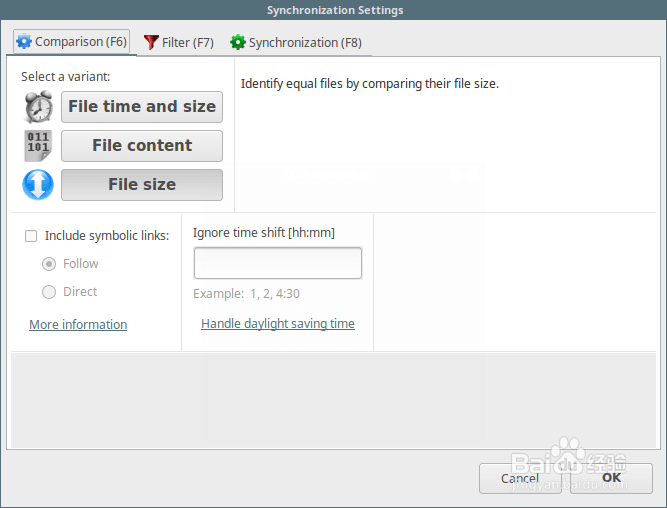
3、通过下面的界面,可以在两个文件夹中按 F6 来更改要比较的内容:文件时间和大小、内容或文件大小。请注意,你选择的每个选项的含义也包括在内。
4、使用 FreeFileSync 同步两个文件夹
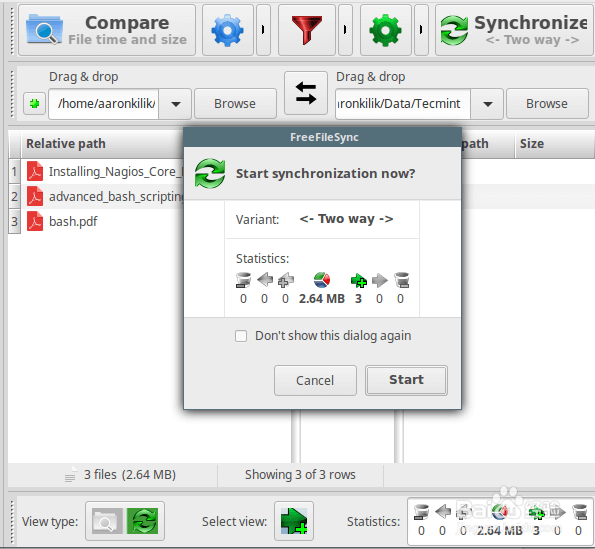
你可以开始比较两个文件夹,本文所有工具都可以在《Linux就该这么学》这本书中找到相关的解释和使用方法。接着点击 Synchronize 按钮启动同步进程。在之后出现的对话框中点击 Start:
Source Folder: /home/aaronkilik/Desktop/tecmint-filesDestination Folder: /media/aaronkilik/Data/Tecmint

5、比较以及同步两个文件夹
6、文件同步完成

7、在下面的界面中按下 F8 设置默认同步选项:two way、mirror、update 或 custom。每个选项的意义不言自明。
