1、新建Word文档。
2、插入表格。
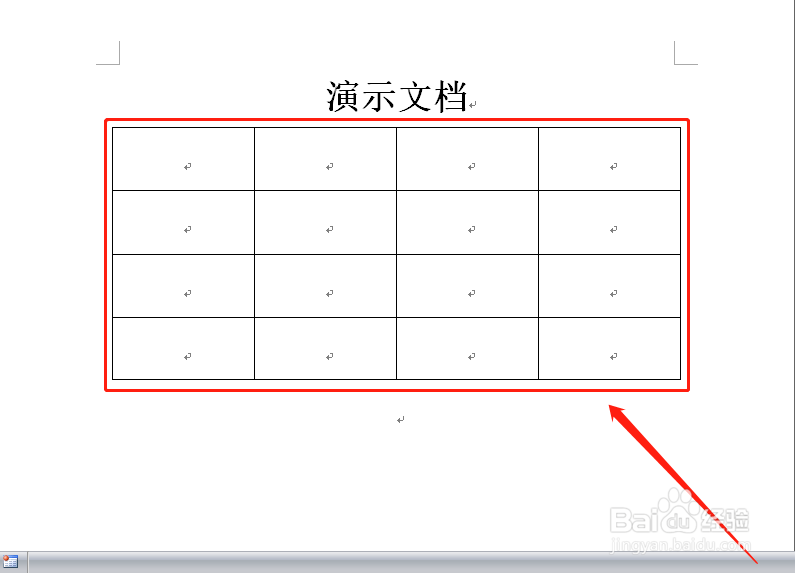
3、将鼠标放在单元格的边线上,当鼠标变成双向箭头时,按下鼠标左键向左右拖动,单元格的整列的宽度就会被调整。
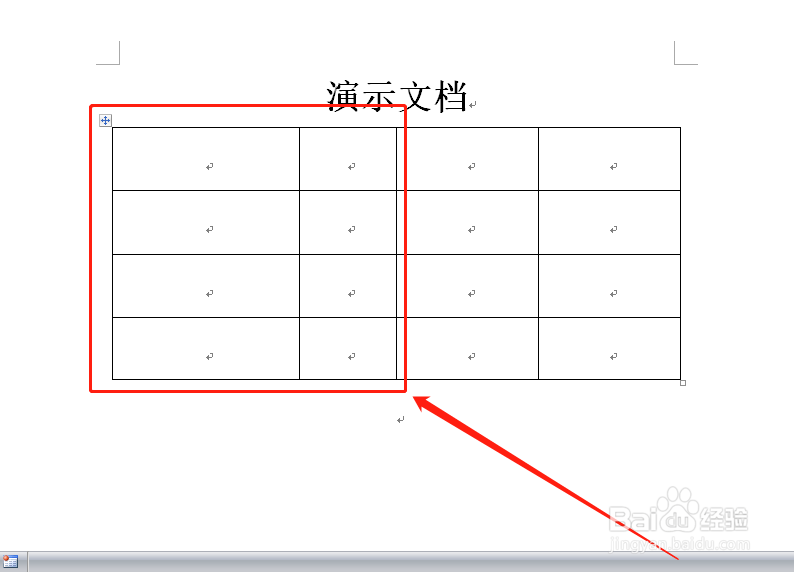
4、那么,如何调整一个单元格的列宽呢?将鼠标放在单元格的左侧,当出现黑色的斜箭头时,点击选择单元格。
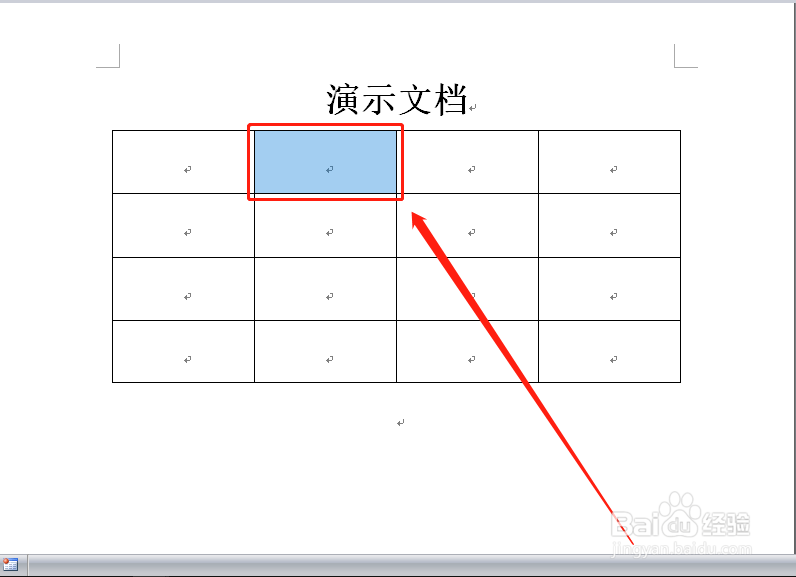
5、将鼠标放在单元格的边线上,当鼠标变成双向箭头时,按下鼠标左键左右拖动,此单元格的列宽就被改变了。
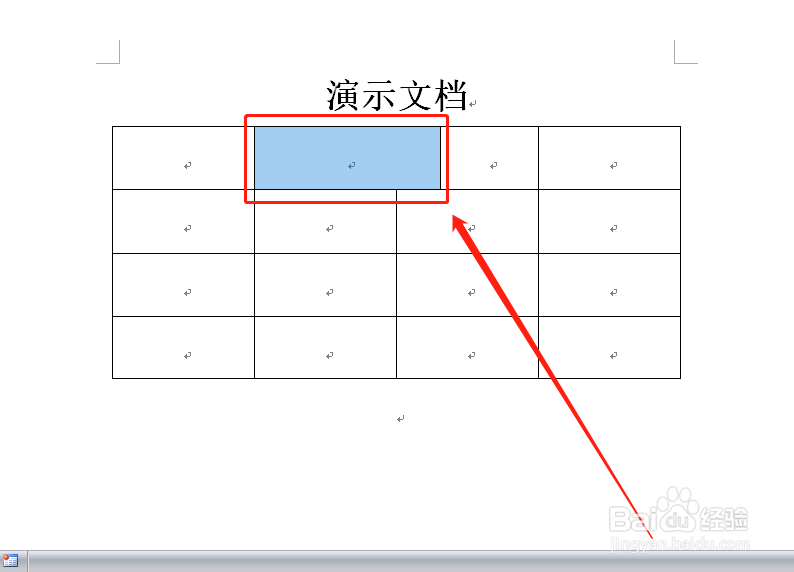
6、单个单元格的列宽调整以后,当我们将前面的竖线向后拖动时。表格会出现错行。
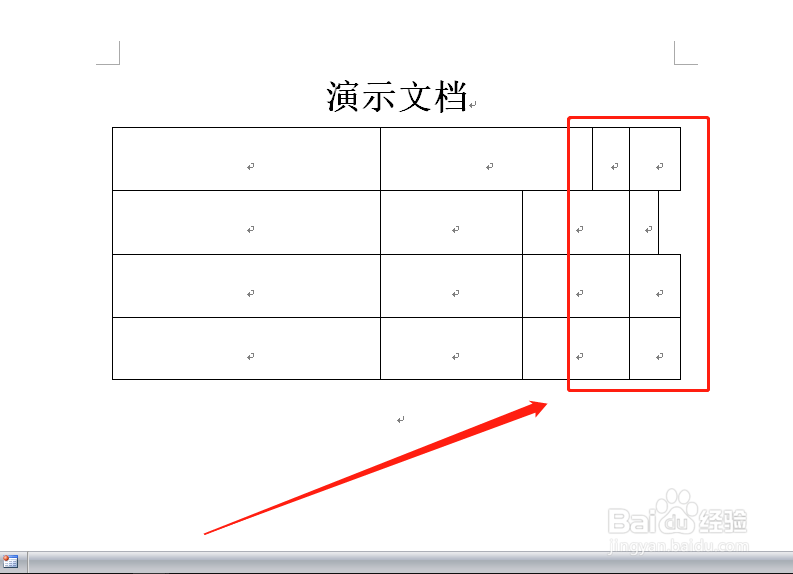
7、按下shift键再拖动单元格的边线,就不会出现错行了。
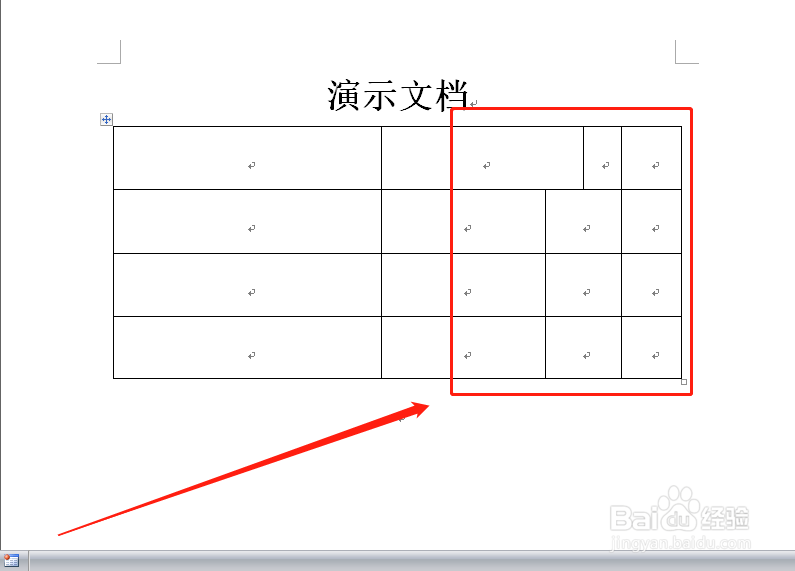
8、拖动单元格连线时,会发现是跳动状态,按下Alt键再拖动,拖动就不会跳动了,而是变得非常平缓。
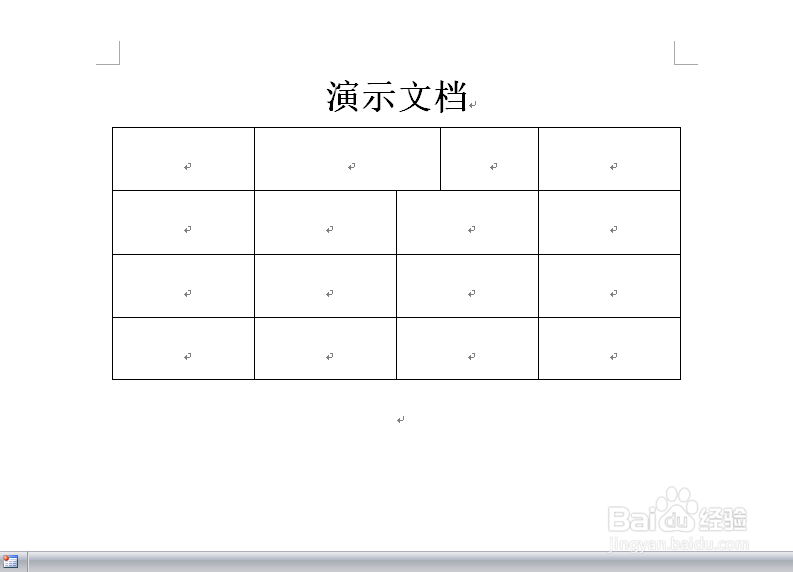
1、调整Word表格的列宽是经常用到的操作。
2、按照上述方法,就可以调整word表格单元格的列宽了。
3、感谢您对小编的关注!
了解更多知识,请参见下面链接。