1、在电脑桌面上,选择【美图秀秀】进入。

2、在“美图秀秀”软件界面中,选择【贴纸饰品】进入。

3、在“贴纸饰品”版面中,选择【打开图片】进入。

4、在“打开图片”弹框中,选中【B.jpg】,选择【打开】进入。

5、在“贴纸饰品”版面中,选择【身体】进入。

6、在“身体”版面中,选择【腮红】进入。

7、在“腮红”版面中,点击一个腮红样式。

8、在图片“B.jpg”中,调整腮红的透明度、大小和位置。

9、在“美图秀秀”软件界面中,选择【保存】进入。

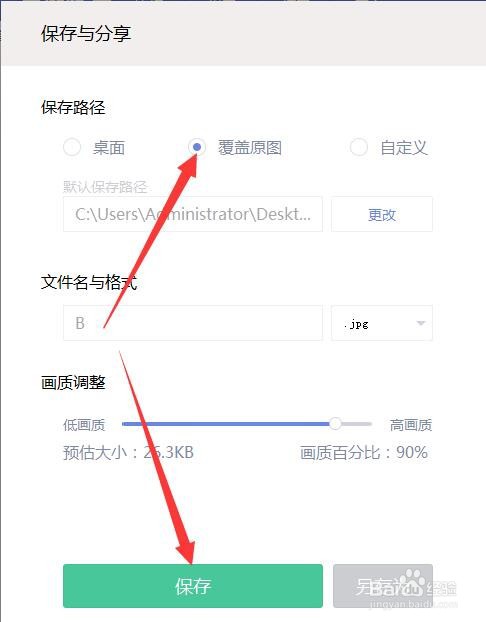
10、在“保存与分享”弹框中,选中【覆盖原图】,选择【保存】进入。
11、在确认弹框中,选择【是】完成。

1、在电脑桌面上,选择【美图秀秀】进入。
2、在“美图秀秀”软件界面中,选择【贴纸饰品】进入。
3、在“贴纸饰品”版面中,选择【打开图片】进入。
4、在“打开图片”弹框中,选中【B.jpg】,选择【打开】进入。
5、在“贴纸饰品”版面中,选择【身体】进入。
6、在“身体”版面中,选择【腮红】进入。
7、在“腮红”版面中,点击一个腮红样式。
8、在图片“B.jpg”中,调整腮红的透明度、大小和位置。
9、在“美图秀秀”软件界面中,选择【保存】进入。
10、在“保存与分享”弹框中,选中【覆盖原图】,选择【保存】进入。
11、在确认弹框中,选择【是】完成。