1、1.先绘制出一个三角形来,调整锚点为一直角三角形。
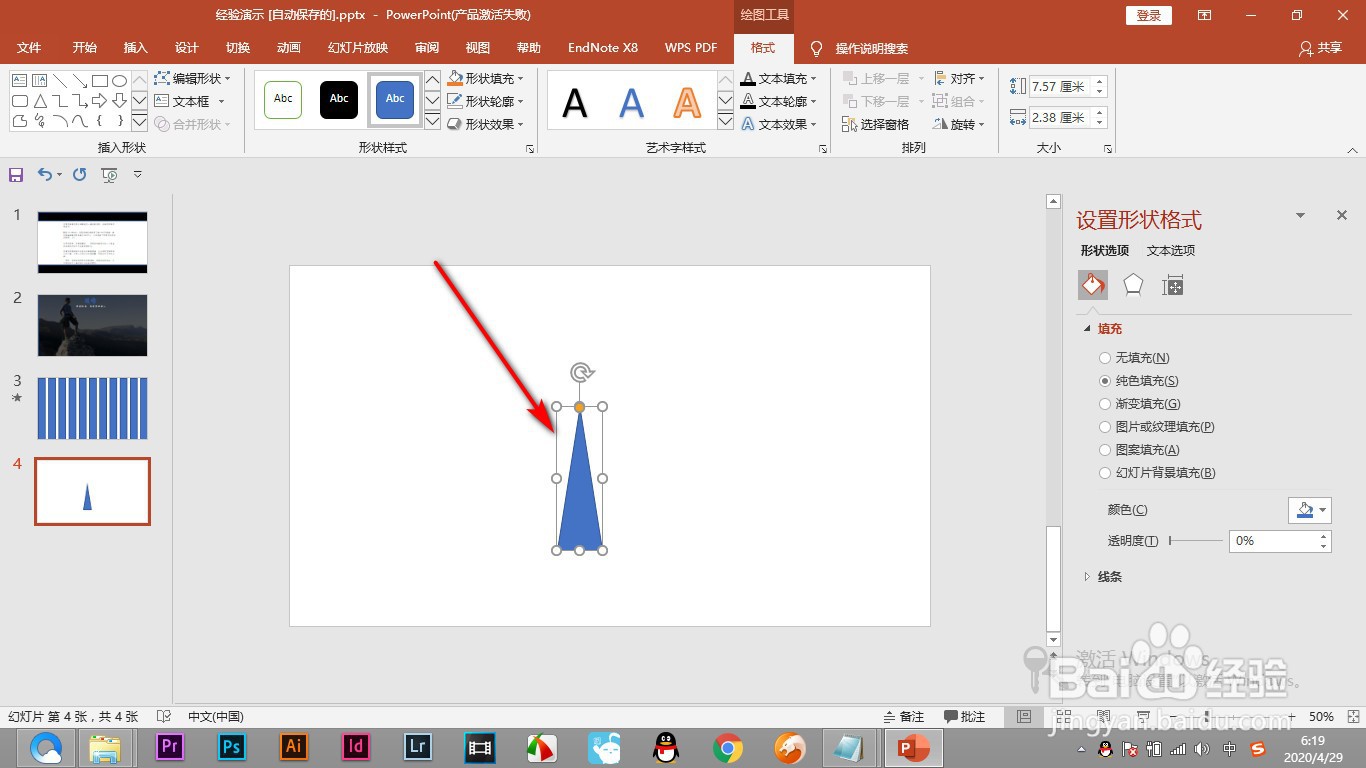
2、2.然后将其拖拽变形放到最上方。

3、3.按住control 键,拖拽复制到下方旋转一下。
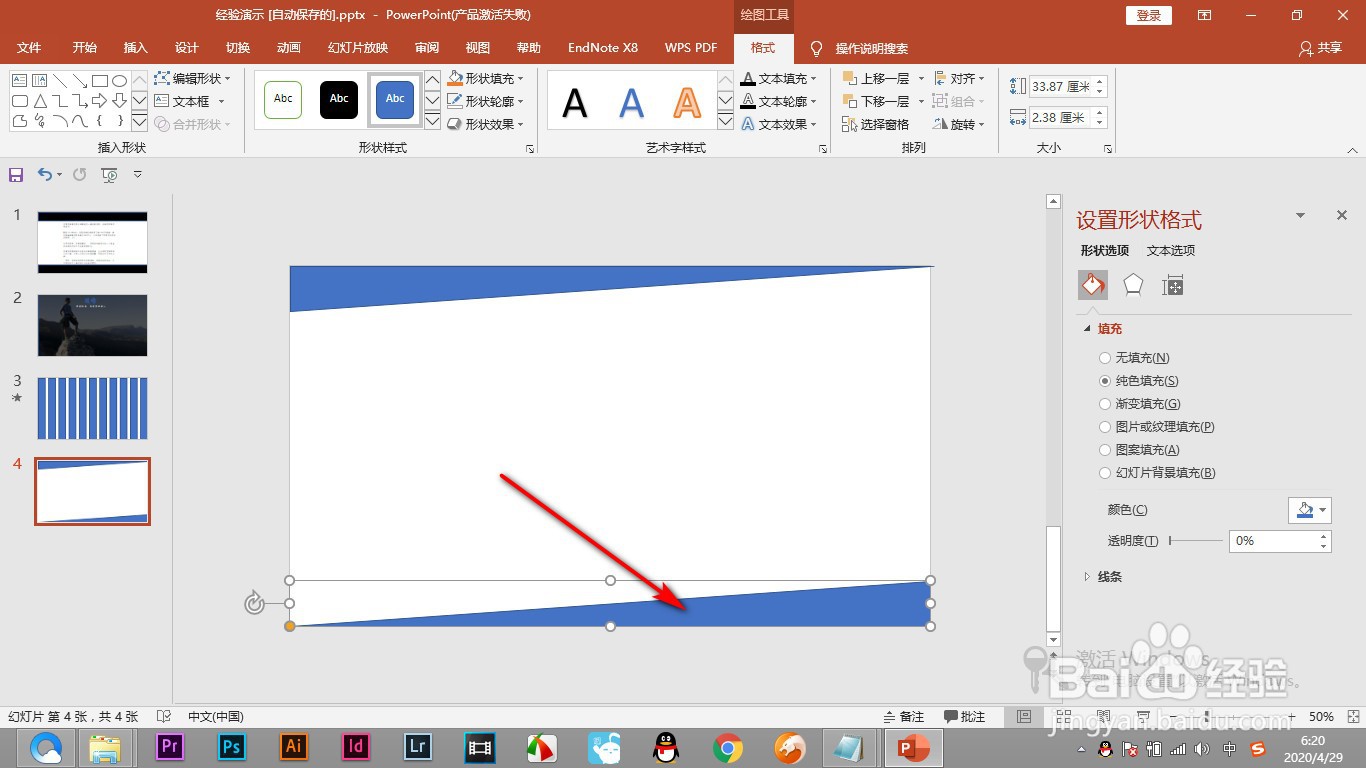
4、4.然后将两个形状全部选中,右键组合成一个整体。

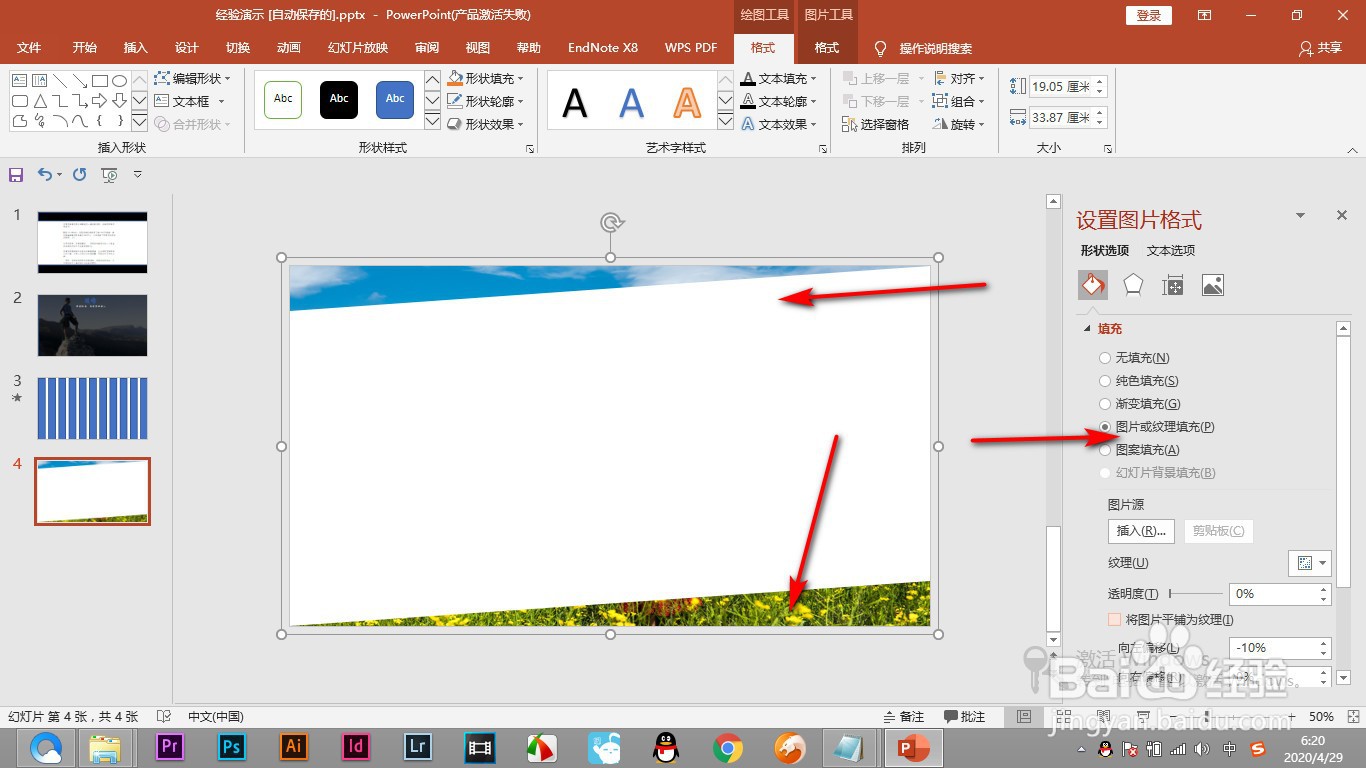
5、5.将图片插入之后,剪切填充为图片纹理的格式,这样就构成了上下对称的效果。
6、6.也可以将其旋转九十度出现左右对称。
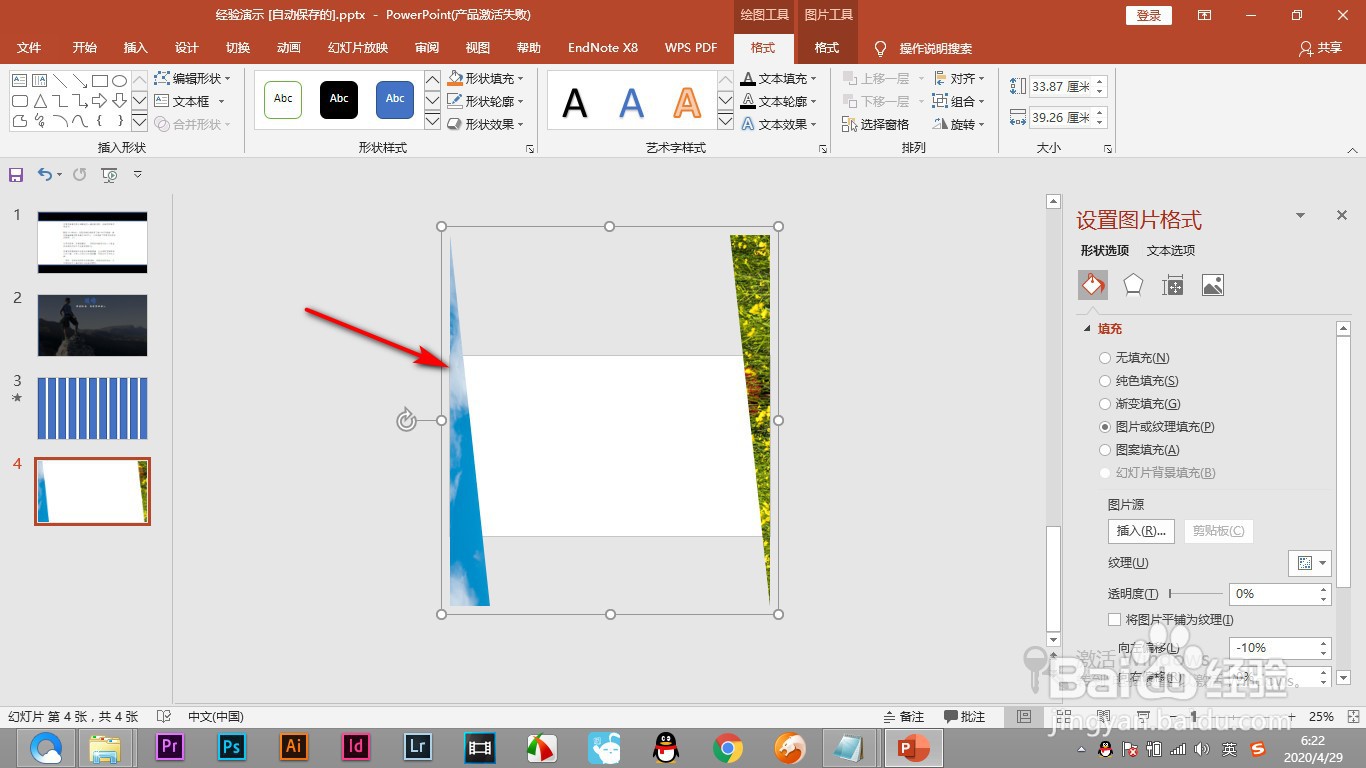
7、7.看到这样的效果也是很不错的。

1、1.先绘制出一个三角形来,调整锚点为一直角三角形。
2.然后将其拖拽变形放到最上方。
3.按住control 键,拖拽复制到下方旋转一下。
4.然后将两个形状全部选中,右键组合成一个整体。
5.将图片插入之后,剪切填充为图片纹理的格式,这样就构成了上下对称的效果。
6.也可以将其旋转九十度出现左右对称。
7.看到这样的效果也是很不错的。