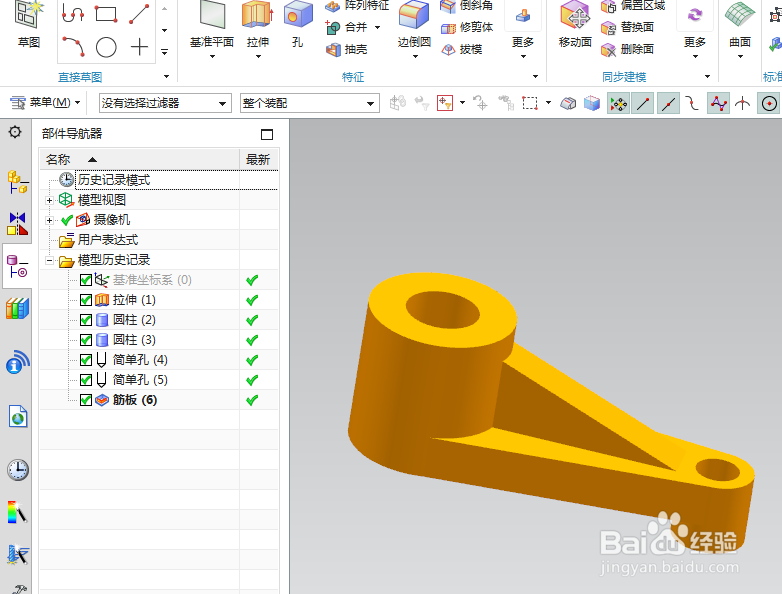
1、如下图所示。
打开UG10.0软件,新建一空白的模型文件,
另存为:UG10.0练习三维建模一百六十四
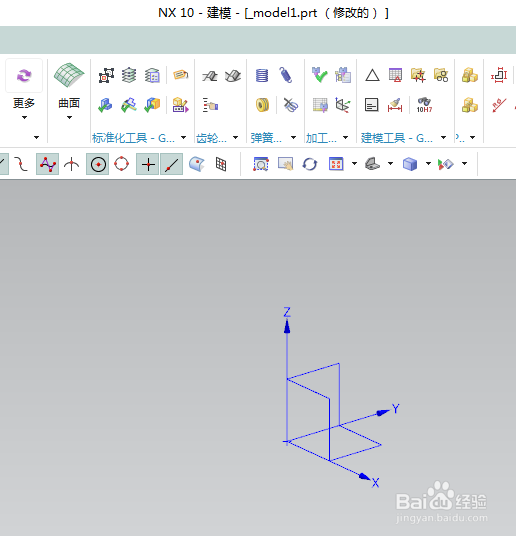
2、如下图所示,
执行【拉伸——XY平面】,直接进入草图。
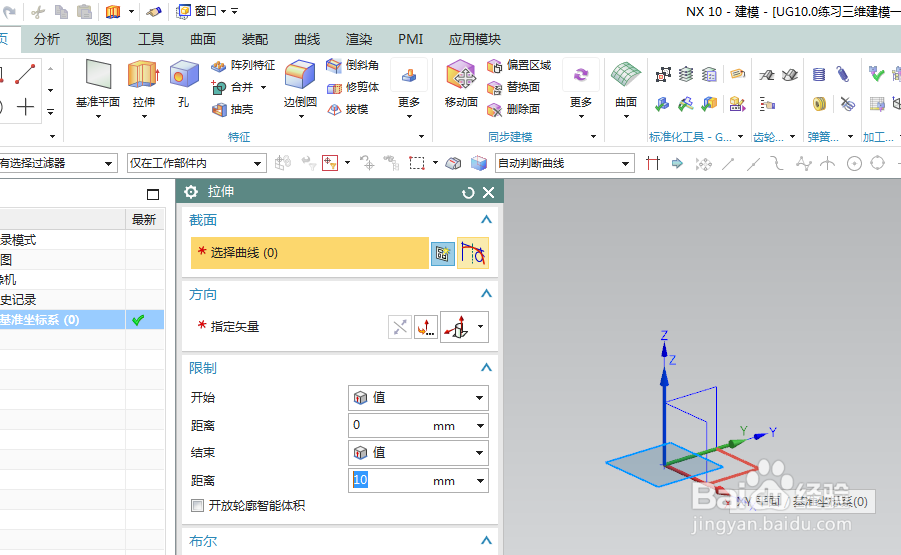
3、如下图所示,
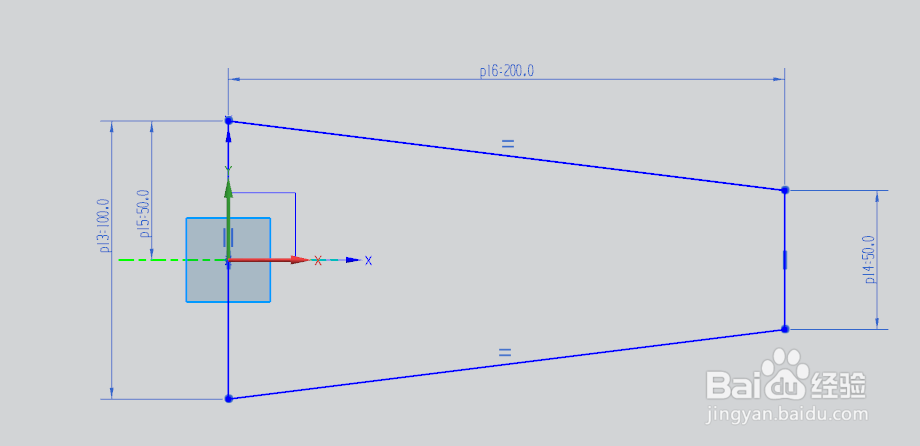
自动激活轮廓命令,画一个等腰梯形,
添加几何约束,左边线与纵轴重合,两腰相等,两竖线平行,
激活快速尺寸命令,标注尺寸:左边线高100,半高50,右边线高50,水平距离200,
点击完成,退出草图。
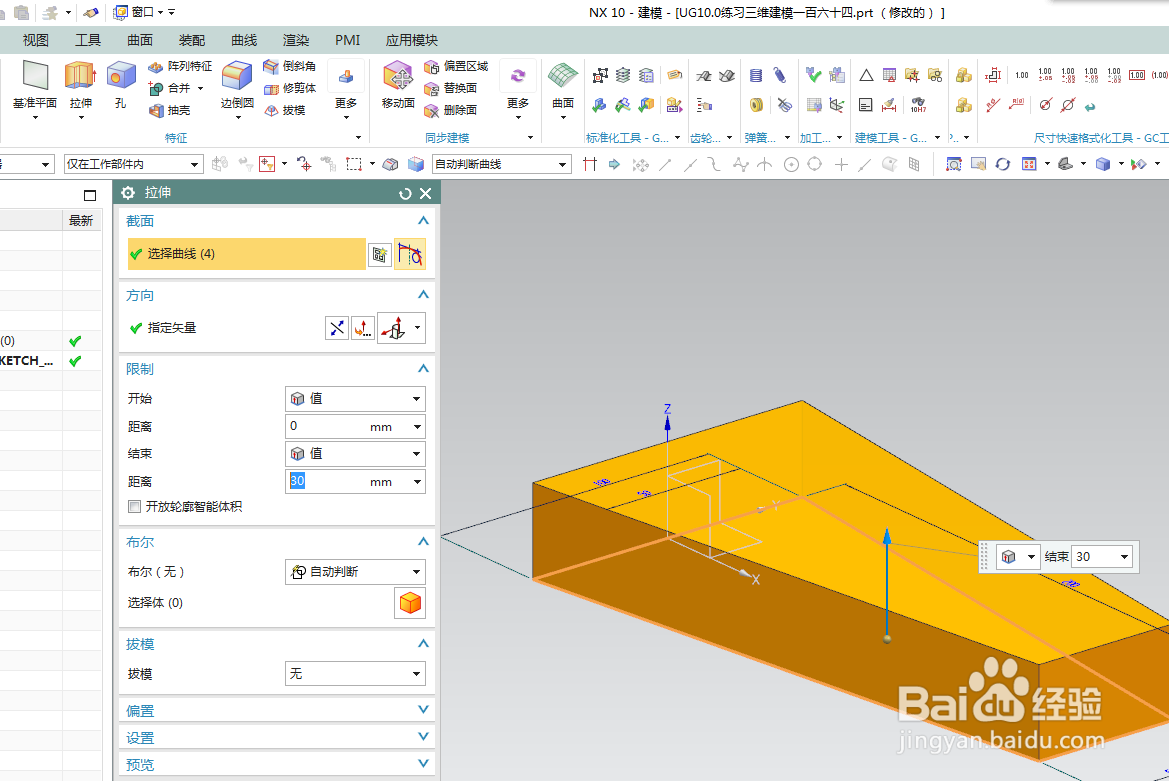
4、如下图所示,
设置限制:0开始,30结束,
点击确定。
5、如下图所示,
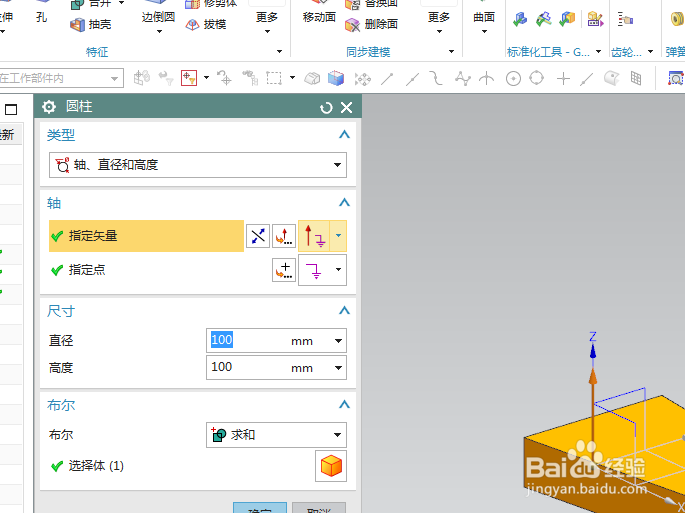
执行【菜单——插入——设计特征——圆柱体】,
指定矢量Z轴,指定点:坐标原点,
设置尺寸:直径100,高度100,布尔求和,
点击应用。
6、如下图所示,
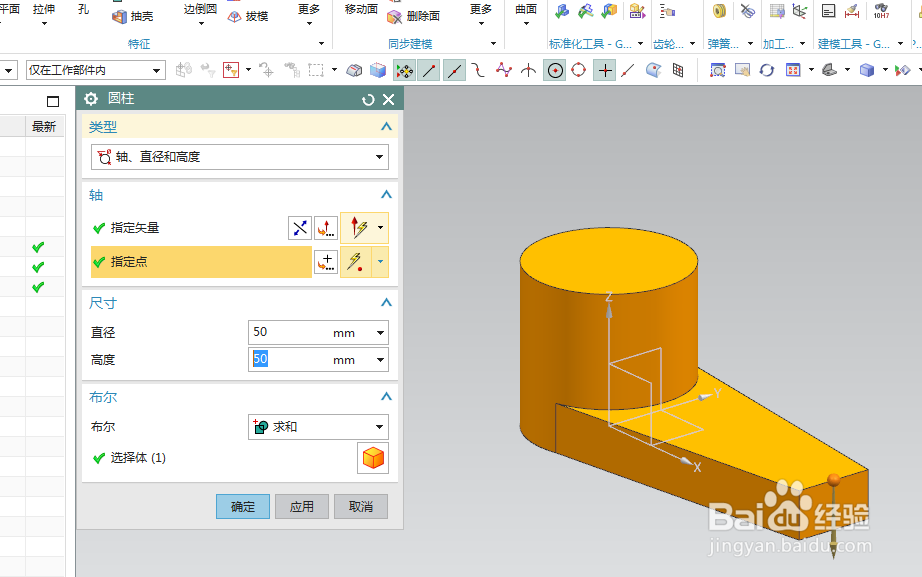
指定矢量Z轴,指定点:实体边线中点,
方向向下,
设置尺寸:直径50,高度50,
布尔求和,
点击确定。
7、如下图示,
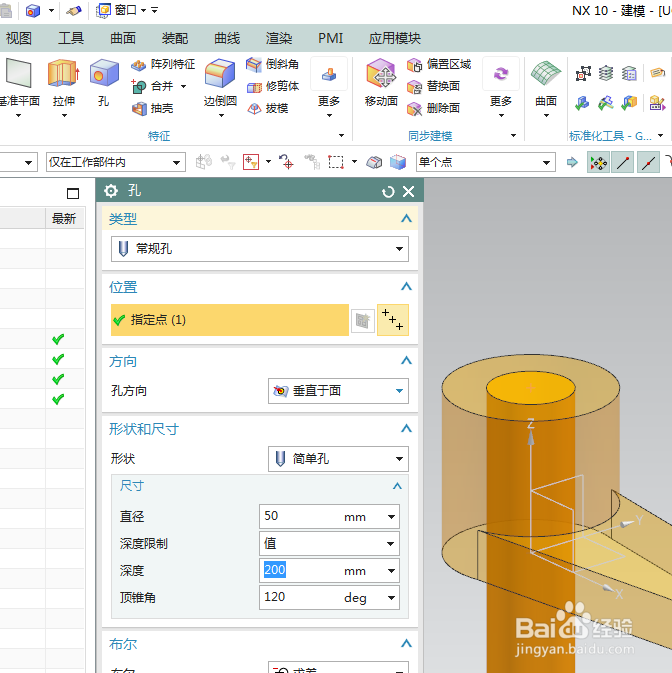
点击工具栏中的孔命令,
指定点:圆柱体端面中心点,
设置形状为简单孔,直径为50,深度200,
点击确定。
8、如下图所示,
指定点:小圆柱的圆心点,方向向下,
修改直径为,
点击确定。

9、如下图所示,
执行【菜单——插入——设计特征——筋板——XZ平面】,
直接进入草图。
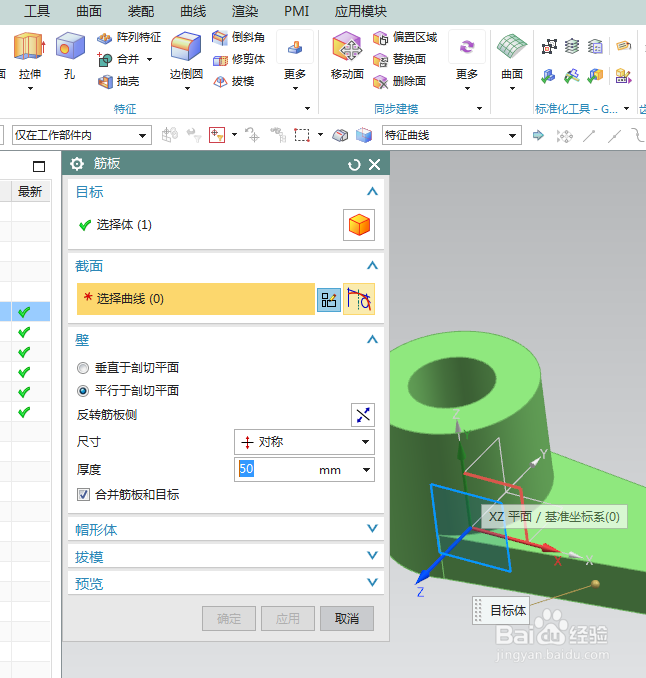
10、如下图所示,
激活轮廓命令,画一个斜线,
激活快速尺寸命令,标注尺寸:距离50,距离50,距离25,
点击完成,退出草图。
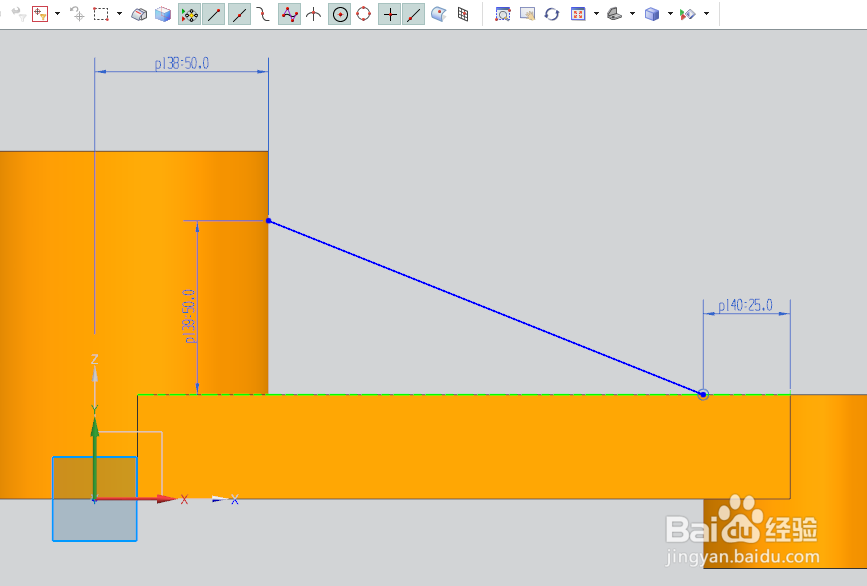
11、如下图所示,
设置尺寸:对称,
厚度30,
点击确定。
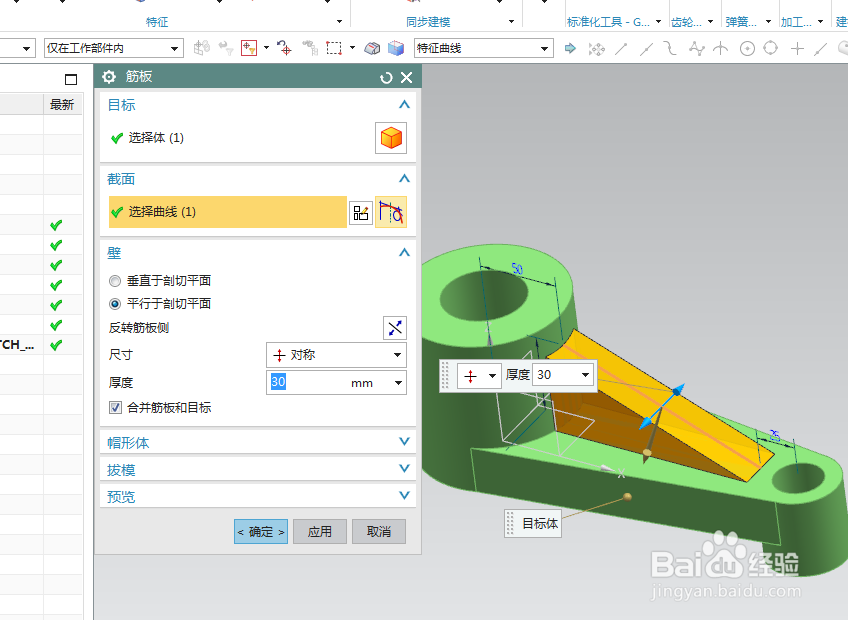
12、如下图所示,
隐藏基准坐标系,
显示设置为着色,
————
至此,
这个三维建模,本次练习结束。