FlashFXP工具如何上传文件?

时间:2026-02-15 05:00:17

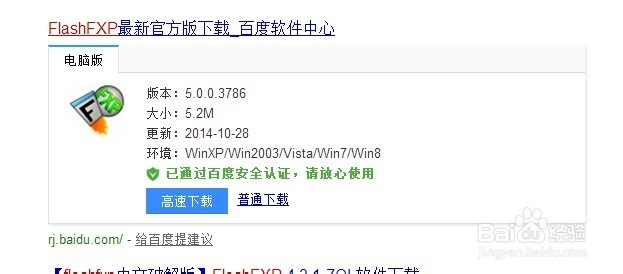
1、启动电脑,下载FlashFXP软件。

打开“浏览器”搜索“FlashFXP”
FlashFXP工具如何上传文件?

2、下载,并安装FlashFXP软件。

FlashFXP工具如何上传文件?

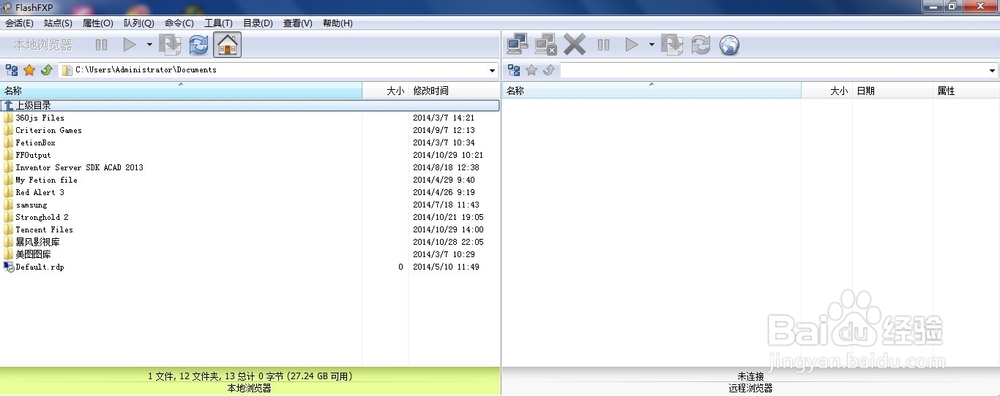
3、鼠标双击,启动FlashFXP软件

FlashFXP工具如何上传文件?

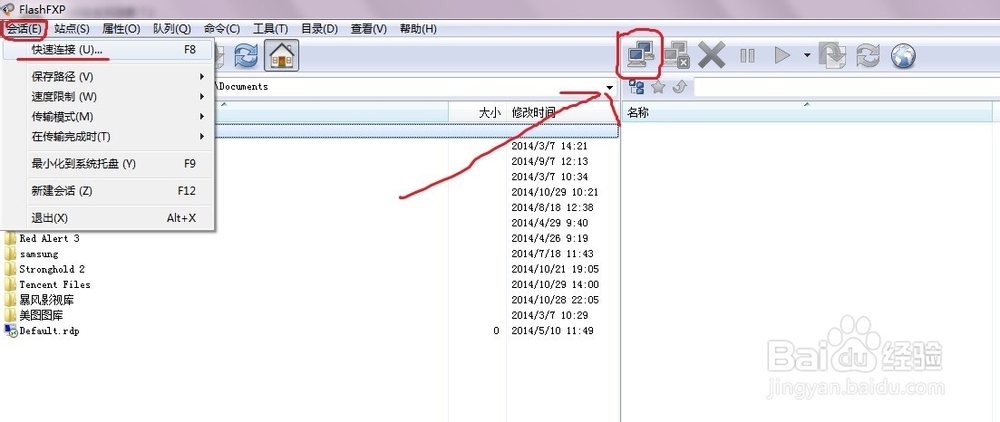
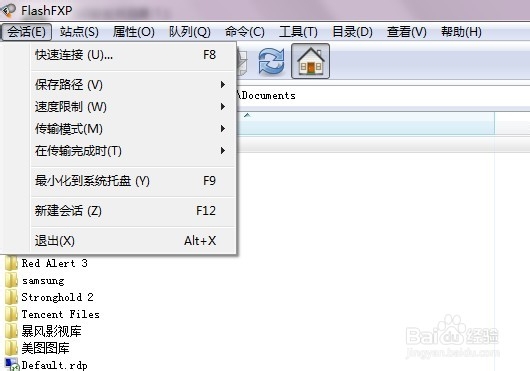
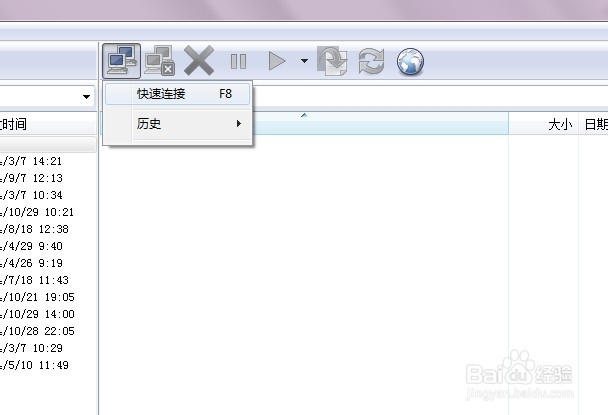
4、单击“会话”菜单,或是点击“右边窗口中的第一个两台电脑在一起的图标”

FlashFXP工具如何上传文件?

5、选择“快速建立连接”

FlashFXP工具如何上传文件?

FlashFXP工具如何上传文件?

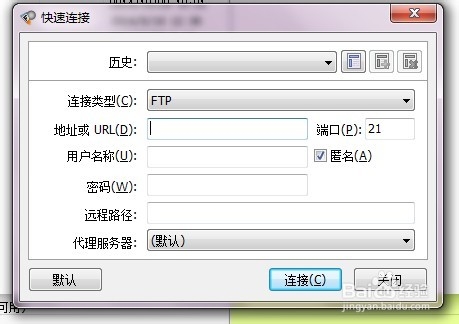
6、进入“快速连接”窗口

FlashFXP工具如何上传文件?

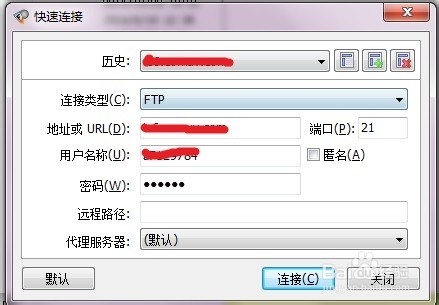
7、输入“地址”“帐号”“密码”

地址可以是域名或ip地址。

FlashFXP工具如何上传文件?

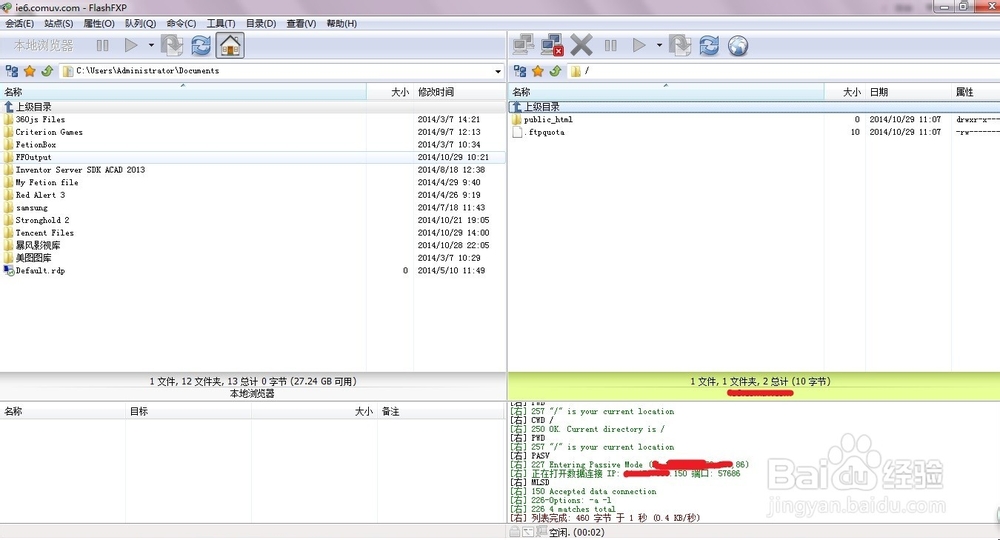
8、输入完成后,单击“连接”等待连接成功

如连接失败,请检查地址,账户,密码是否正确。
FlashFXP工具如何上传文件?

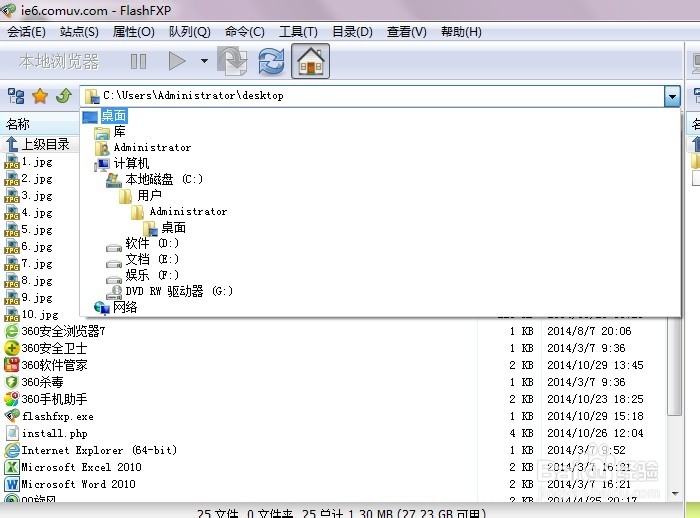
9、选择你要上传的文件。

FlashFXP工具如何上传文件?

10、如,我把要上传的文件或是文件夹,放在桌面上。

FlashFXP工具如何上传文件?

FlashFXP工具如何上传文件?

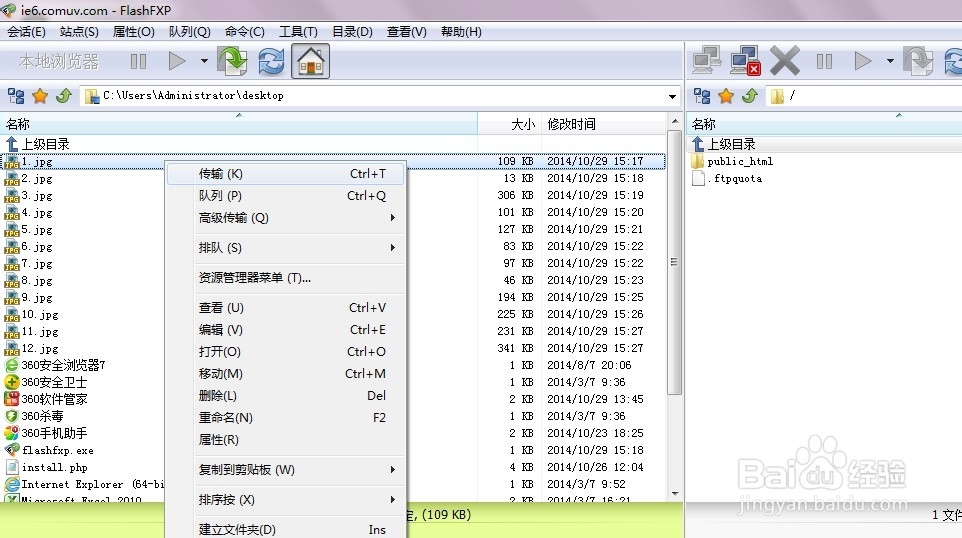
11、用鼠标选择,要上传的文件或是文件夹,并单击鼠标右键

FlashFXP工具如何上传文件?

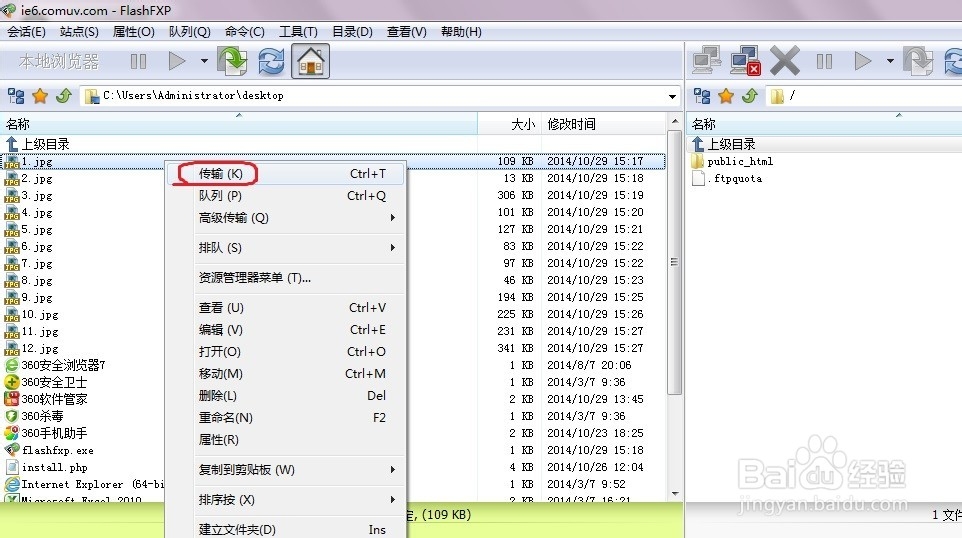
12、选右键菜单中的“传输”,开始上传文件。

FlashFXP工具如何上传文件?

FlashFXP工具如何上传文件?

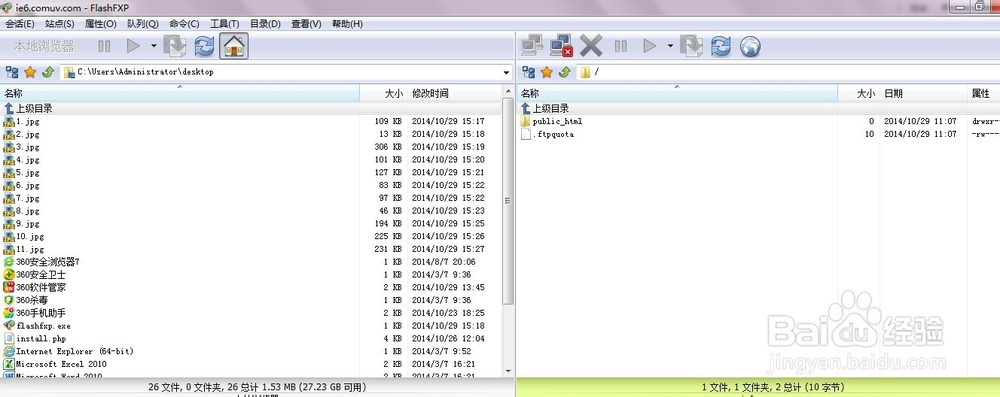
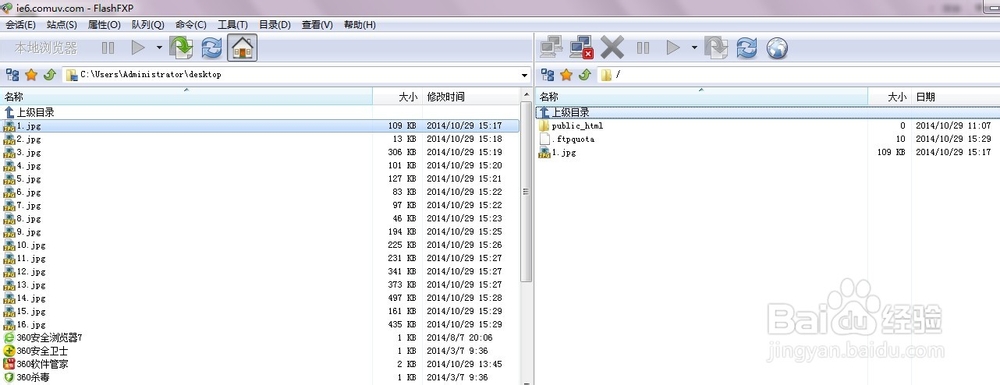
13、上传成功,完成上传。

现在我们可以在右边的窗口中看到,我们开始上传的文件。
FlashFXP工具如何上传文件?

© 2026 途途旅游
信息来自网络 所有数据仅供参考
有疑问请联系站长 site.kefu@gmail.com