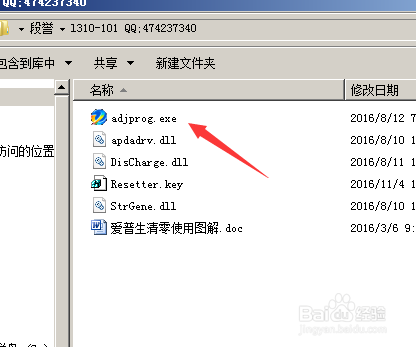
1、首先找到清零软件,双击打开图标,下面是打开后显示的对话框。 请根据红色标注来操作,完成清零。
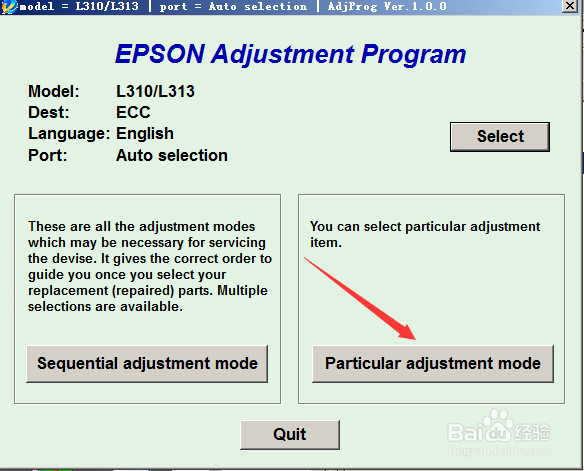
2、2,选择打印机端口,进去主菜单特定维修模式, 然后点击waste ink pad counter,
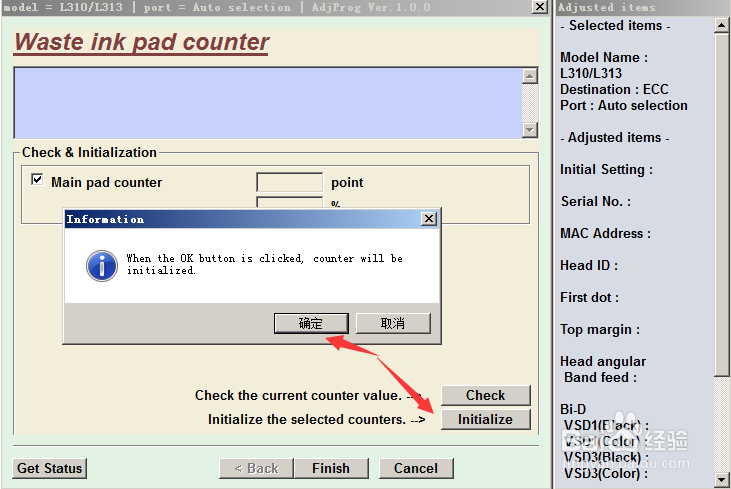
先点"check" 检查一下机器已经的废墨量,两个都打勾,否则不会清零,然后点击"initialization"清零.

3、,3, 先点"check" 检查一下机器已经的废墨量,两个都打勾,否则不会清零,然后点击"initialization确定OK清零.
4、4,重启后,打印机的红绿指示灯不在闪了,就成功了,如果不成功,可以再重新刷一次。
