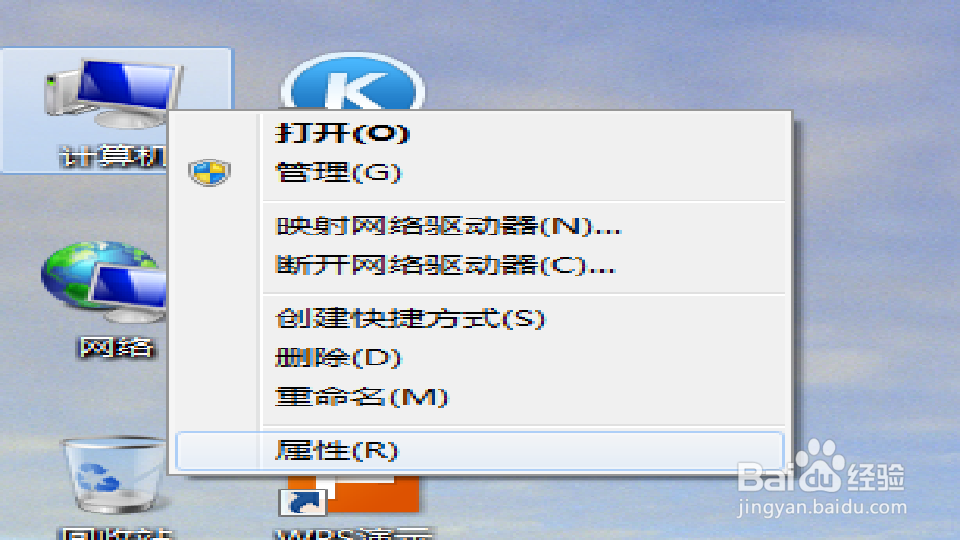
1、右键单击桌面上的“计算机”图标,在弹出的快捷菜单中单击“属性”命令。
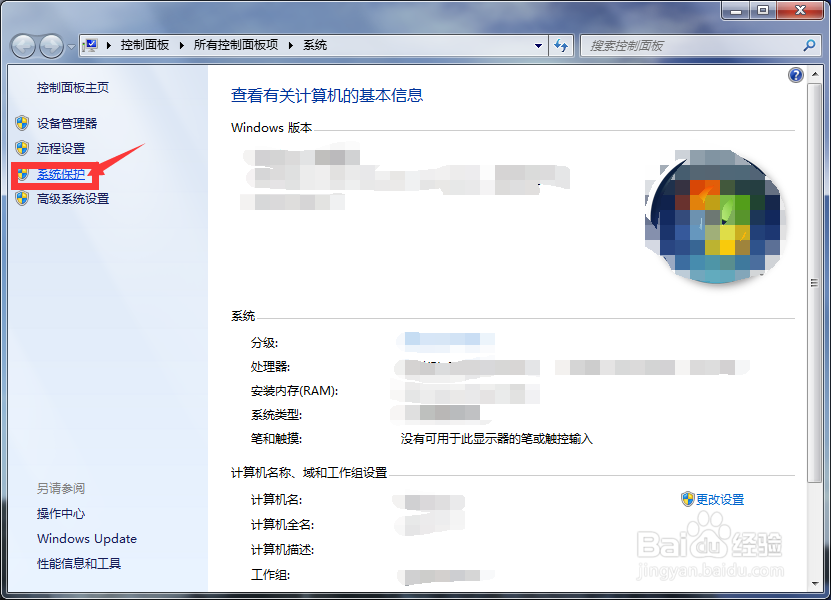
2、打开“系统”窗口,单击左侧任务窗格中的“系统保护”链接。
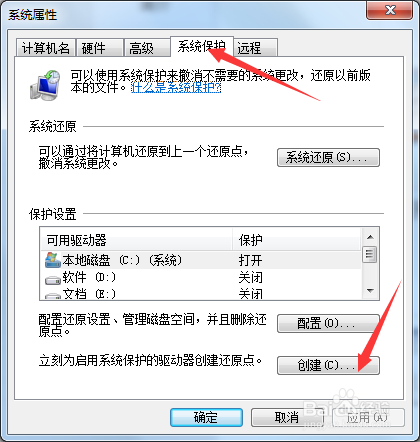
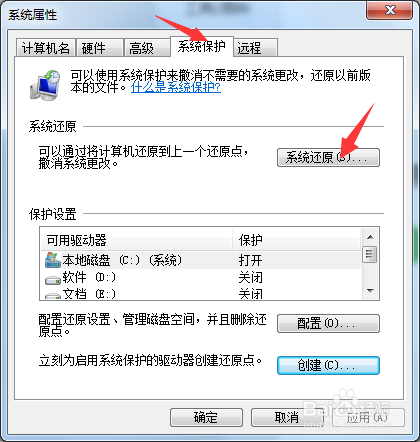
3、弹出“系统属性”对话框,单击“系统保护”选项卡下的“创建”按钮。
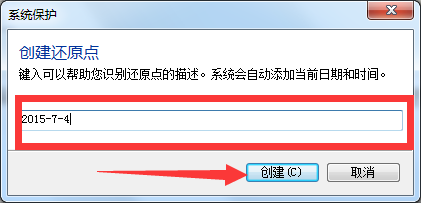
4、弹出“系统保护”对话框,输入还原点描述,然后单击“创建”按钮。
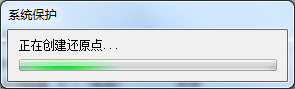
5、系统开始创建还原点,请耐心等待。
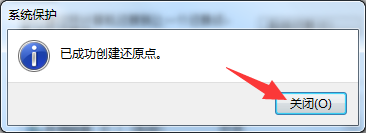
6、稍后显示已成功创建还原点,单击“关闭”按钮即可。
1、打开上一个板块第三部打开的“系统属性”对话框,单击“系统保护”选项卡下的“系统还原”按钮。
2、弹出“系统还原”对话框,单击“下一步”按钮。
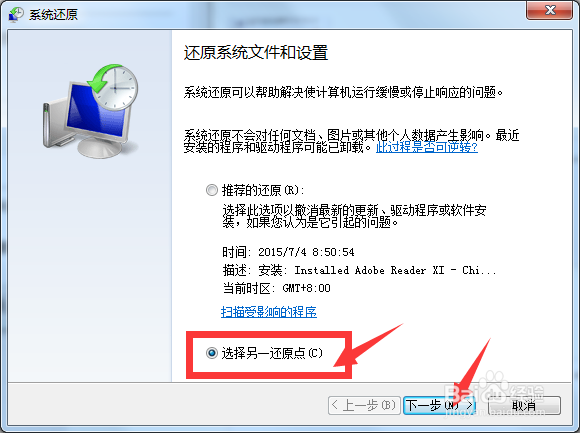
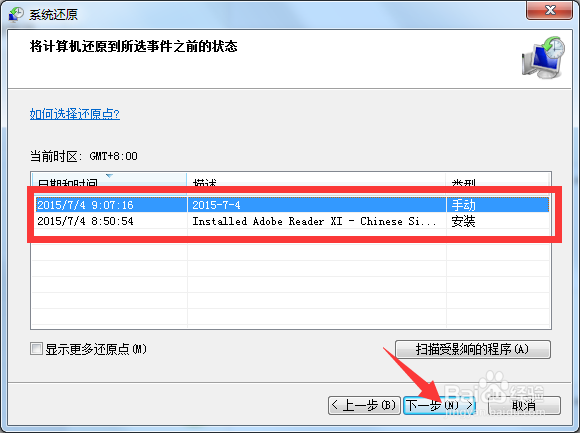
3、选择已创建的系统还原点,然后单击“下一步”按钮。
4、显示所有还原信息,确认无误后单击“完成”按钮。
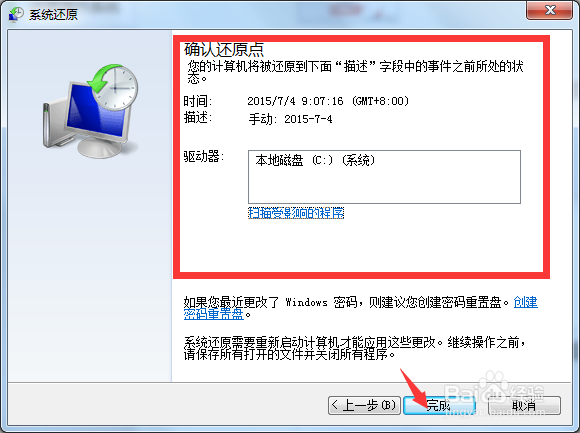
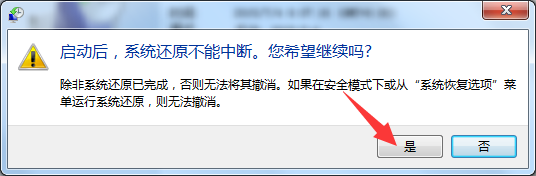
5、弹出提示对话框,单击“是按钮”,电脑将自动重启,并还原到该还原点的状态。