1、如下所示,
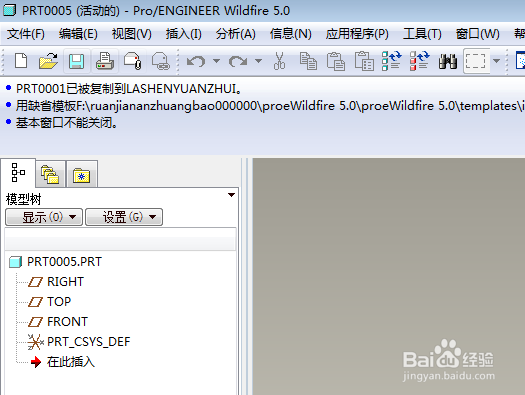
打开Proe软件,新建一缺省的实体零件。
2、如下所示,
执行【旋转——位置——定义——TOP面——草绘】,直接进入草绘环境。

3、如下所示,
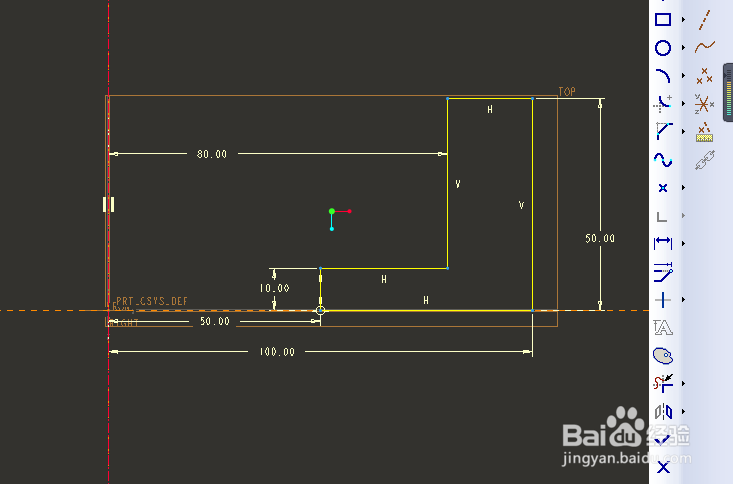
激活直线命令,画出下图中的空心L,
激活尺寸标注命令,标注尺寸,约束形状:
右边线高50,距离纵轴100,左边线高10,距离纵轴50,
中间线距离纵轴80,
激活中心线命令,画一条重合针季岔与纵轴的中心线,
点击√,完成并退出草绘
4、如下所示,
看着旋转效果,直接回车,完成并结束旋转。

5、如下所示,
执行【拉伸——放置——定义——FRONT面——草绘】,
直接进入草绘。

6、如下所示,
激活圆命令,画一个圆,圆心在横轴上,
双击修改直径为20,圆的轮廓距离实体内轮廓10,
点击√,完成态婶并退出草绘。

7、如下所示,
默认的拉伸高度可以了,
点击“去除材料”,
点击√,完成并结束拉伸。
8、如下图所示,
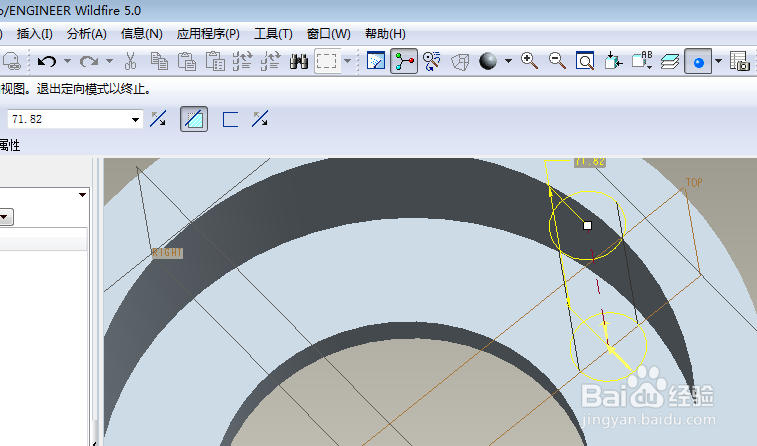
选中截低刚刚的拉伸特征,
点击右边工具栏中的阵列特征,
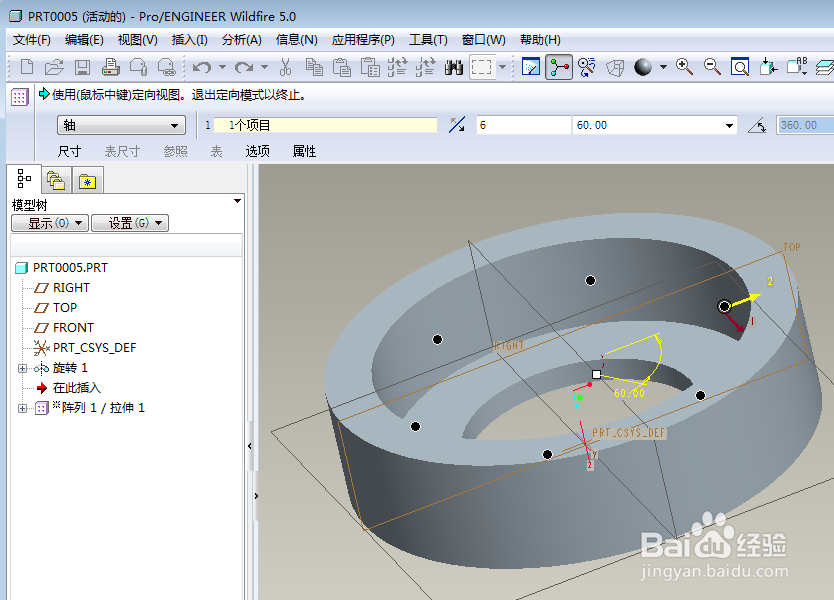
在软件上边的信息栏中设置阵列方式为轴,设置数量6,角度60,点击√,
9、如下所示,
隐藏所以的基准,
、、、、、
至此,
这个实体零件创建完成,
本厂训练结束。
