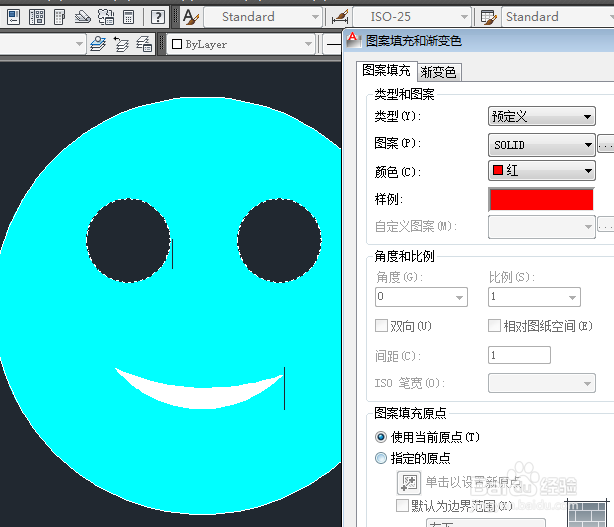
1、如下所示,
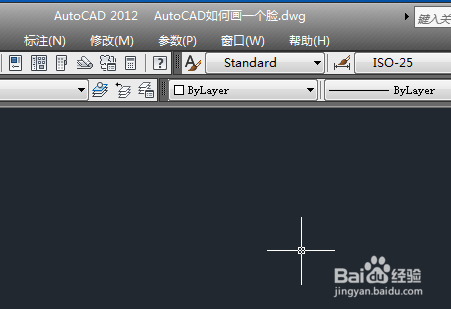
打开AutoCAD2012软件,新建一空白的CAD文件,
另存为:AutoCAD如何画一个脸
2、如下所示,
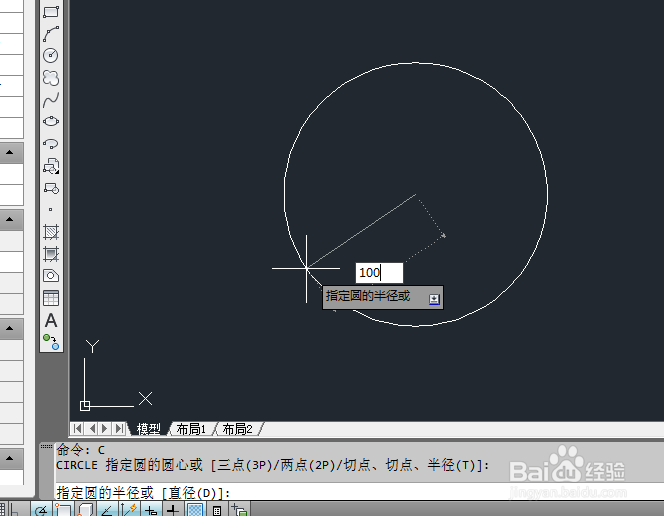
输入:C,回车,激活圆命令,
指定圆心点,输入100,回车,
画一个圆,
3、如下所示,
如下所示,
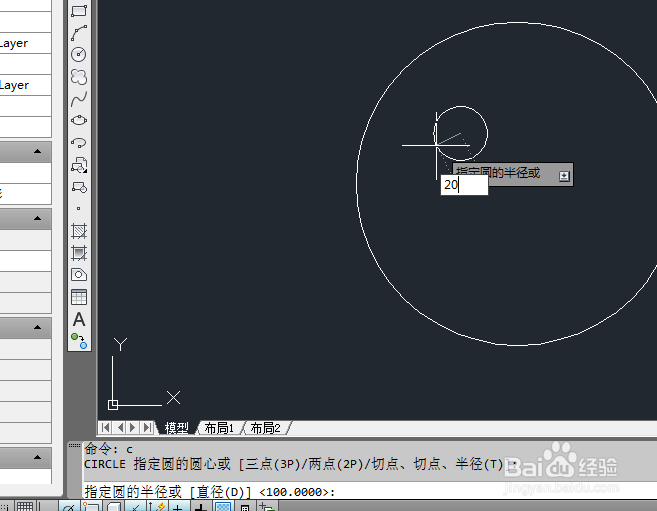
输入:C,回车,激活圆命令,
指定圆心点在大圆内,输入20,回车,
画一个小圆,
4、如下所示,
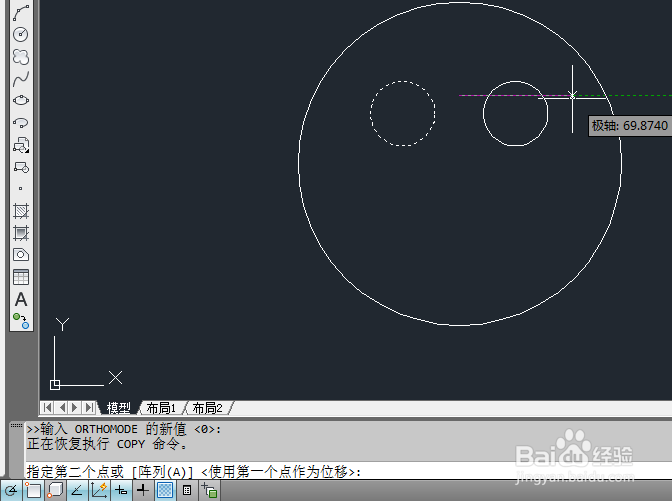
输入:co,回车,激活复制命令,
选择小圆,回车,指定圆心点,向右移动一定距撤兼离,点击鼠标左键,放置圆,
5、如下所示,
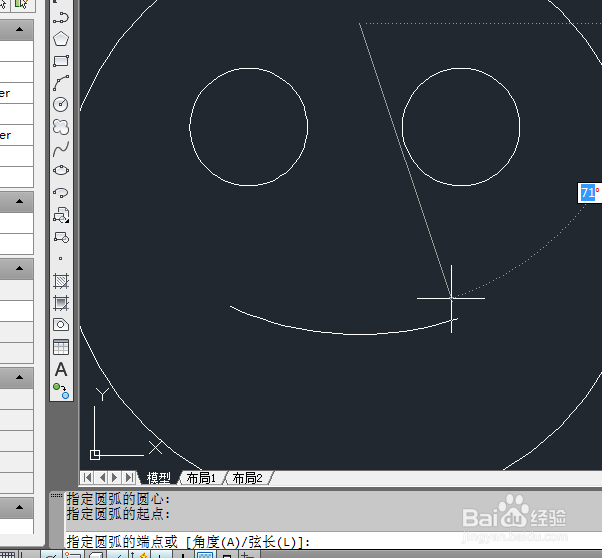
输入A,央物没回车,激活圆弧命令,
输入c,回车,
选择圆心点,选择起点,选择端点,一个圆弧就画好。
6、如下所示,
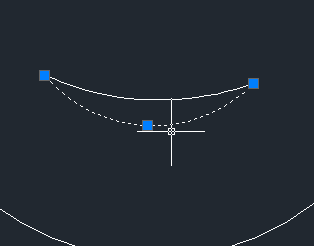
重复操作,画另一个圆弧,
两个圆弧组成一张嘴。
7、如下所示,
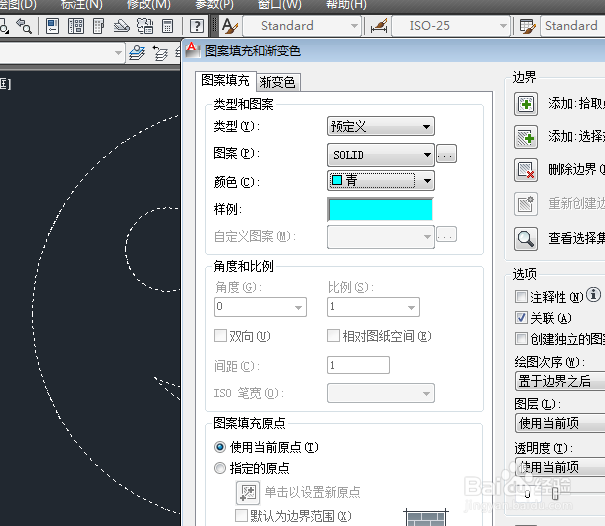
输入h,回车,激活填充命令,
点击“添加拾取点”,拾取整个大圆,
设置颜速注色为青色,,点击确定。
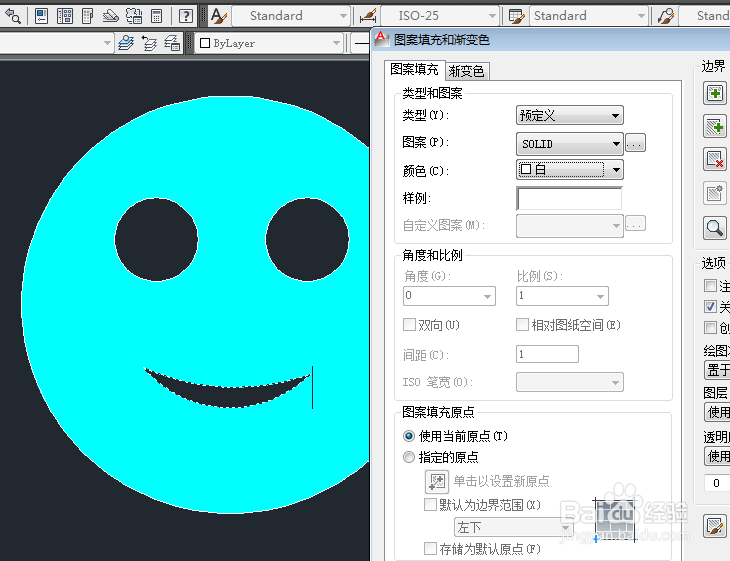
8、如下所示,
重复操作,设置嘴巴为白色。
9、如下所示,
重复操作,
设置眼睛(两个小圆)为红色,
!!!!!!!至此,
这张脸就画好了,
只是怎么看有点吓人呢?