1、首先打开软件,
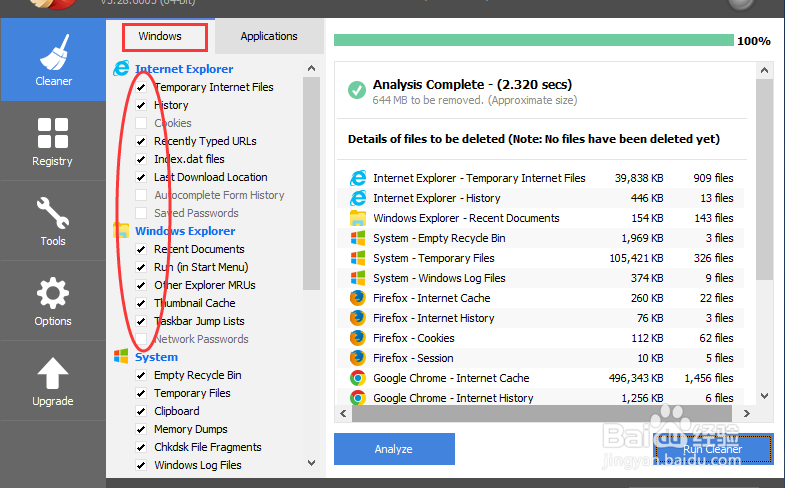
选择“Cleaner”,
然后查看并设置“windows”垃圾清理的选项,
一般默认即可。
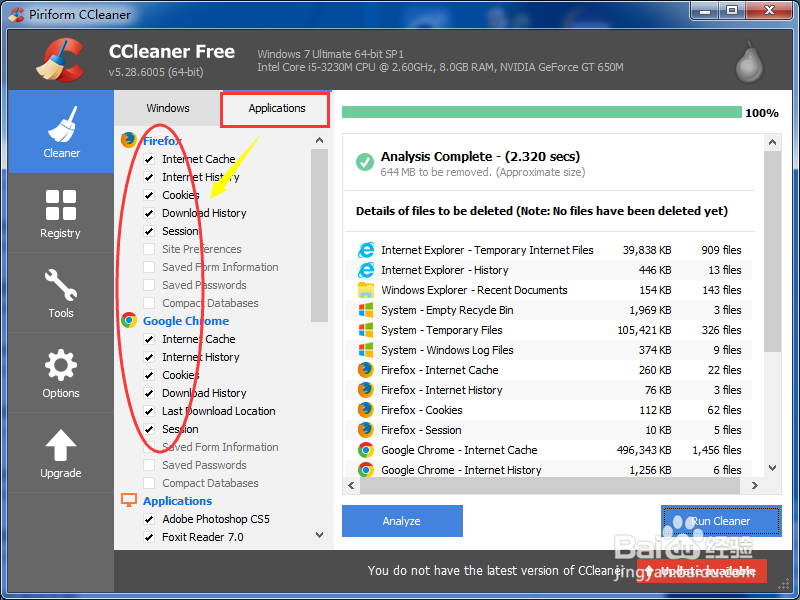
2、然后点击“Applications”
查看并设置应用的垃圾清理选项,
如图
3、设置好后,
点击“Analyze”,
进行垃圾分析

4、中间有时会提示关闭对应的浏览器,
关闭浏览器后,
点击“Yes”即可。
如图

5、分析完成后,
点击“Run Cleaner”
进行清理,
如图

6、然后等待清理完成,
如图,
速度一般比较快。

7、最后清理完成了,
会发现电脑上很多的痕迹记录,
都被删除了,
有些浏览器记录的账号也需要重新登录了。
不过电脑也更干净了。
