1、Git的下载和安装可参考以下经验引用
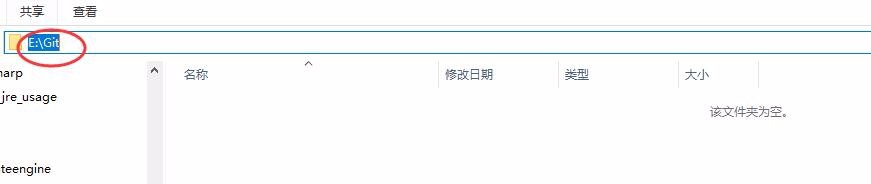
2、在Windows 10下打开本地某个磁盘,比如E:\Git,如下图所示:
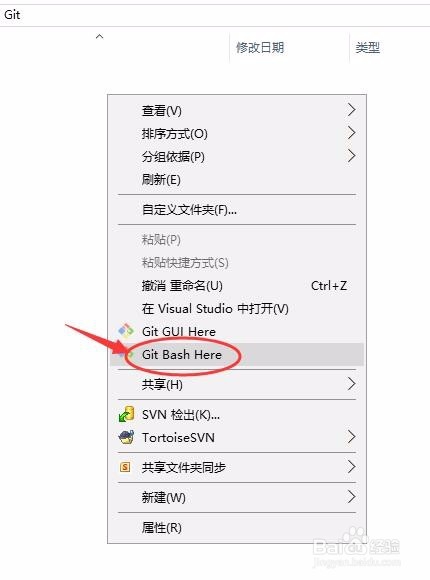
3、在E:\Git下,我们右键选择“Git Bash Here”,如下图所示:
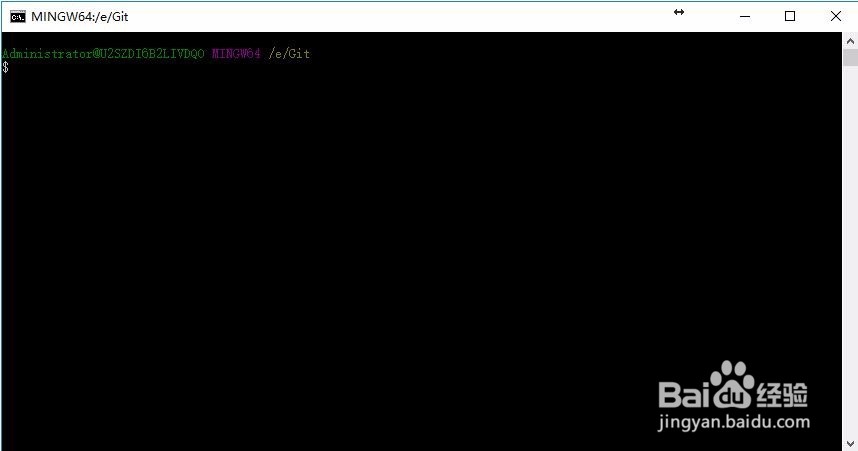
4、此时会打开一个命令窗口,如下图所示:
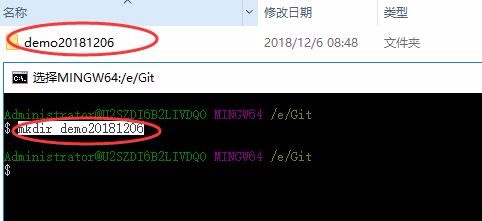
5、我们在命令窗口中输入
mkdir demo20181206
这样会在当前目录下创建名为demo20181206的目录,如下图所示:
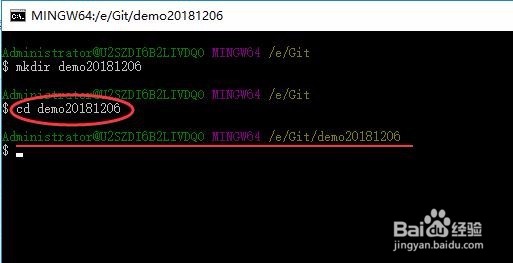
6、我们输入
cd demo20181206
就可以进入到刚创建的目录里,如下图所示:
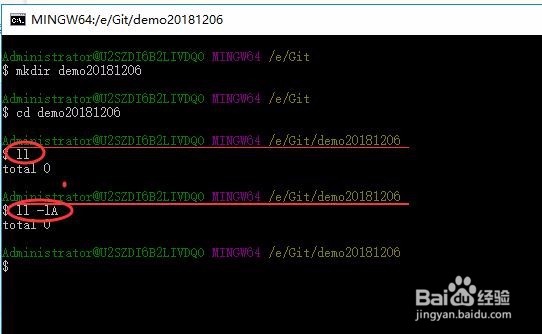
7、我们输入
ll
或者
ll -lA
可以看到当前目录下没有任何资源内容,如下图所示:
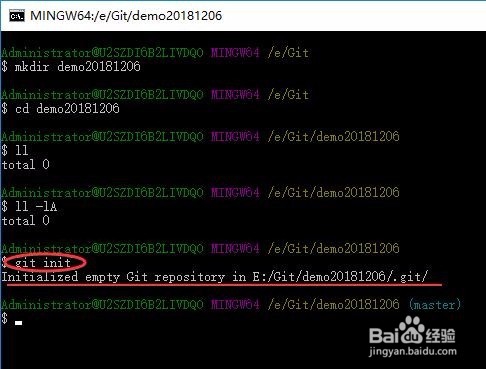
8、接下来我们输入命令
git init
此时会提示
Initialized empty Git repository in E:/Git/demo20181206/.git/
如下图所示:
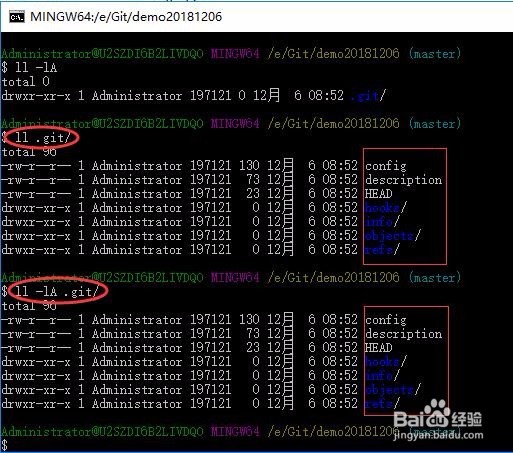
9、.git是一个隐藏目录,我们可以通过
ll .git
或者
ll -lA .git
来查看该隐藏目录下都有哪些子目录内容,如下图所示: