1、打开电脑,安装优酷,完成后点击打开优酷。

2、打开后点击右上角的“三”图标。

3、然后点击页面中的“设置”按钮。

4、点击后会弹出一个界面,再点击“下载设置”。
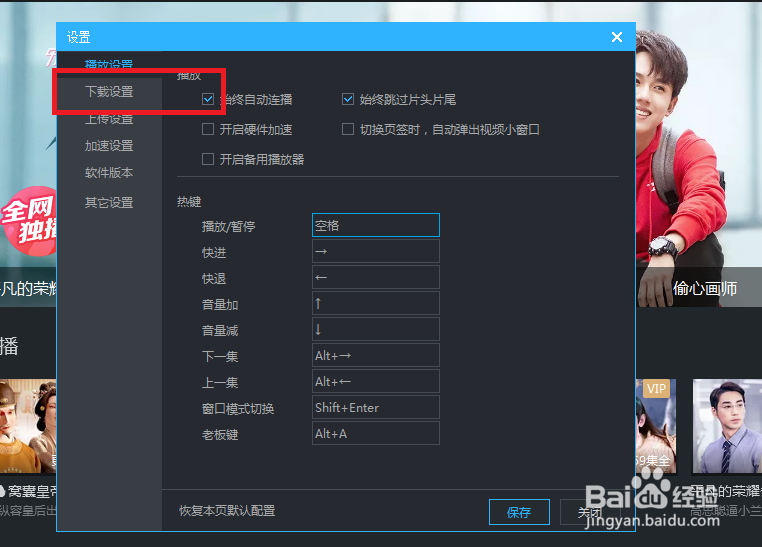
5、我们再点击“下载路径”下面的“浏览”。

6、选择需要设置的下载路径,再点击“选择文件夹”。
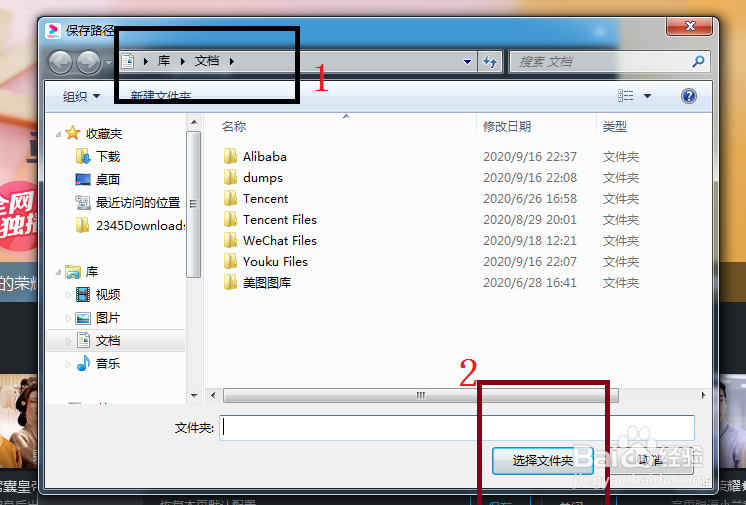
7、设置完成后需要点击“保存”,设置完成。

1、1、点击快捷方式打开优酷。
2、点击右上角的“三”图标。
3、点击小窗口中的“设置”按钮。
4、点击“下载设置”。
5、点击“下载路径”下面的“浏览”。
6、重新设置的下载路径,完成后点击“选择文件夹”。
7、点击“保存”。