在PPT中给图片添加浅蓝映像右透视的方法

时间:2026-02-14 19:35:16

1、打开powerpoint,进入其主界面;

在PPT中给图片添加浅蓝映像右透视的方法

2、将单击此处添加标题和副标题两个输入框删除;

在PPT中给图片添加浅蓝映像右透视的方法

3、点击插入菜单,选择图片工具;

在PPT中给图片添加浅蓝映像右透视的方法

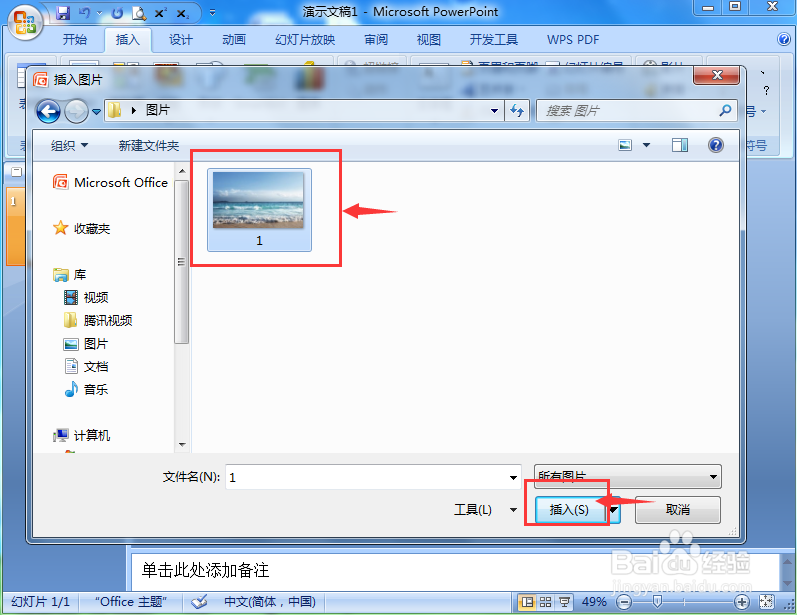
4、选中准备好的图片文件,按插入;

在PPT中给图片添加浅蓝映像右透视的方法

5、将图片插入到powerpoint中;

在PPT中给图片添加浅蓝映像右透视的方法

6、点击图片样式下的其他按钮;

在PPT中给图片添加浅蓝映像右透视的方法

7、打开样式库,选择映像右透视;

在PPT中给图片添加浅蓝映像右透视的方法

8、点击图片边框,选择浅蓝色;

在PPT中给图片添加浅蓝映像右透视的方法

9、我们就在powerpoint中给图片添加上了浅蓝映像右透视效果。

在PPT中给图片添加浅蓝映像右透视的方法

1、打开powerpoint,点击插入,选择图片;

2、找到并选中要插入的图片,按插入,将它添加到PPT中;

3、点击图片样式,选择映像右透视样式;

4、点击图片边框,选择浅蓝色。

© 2026 途途旅游
信息来自网络 所有数据仅供参考
有疑问请联系站长 site.kefu@gmail.com