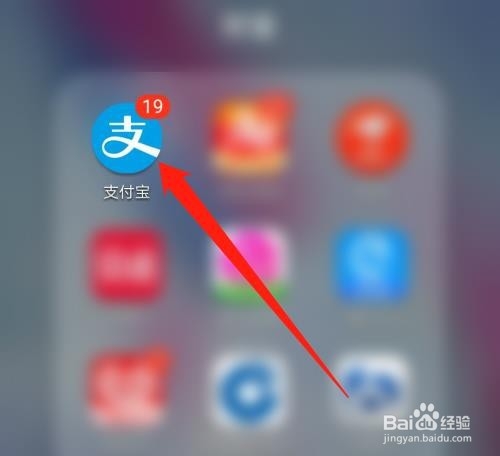
1、首先打开【支付宝】APP软件,如下图所示。
2、然后点击【我的】,如下图所示。

3、然后点击【设置】,如下图所示。

4、然后点击【支付设置】,如下图所示。

5、然后点击【免密支付/自动扣款】,如下图所示。

6、然后点击【付款码免密支付】,如下图所示。

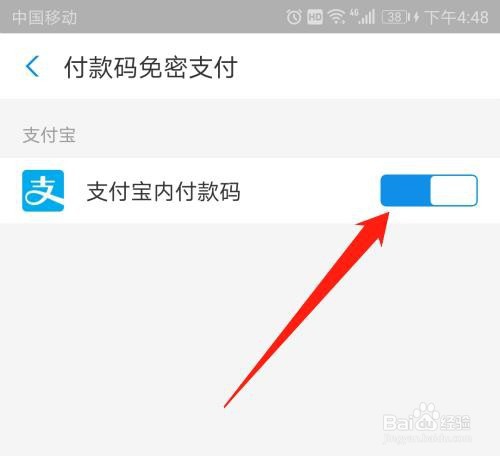
7、然后点击【付款码免密支付】开关,如下图所示。
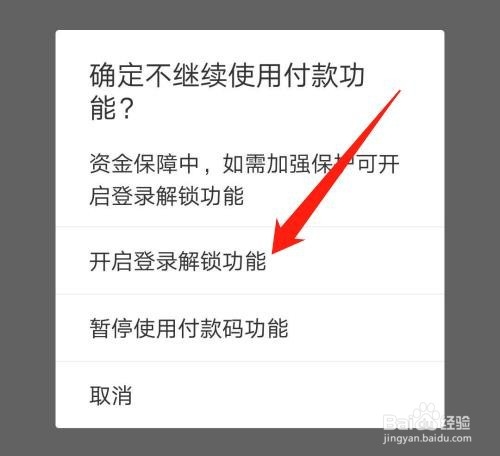
8、然后点击【开启登录解锁功能】,如下图所示。
9、然后点击【指纹】或【手势密码】开关,如下图所示。

10、总结:
1、打开【支付宝】APP软件
2、点击【我的】
3、点击【设置】
4、点击【支付设置】
5、点击【免密支付/自动扣款】
6、点击【付款码免密支付】
7、点击【付款码免密支付】开关
8、点击【开启登录解锁功能】
9、点击【指纹】或【手势密码】开关