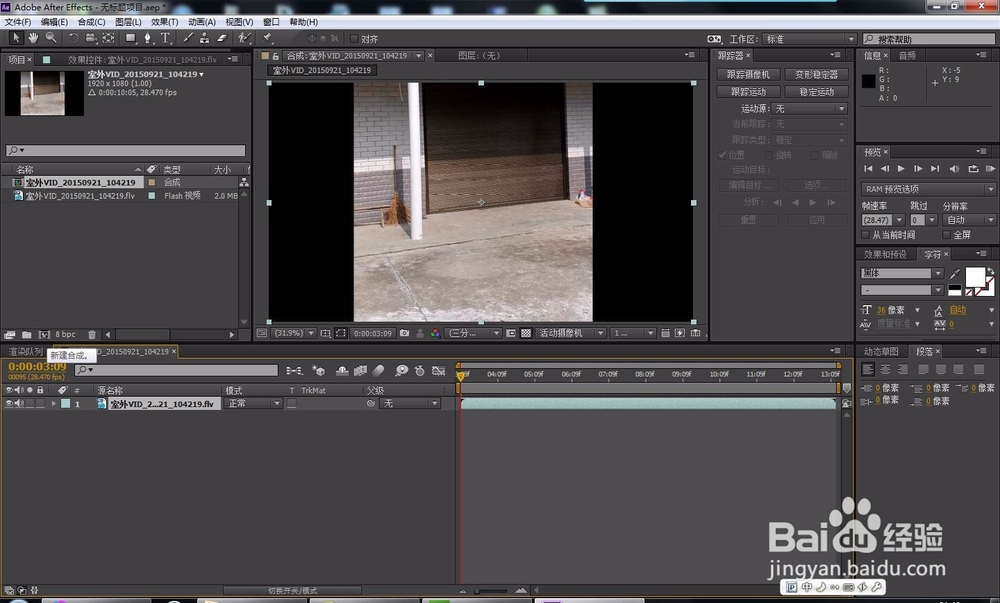
1、打开Adobe After Effects CC 将素材导入。
在菜段贪蚊单选 文件 - 导入 - 文件 或 快捷键 CTRL + I

2、导入的素材
拖放到新建合成。
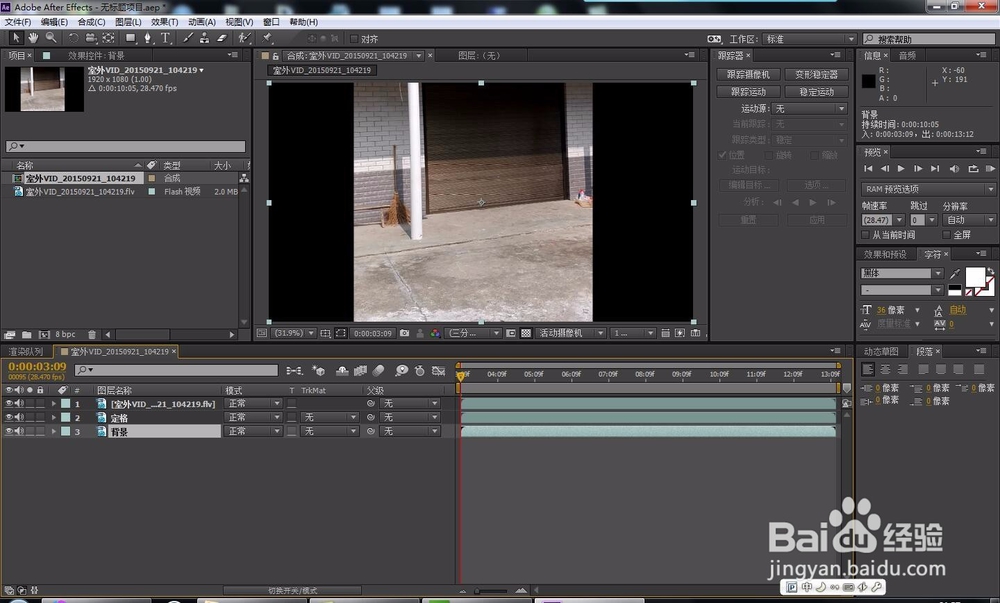
3、选择素材复制两层,第二层为定格,第三层为背景。
在菜单选择 编辑 - 复制 - 粘贴 或快捷键 CTRL + D 两次
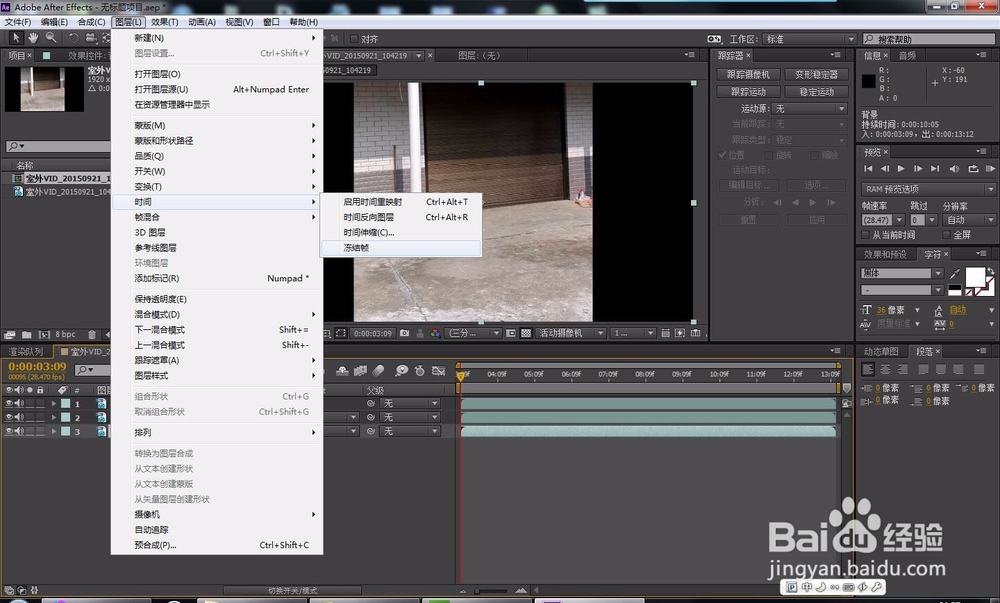
4、将第三层"背景"冻结帧。
在菜单选择扯愁,图层 - 时间 - 冻结帧。
5、选择需要定格位置
选择第一层设置透明度两个关键帧,第一帧透明度 100%,第二帧为 0%

6、选择 图层2 定格。
选择第二层 定格 ,在菜单选择,图蚂攀层 - 时间 - 冻结帧。

7、预览视频教程。