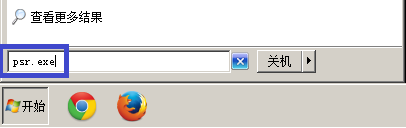
1、 首先点击左下角“开始”,在搜索框内输入“psr.exe”,按回车键确定。
2、 弹出如下对话框,点击左边的“开始记录(A)”即可开始操作。

3、 操作完毕后点击下图中“停止记录(O)”。

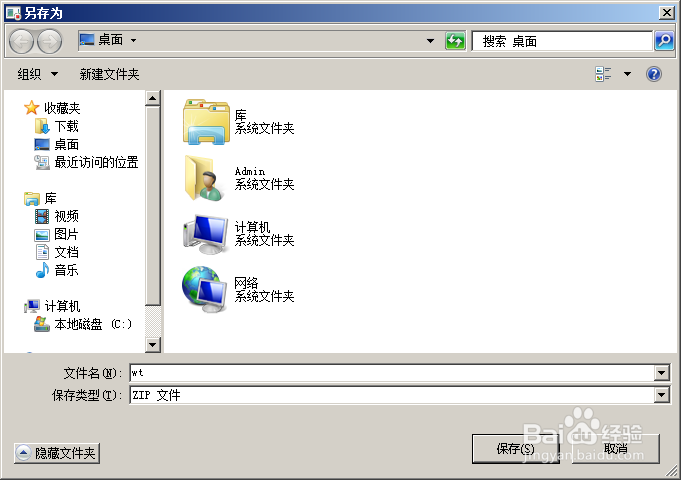
4、 自动弹出保存对话框,命名后(本例中为wt)后将文件保存在合适的路径(本例中为桌面)。
5、 将此压缩文件解压即可看到一个MHT文件。

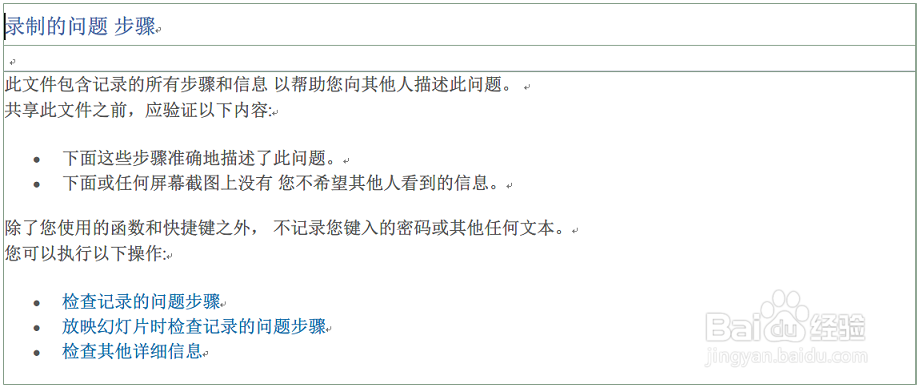
6、 打开此MHT文件(用浏览器和Word均可打开),里面第一页显示PSR大致简介。
7、 第二页显示您的第一步操作(本例中为双击桌面Chrome图标)。

8、 第三页显示您的第二步操作(本例中为在Chrome浏览器中滚动鼠标滚轮)。

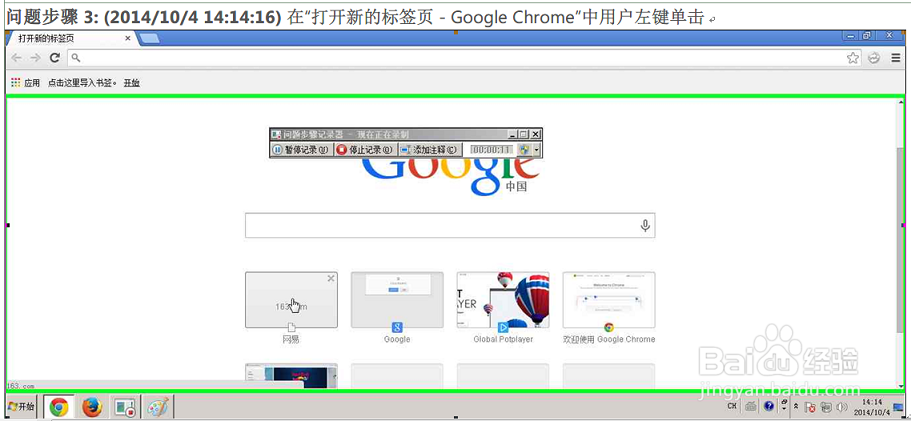
9、 第四页显示您的第三步操作(本例中为在Chrome浏览器中点击网页标签)。
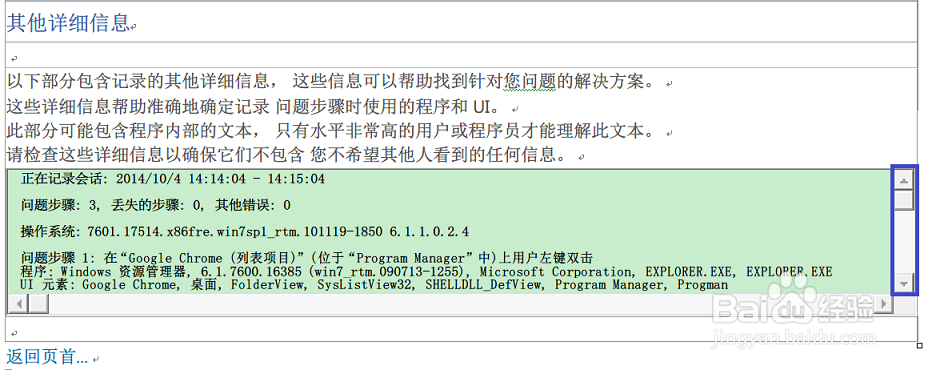
10、 最后一页显示了其他详细信息,可拉动右边的滑动块查看。