【ps插画】使用遮照和羽化画出光照和阴影效果

时间:2026-02-12 21:54:15

1、1. 打开ps,给背景填充深蓝色。

【ps插画】使用遮照和羽化画出光照和阴影效果

2、2. 在画布中样绘制一个圆形,填充为淡紫色。

【ps插画】使用遮照和羽化画出光照和阴影效果

3、3. 新建一个图层,命名为高光层。

【ps插画】使用遮照和羽化画出光照和阴影效果

4、4. 在高光层绘制光照区域的大致形状。

【ps插画】使用遮照和羽化画出光照和阴影效果

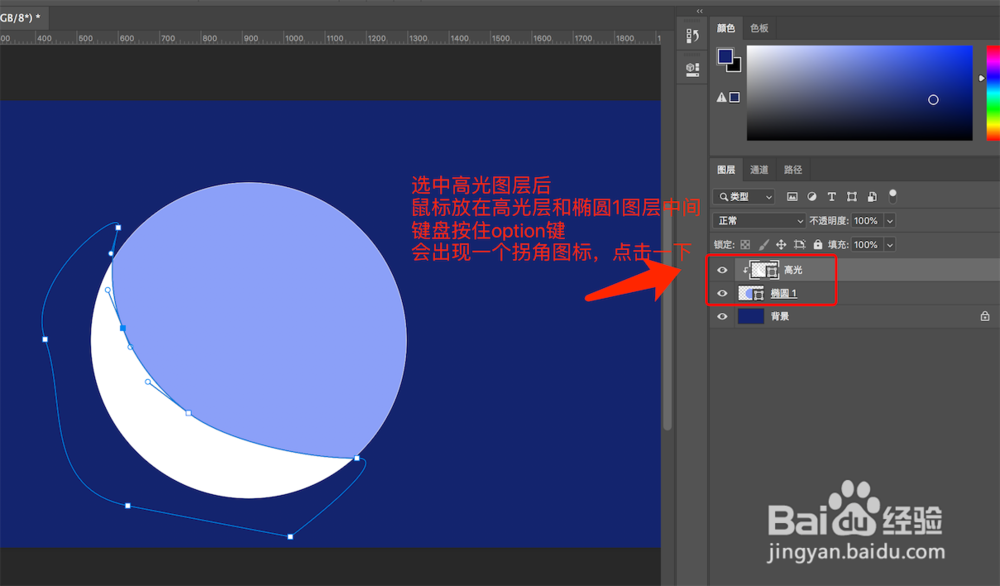
5、5. 选中高光图层后,鼠标放在高光层和椭圆1图层中间,键盘按住光调option键,会出现一个拐角图标,点击一下
【ps插画】使用遮照和羽化画出光照和阴影效果

6、6. 调节羽化值大小。

【ps插画】使用遮照和羽化画出光照和阴影效果

7、7. 同样的方法,也可以画出来阴影。

【ps插画】使用遮照和羽化画出光照和阴影效果

8、8. 如果您觉得有用,记得孝拒茄在下方点击投票、点赞、关注、留言,小编会定板速期奉上更多的惊喜哦,您的支持才是小编继续努力的动力,么么哒。

【ps插画】使用遮照和羽化画出光照和阴影效果

© 2026 途途旅游
信息来自网络 所有数据仅供参考
有疑问请联系站长 site.kefu@gmail.com