1、点击手机桌面”设置“,打开”手机设置“。
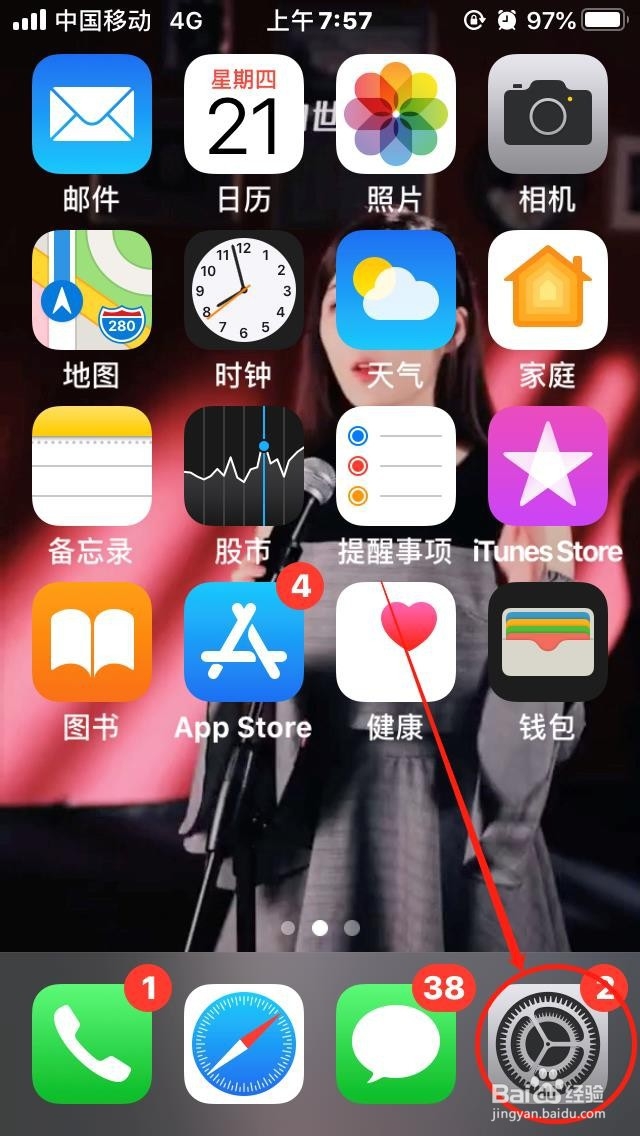
2、在手机设置页面,点击”辅助功能”,进入“辅助功能”设置。

3、在“辅助功能”设置页面,点击”触控“,进入”触控“设置。
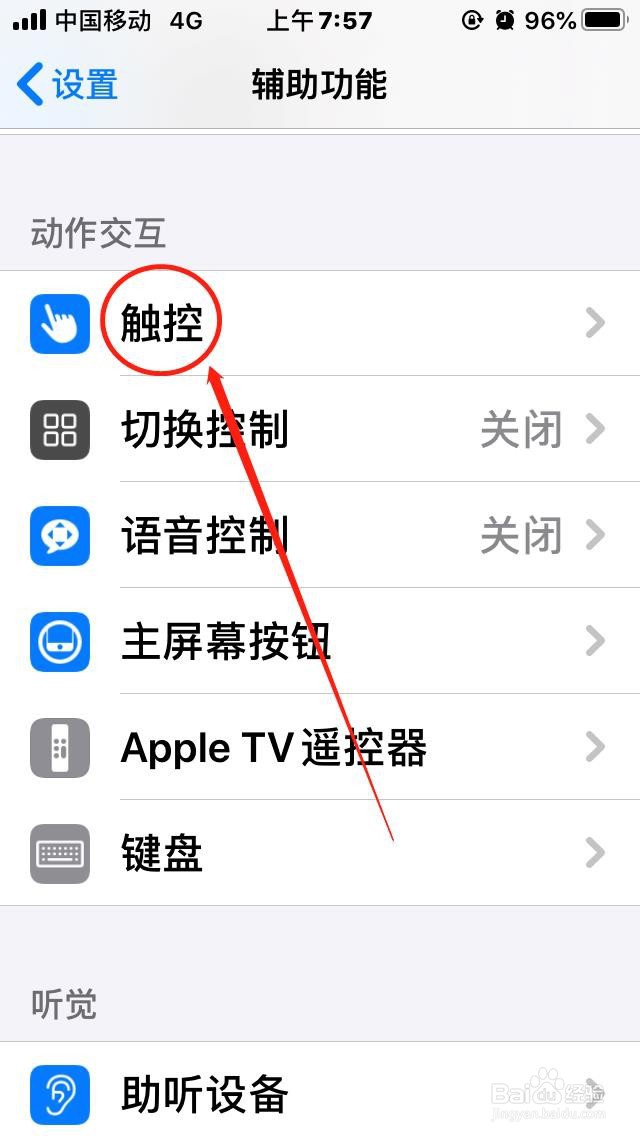
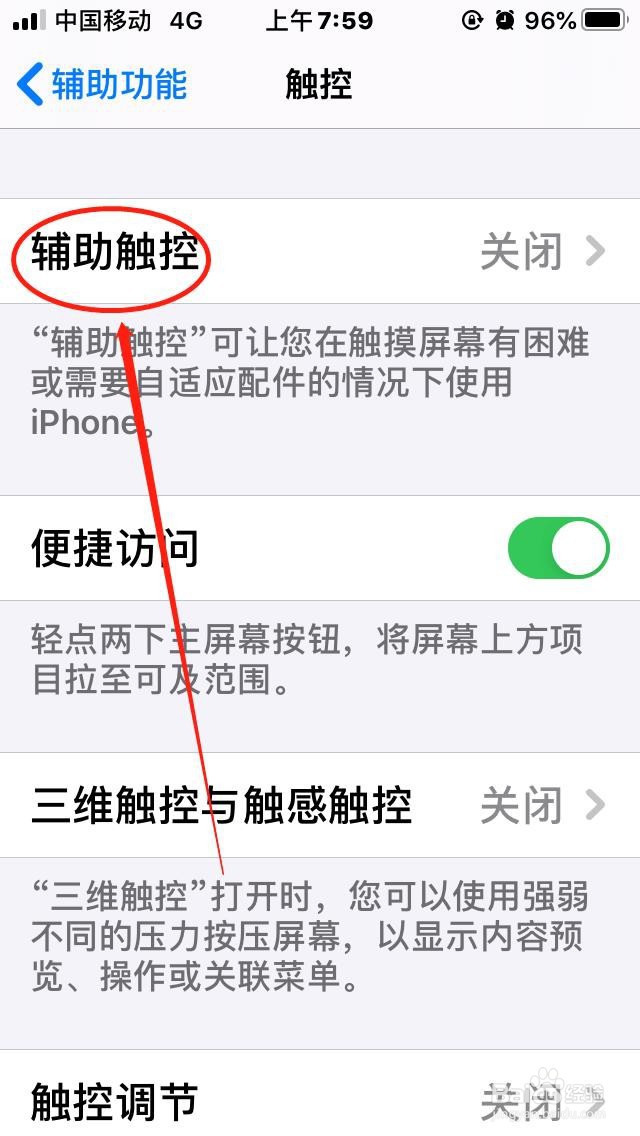
4、在”触控“设置页面,点击”辅助触控“,将其设置为”开启“,即可打开”小白点“,如下图所示。

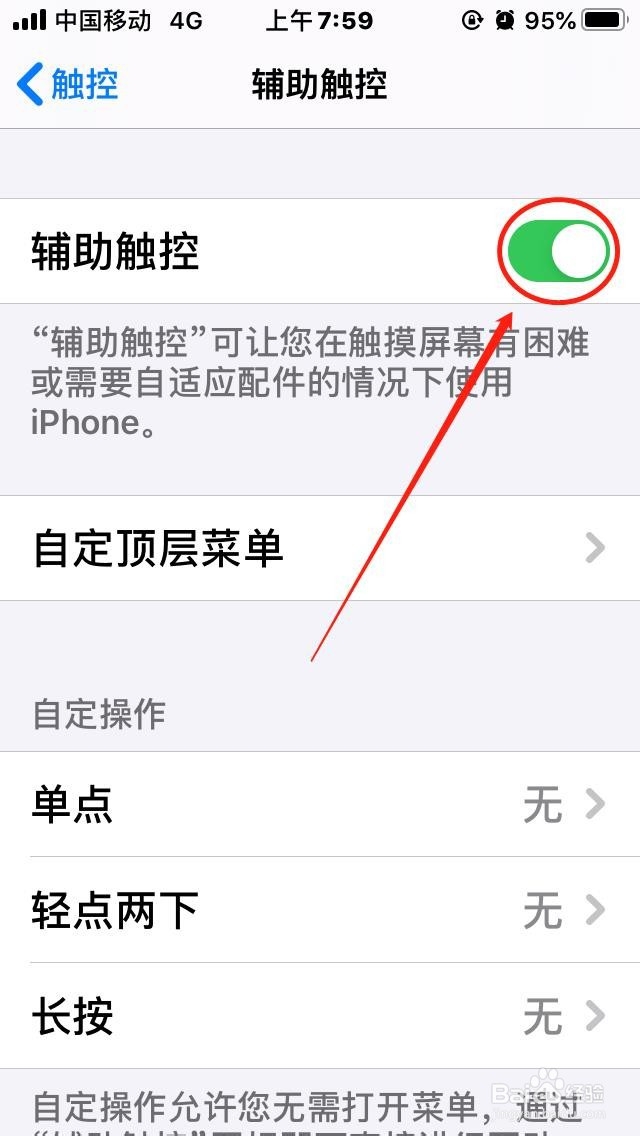
5、在”辅助触控“设置页面,点击自定操作下面“轻点两下”,然后点击选择“截屏”,以后打开小白点,只需轻点两下“小白点”,即可进行截屏,如下图所示。
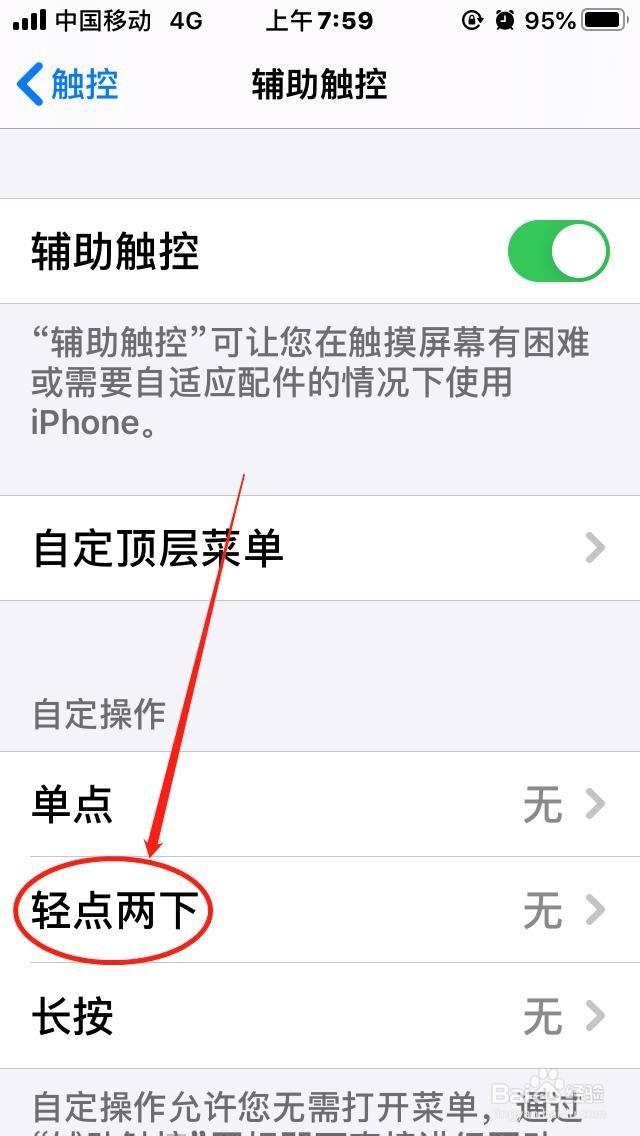
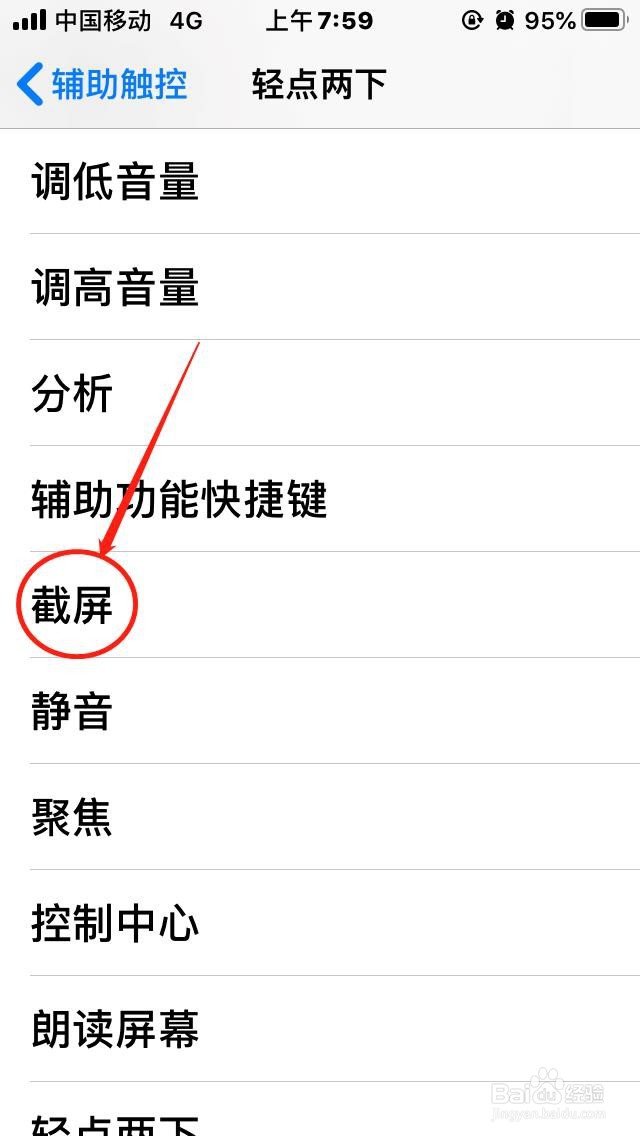
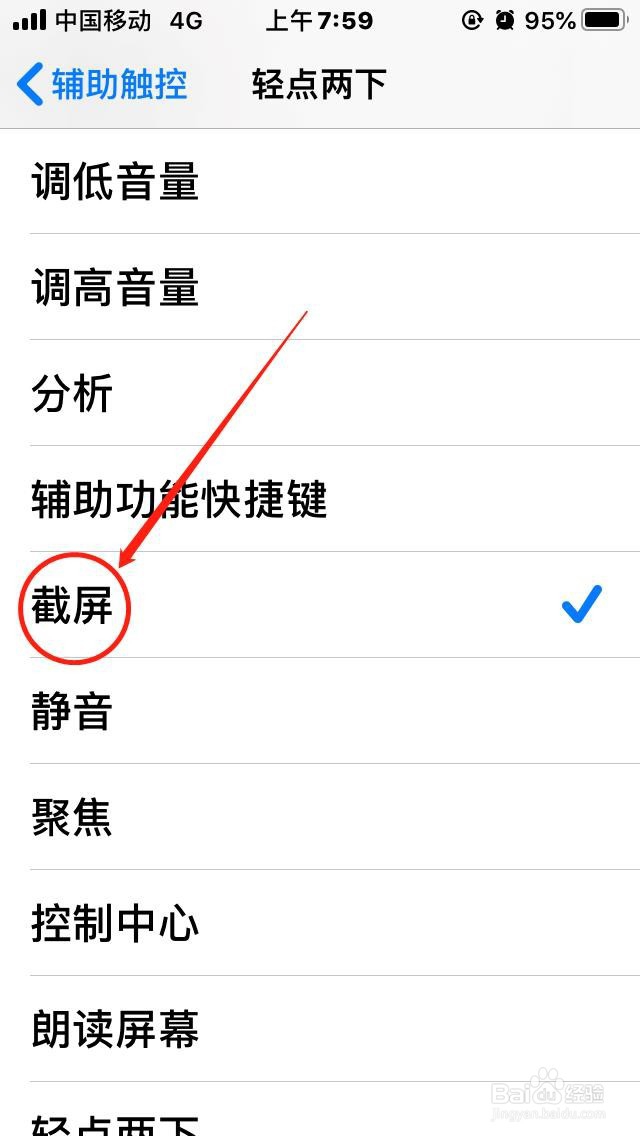
1、点击“设置”——“辅助功能”——“触控”——“辅助触控”,打开”小白点“。
2、点击”轻点两下“。
3、点击选择”截屏“。
4、轻点两下”小白点“,即可实现”快速截屏“。