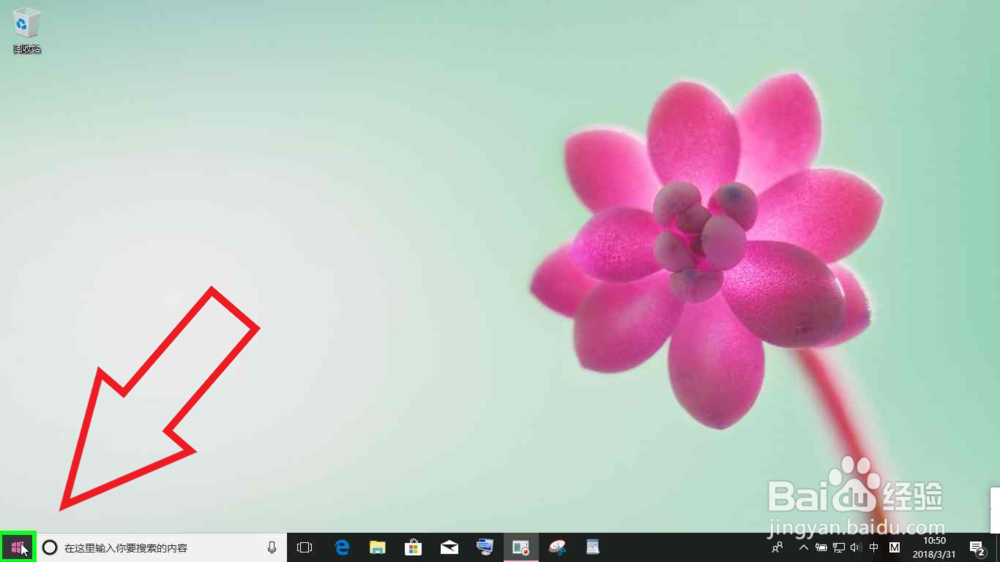
1、用户在"开始 (按光没注钮)"上右键单击。
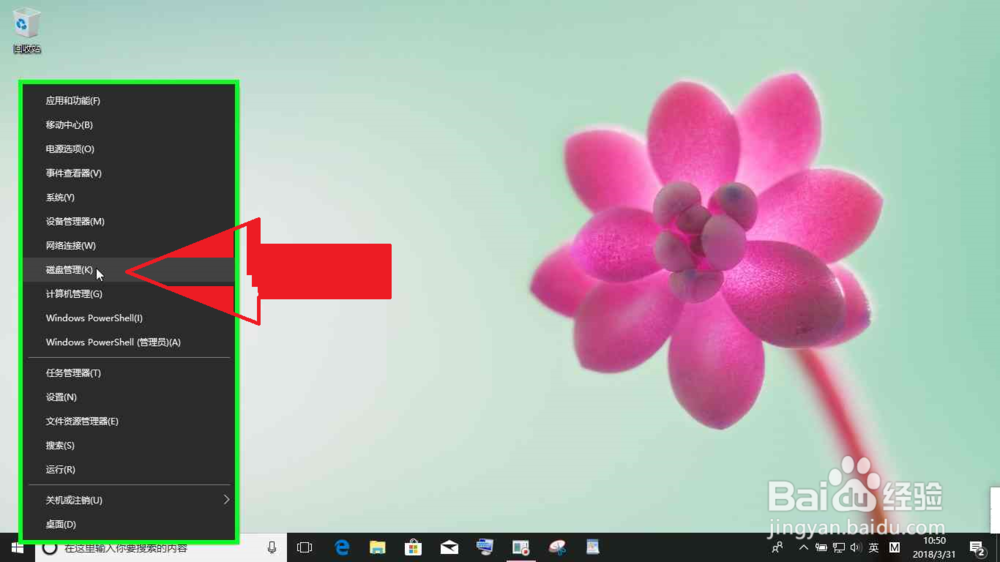
2、用户在"磁盘管理(K) (菜单项目)"上左键单击。
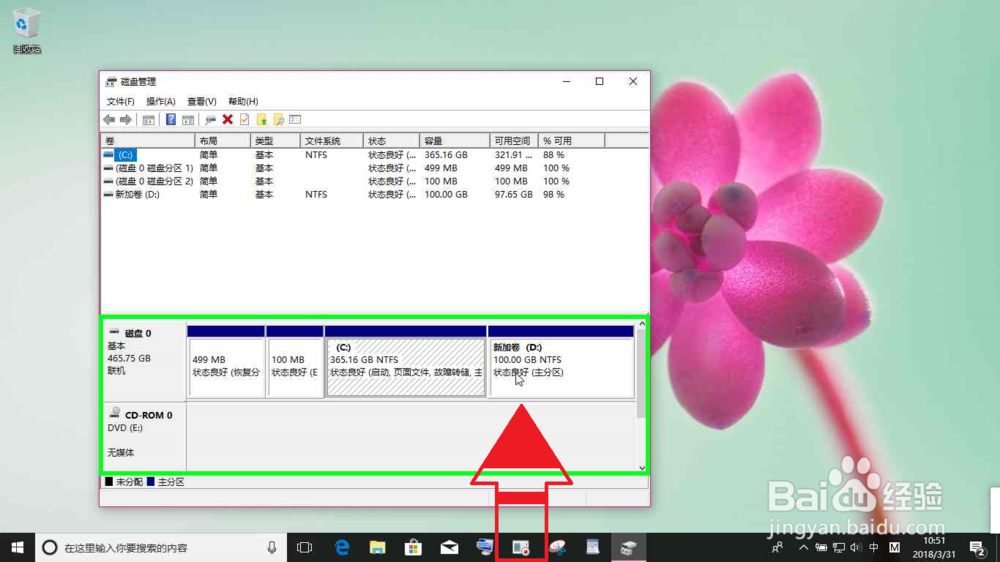
3、用户在"磁盘 0, 区域 4 (项)"上右键单击(在"磁盘管理"中)。
4、用户在"压缩卷(H)... (菜单项目)"上左键单击。
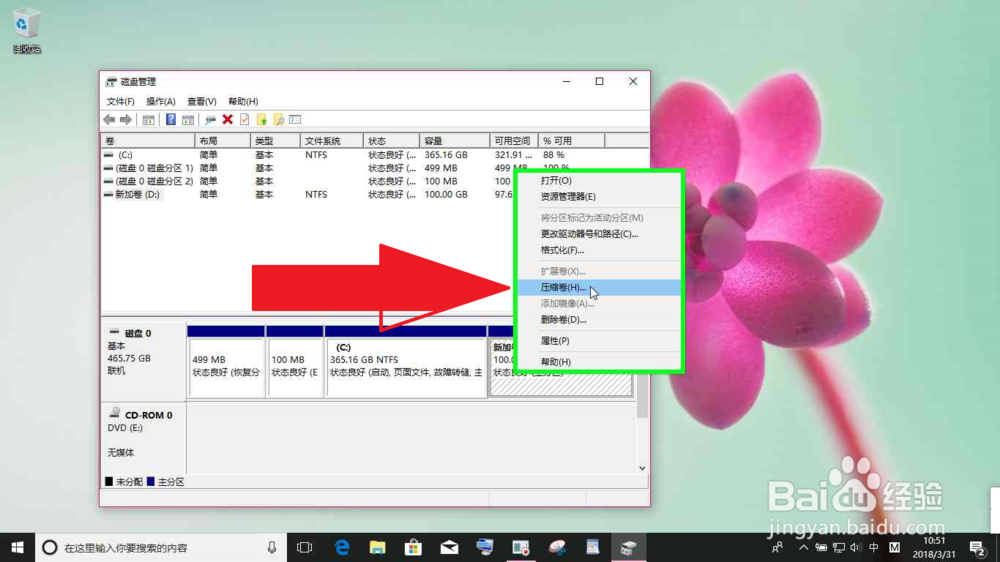
5、用户在"输入压缩空间量(MB)(E): (编辑膨惹)"上左键单击(在"压缩 D:"中)。
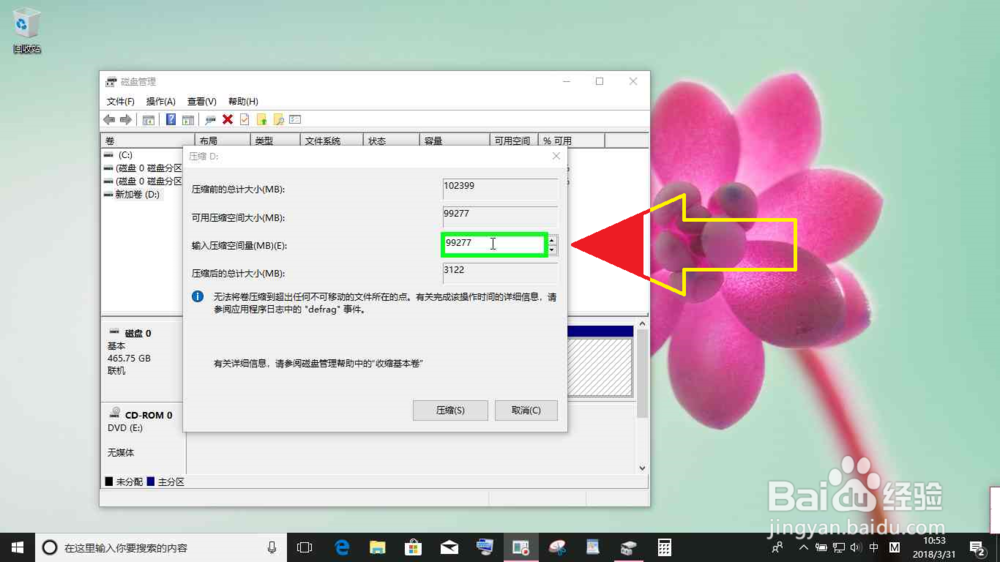
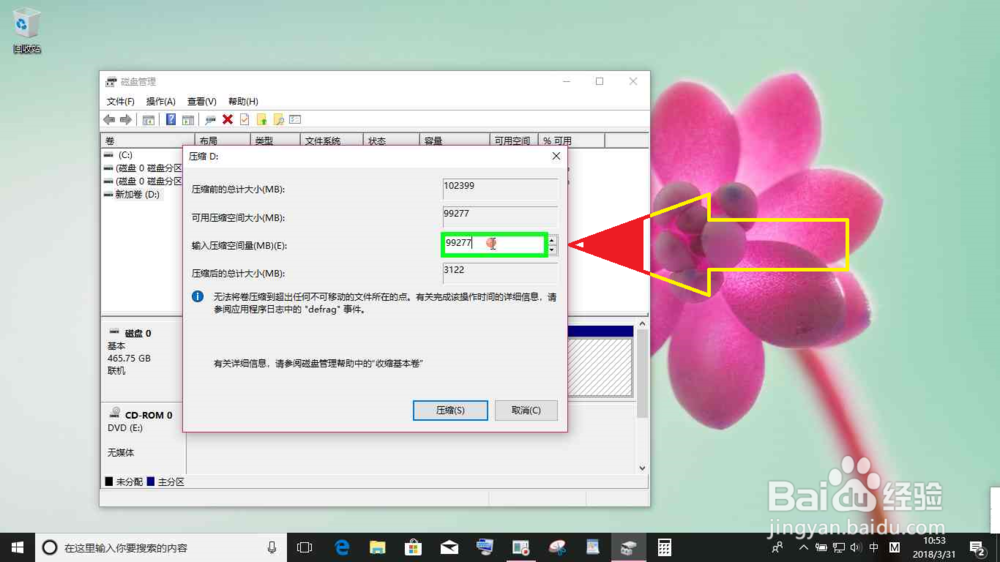
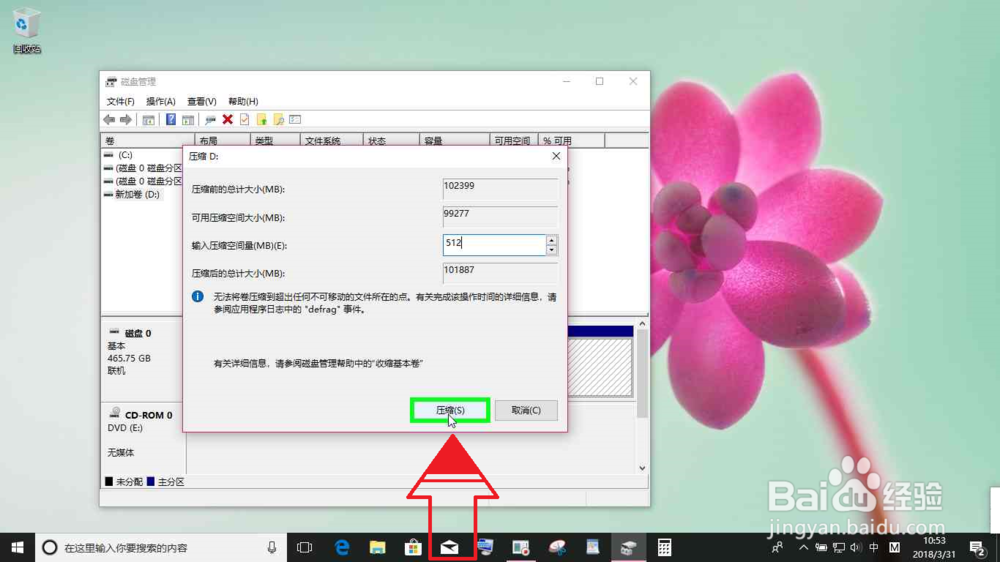
6、用户在"输入压缩空场盆间量(MB)(E): (编辑)"上键盘输入:"512"(在"压缩 D:"中)。1G=1024M .
7、用户在"压缩(S) (按钮)"上左键单击(在"压缩 D:"中)。
1、用户在"磁盘 0, 区域 5 (项)"上右键单击(在"磁盘管理"中)。
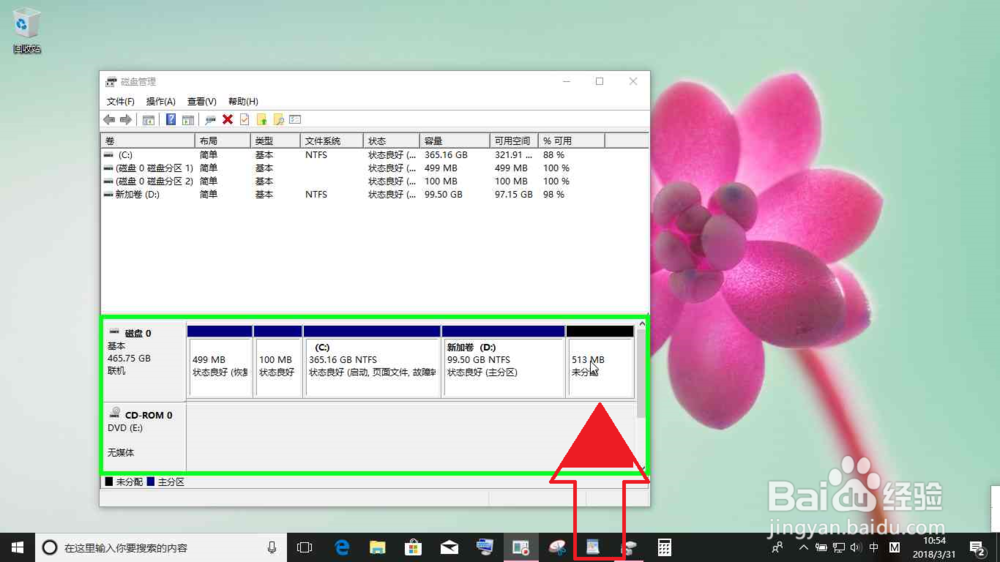
2、用户在"新建简单卷(I)... (菜单项目)"上左键单击。
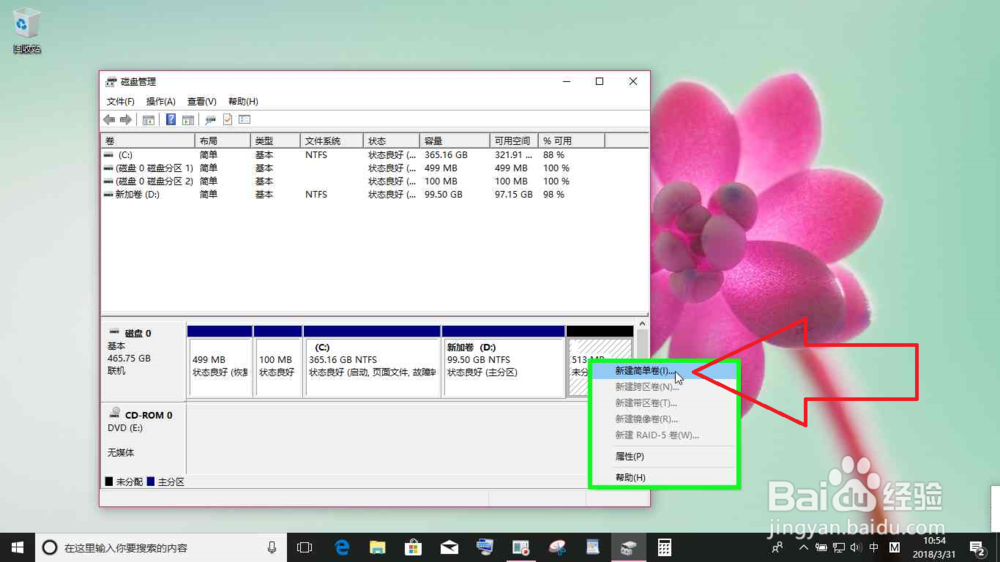
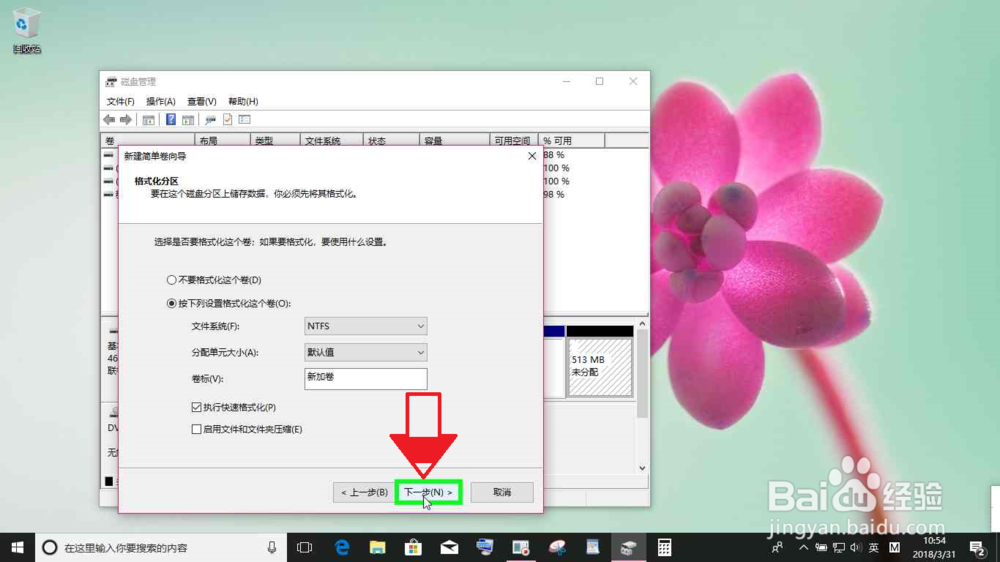
3、用户在"下一步(N) > (按钮)"上左键单击(在"新建简单卷向导"中)。
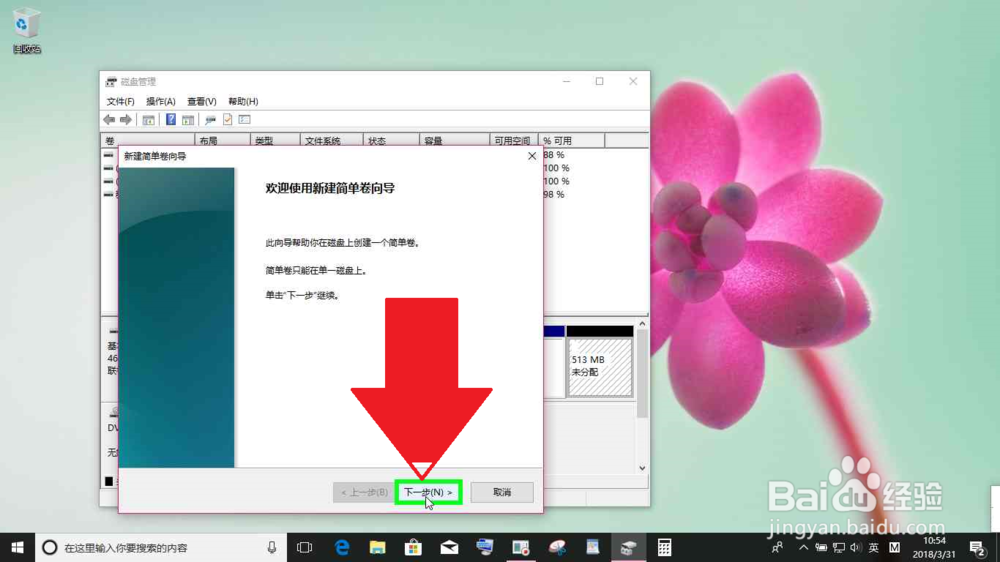
4、用户在"下一步(N) > (按钮)"上左键单击(在"新建简单卷向导"中)。
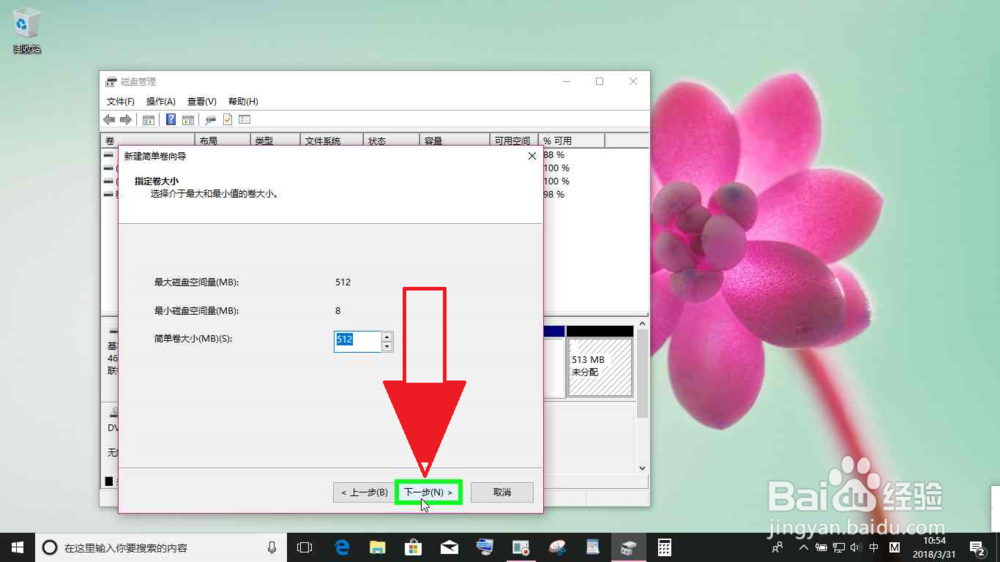
5、用户在"下一步(N) > (按钮)"上左键单击(在"新建简单卷向导"中)。

6、用户在"下一步(N) > (按钮)"上左键单击(在"新建简单卷向导"中)。
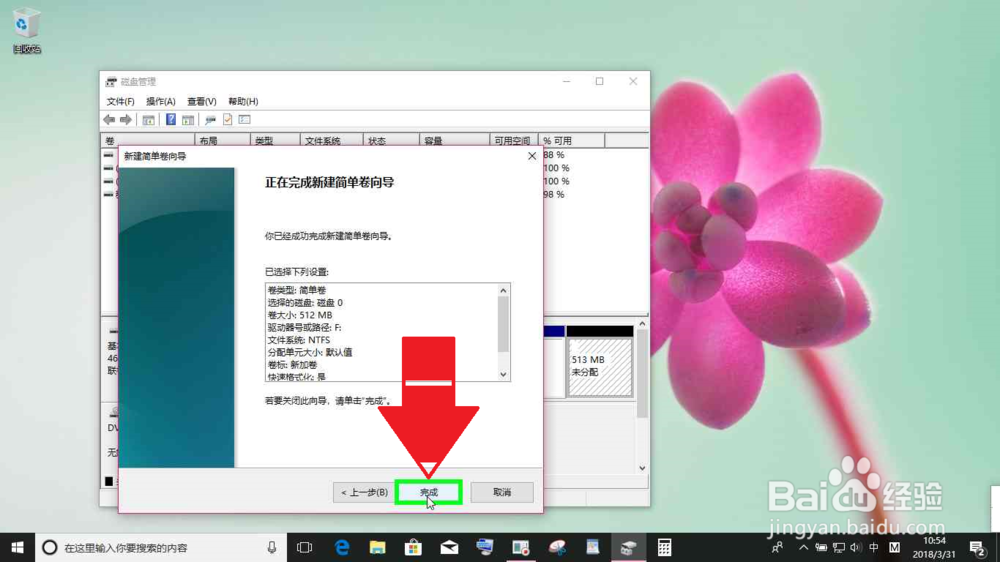
7、用户在"完成 (按钮)"上左键单击(在"新建简单卷向导"中)。
8、用户在"点击以选择要对可移动驱动器进行的操作。 (文本)"上左键单击(在"新通知"中)。

9、用户在"打开文件夹以查看文件 (按钮)"上左键单击。
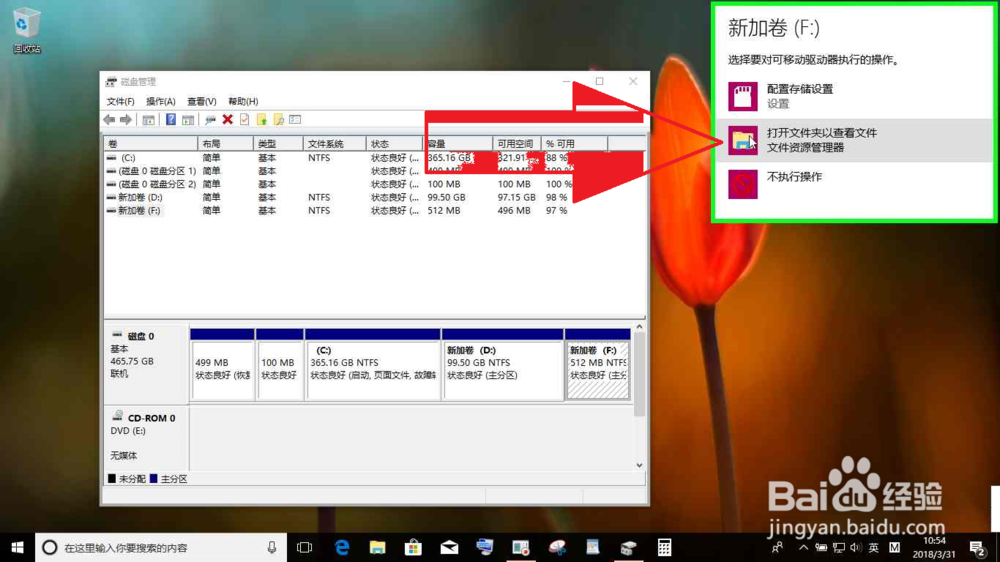
10、Windows10系统电脑新建一个512M的磁盘,完成。
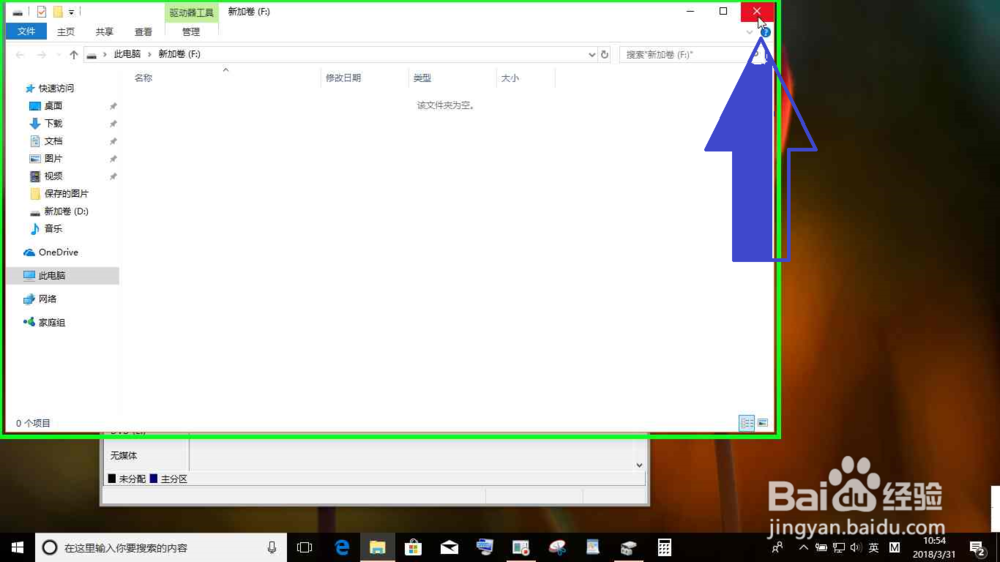
用户在"关闭 (按钮)"上左键单击(在"新加卷 (F:)"中)。