Windows 照片查看器不能翻看上、下张,怎么办

时间:2026-02-14 12:15:15

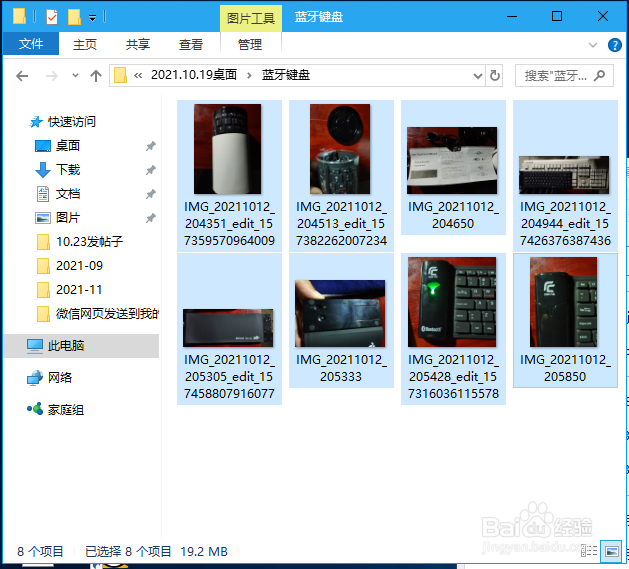
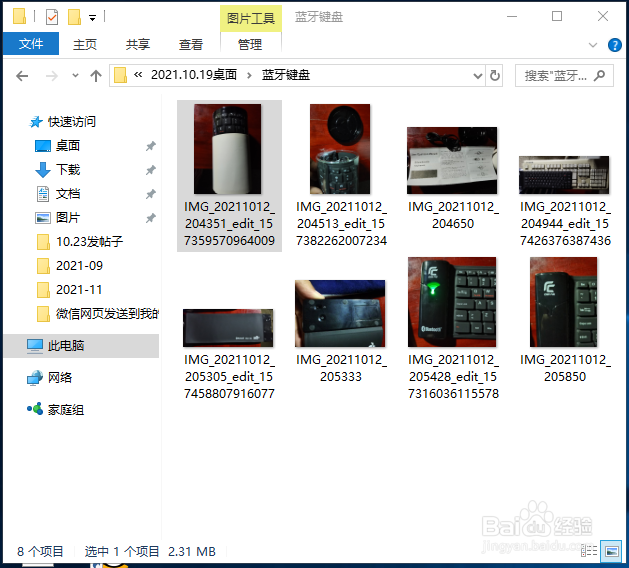
1、      文件夹里有多张图片。

Windows 照片查看器不能翻看上、下张,怎么办

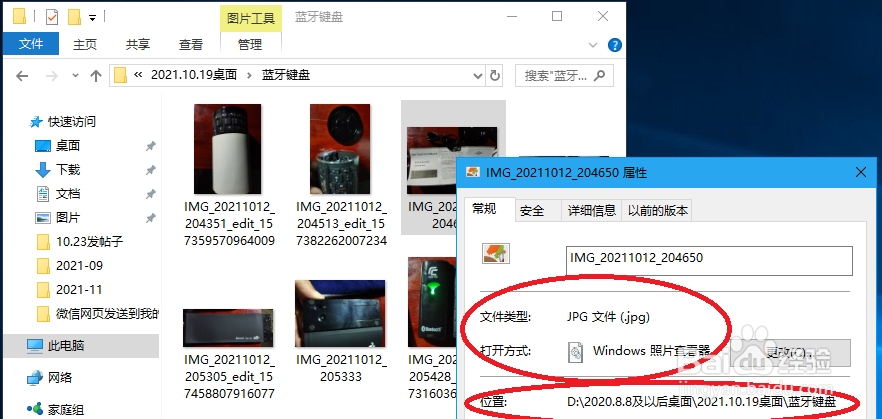
2、       文件夹在D盘,图片格式是jpg,默认打开方式是  Windows 照片查看器。
Windows 照片查看器不能翻看上、下张,怎么办

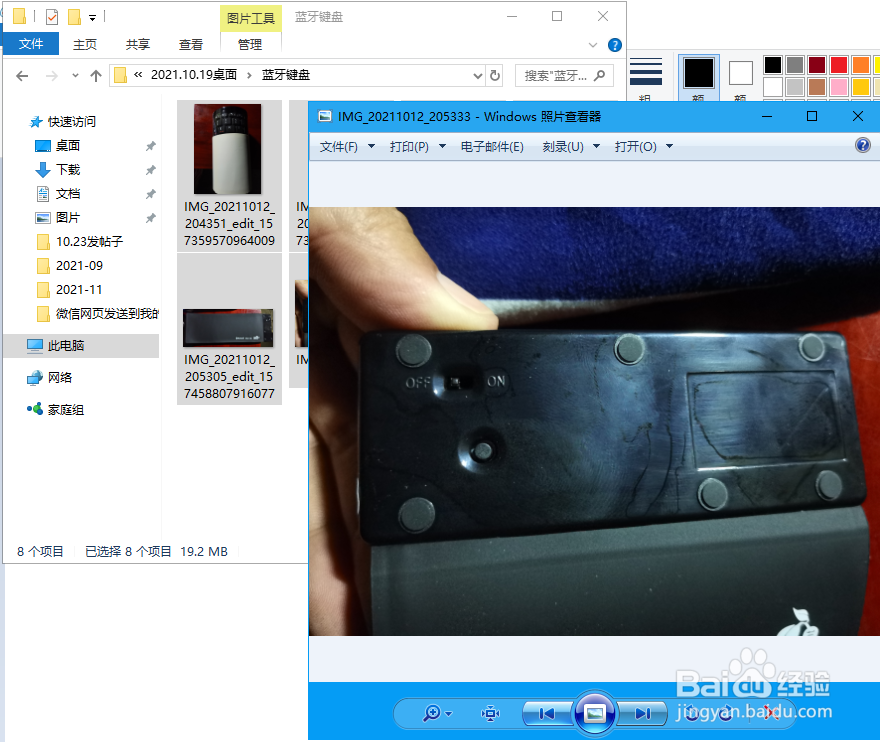
3、      但是,用Windows 照片查看器 打开一个图片后,前翻、后翻图片的按钮呈灰色,不能转到上一张,也不能转到下一张。

Windows 照片查看器不能翻看上、下张,怎么办

1、      文件夹里的图片全部选中。

Windows 照片查看器不能翻看上、下张,怎么办

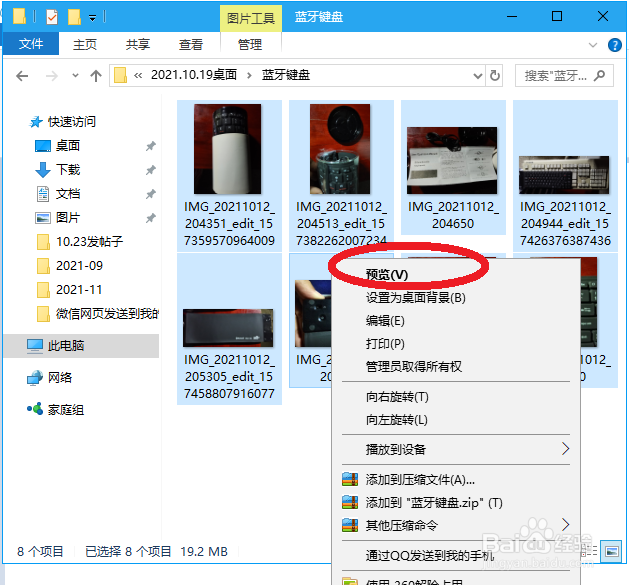
2、      在一张图片上右击,点击  预览

Windows 照片查看器不能翻看上、下张,怎么办

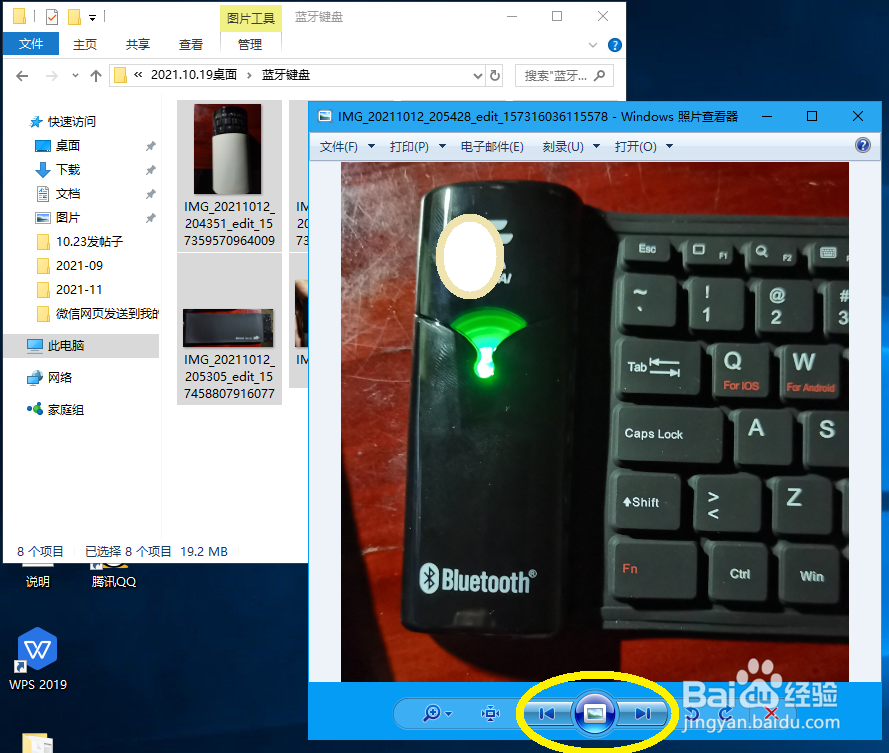
3、       前翻、后翻图片的按钮呈蓝色。    

Windows 照片查看器不能翻看上、下张,怎么办

4、      点击按钮,能转到上一张,或转到下一张 。

Windows 照片查看器不能翻看上、下张,怎么办

1、         文件夹里的图片全部选中——右击一张图片——预览——可以上翻、下翻,查看其他照片。

       【注意】下面的经验,对我的电脑不起作用,但愿对你的电脑起作用。

© 2026 途途旅游
信息来自网络 所有数据仅供参考
有疑问请联系站长 site.kefu@gmail.com