excel表中如何快速找出两列数据中的不同项

时间:2026-02-14 00:15:56

1、第一步:打开需要找不同项的excel表格。

excel表中如何快速找出两列数据中的不同项

2、第二步:选中要对比不同项的两列单元格。

excel表中如何快速找出两列数据中的不同项

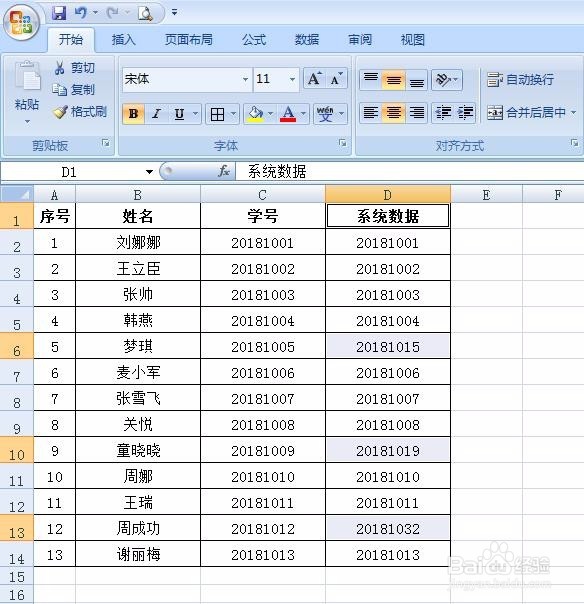
3、第三步:按Ctrl+\快捷键,不同项会标记为选中状态。

excel表中如何快速找出两列数据中的不同项

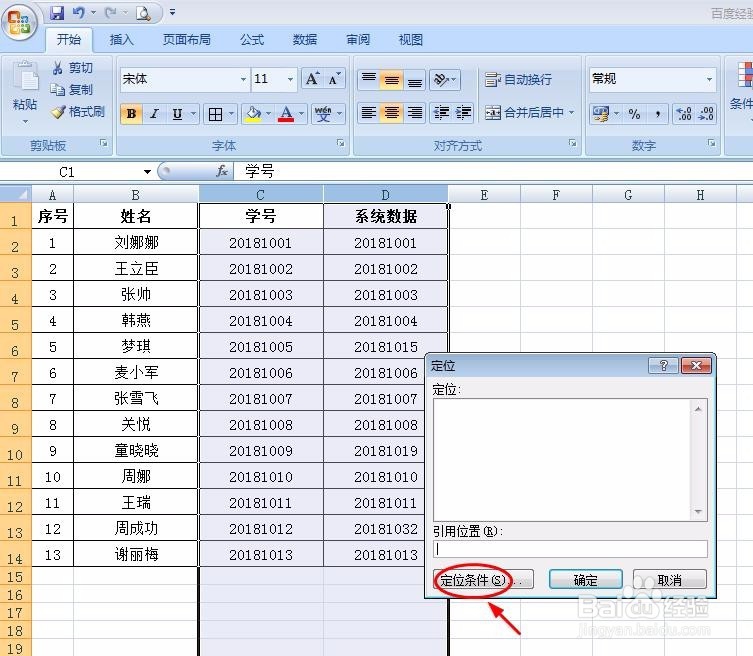
1、第一步:选中需要进行数据对比的两列单元格,按Ctrl+G键,在弹出的对话框中选择“定位条件”。
excel表中如何快速找出两列数据中的不同项

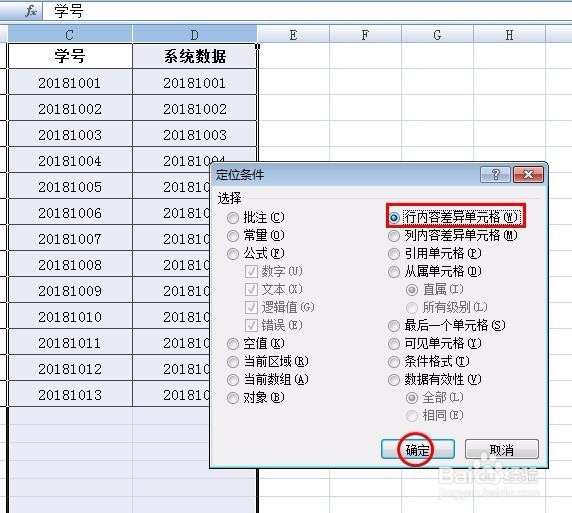
2、第二步:定位条件中选择“行内容差异单元格”,单击“确定”按钮。

excel表中如何快速找出两列数据中的不同项

3、第三步:不同项会标记为选中状态。

excel表中如何快速找出两列数据中的不同项

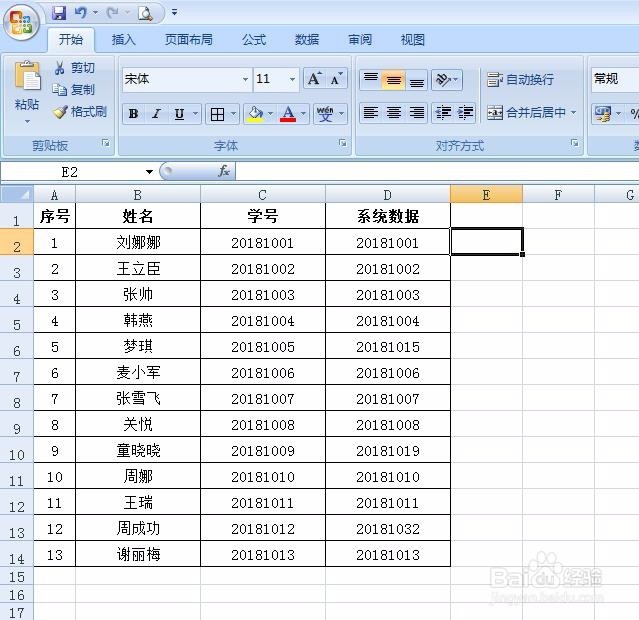
1、第一步:选中一列单元格用于放对比结果,选中其中一个单元格。

excel表中如何快速找出两列数据中的不同项

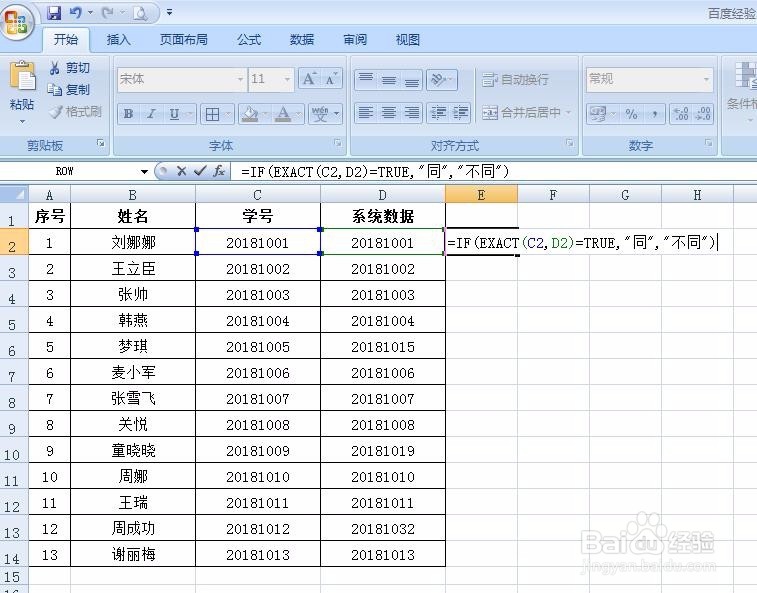
2、第二步:输入公式=IF(EXACT(C2,D2)=TRUE,"同","不同")。
excel表中如何快速找出两列数据中的不同项

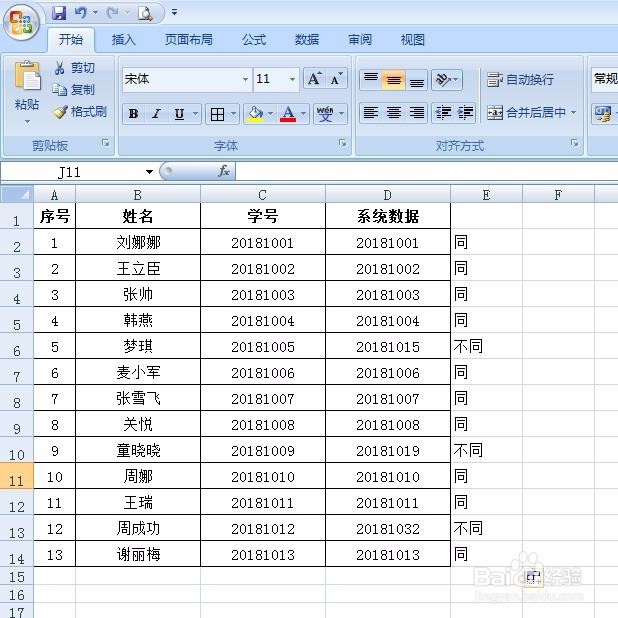
3、第三步:按下回车键,会出现同或者不同这样的字段。

excel表中如何快速找出两列数据中的不同项

4、第四步:显示“不同”的就是两列不同的数据。

excel表中如何快速找出两列数据中的不同项

© 2026 途途旅游
信息来自网络 所有数据仅供参考
有疑问请联系站长 site.kefu@gmail.com