1、启动outlook应用开启邮箱界面,如图

2、点击文件,开启文件窗口,如图
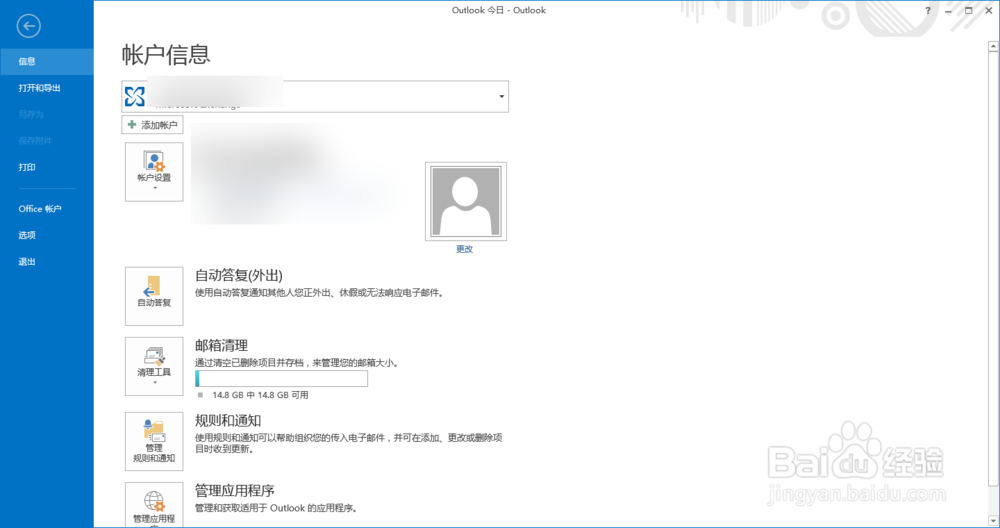
3、点击账户设置,开启账户设置列表,如图

4、点击列表中的账户设置,开启账户设置界面,如图
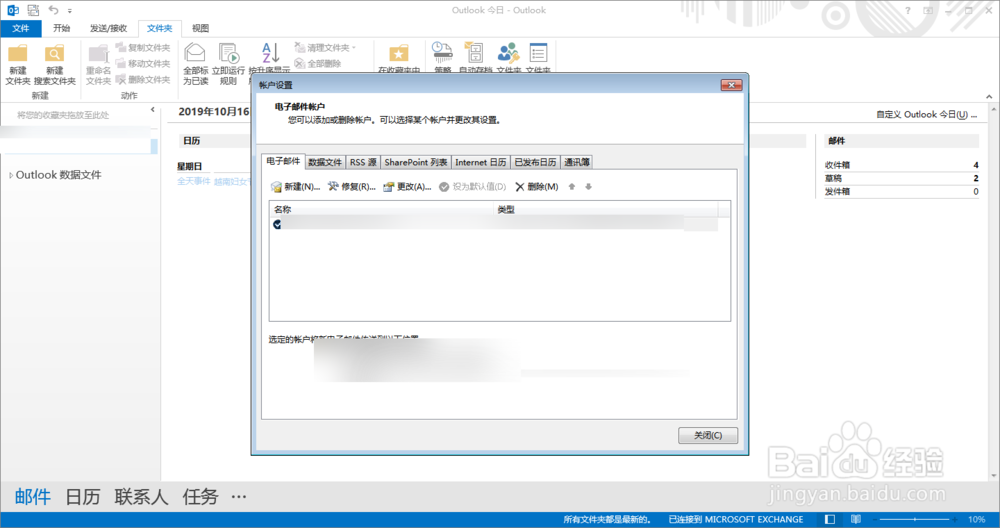
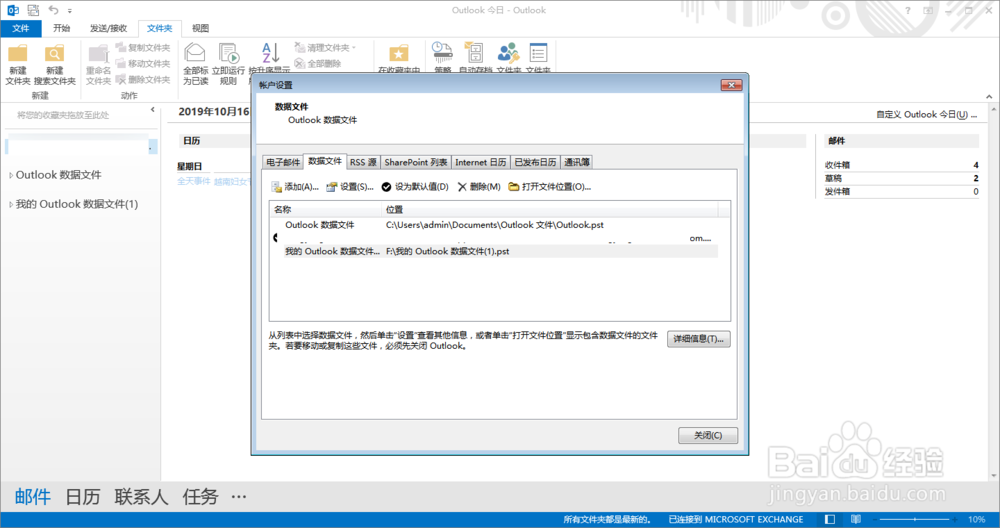
5、点击数据文件,开启数据文件界面,如图

6、点击添加,开启创建或打开outlook数据文件界面,如图

7、选择文件夹后点击确定就完成设置了,如图
8、总结:
1启动outlook应用开启邮箱界面
2点击文件,开启文件窗口
3点击账户设置,开启账户设置列表
4点击列表中的账户设置,开启账户设置界面
5点击数据文件,开启数据文件界面
6点击添加,开启创建或打开outlook数据文件界面
7选择文件夹后点击确定就完成设置了,