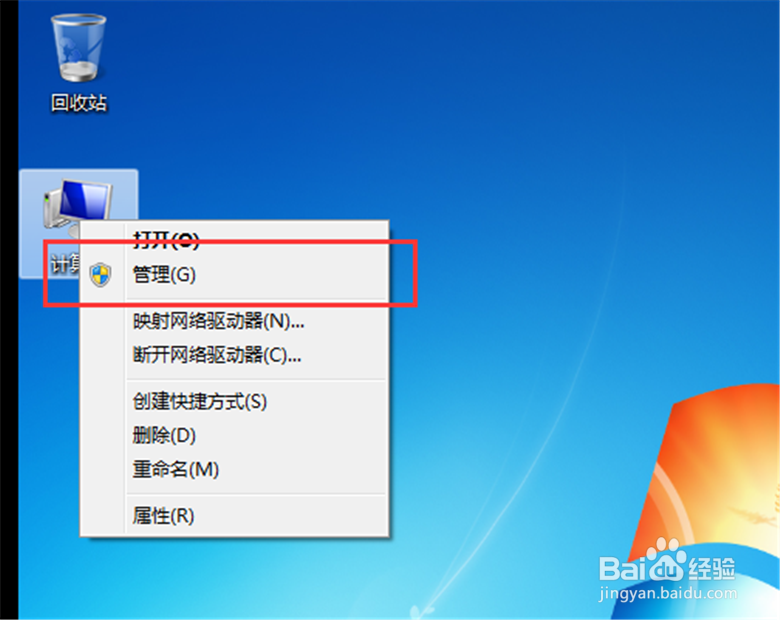
1、右键点击电脑桌面的“计算机”—“管理”,打开计算机管理界面。
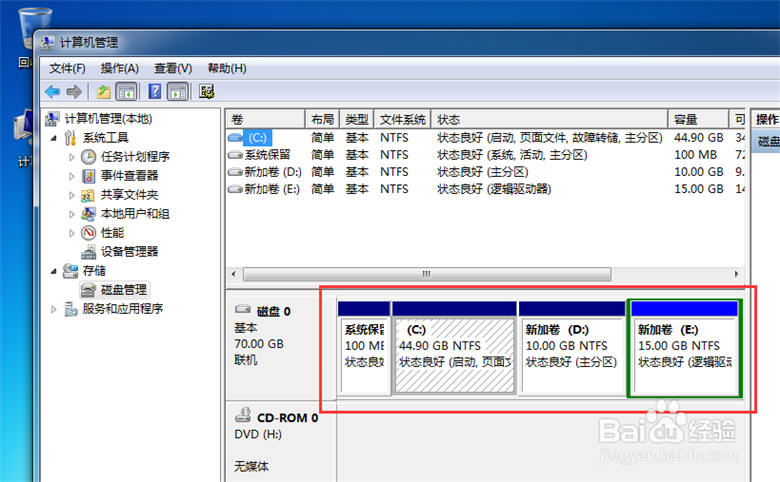
2、点击“计算机管理”—“存储”—“磁盘管理”项,查看当前硬盘分区情况。
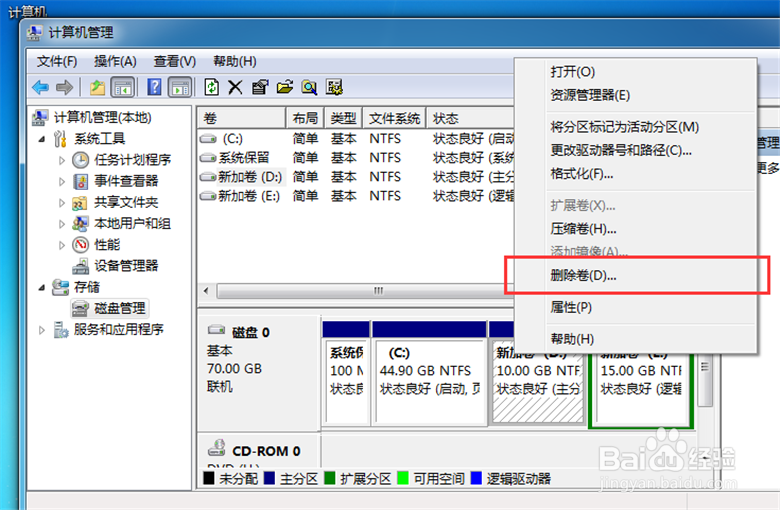
3、右键点击新加卷(D:)—“删除卷”,将新加卷(D:)删除,删除卷之后会回收硬盘空间,状态为未分配。
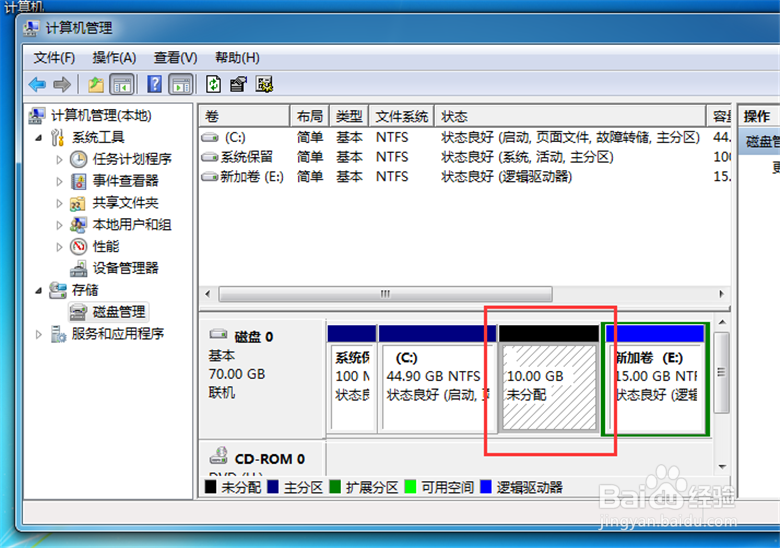
4、重复上一个操作,将新加卷(E:)也删除,回收已分配的硬盘空间。

5、右键点击回收的硬盘空间,点击“删除分区”。
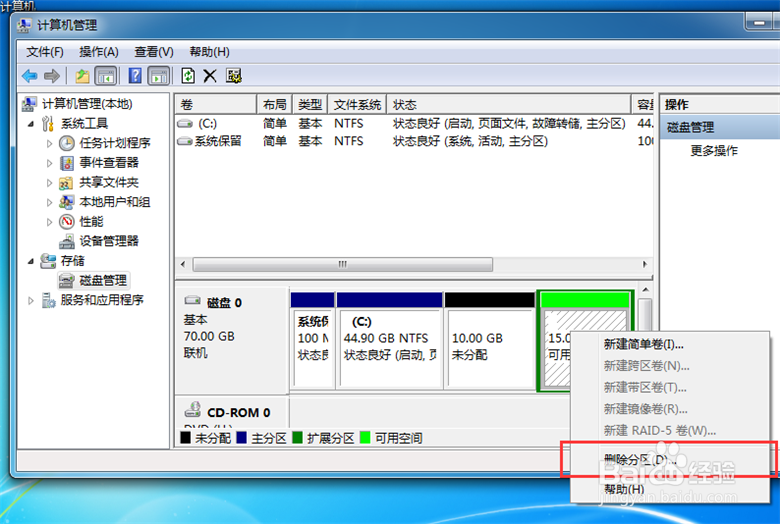
6、删除分区后,所有的未分配硬盘空间就合并在一起了。
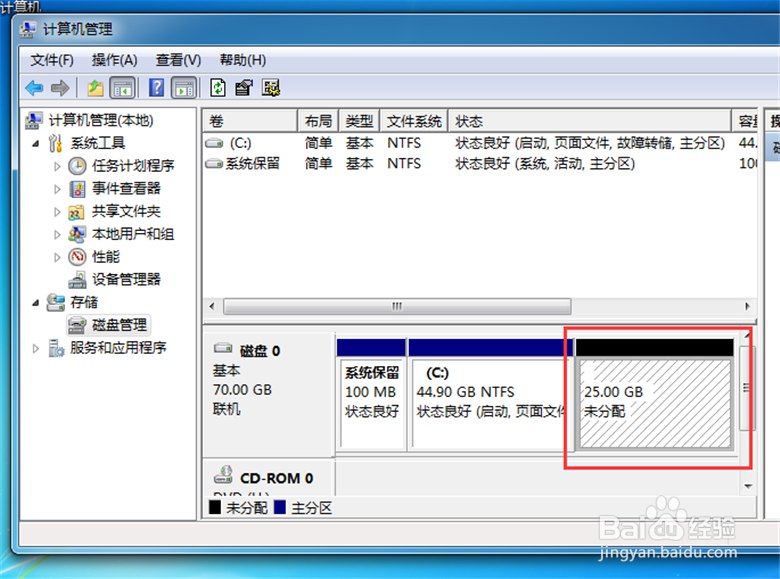
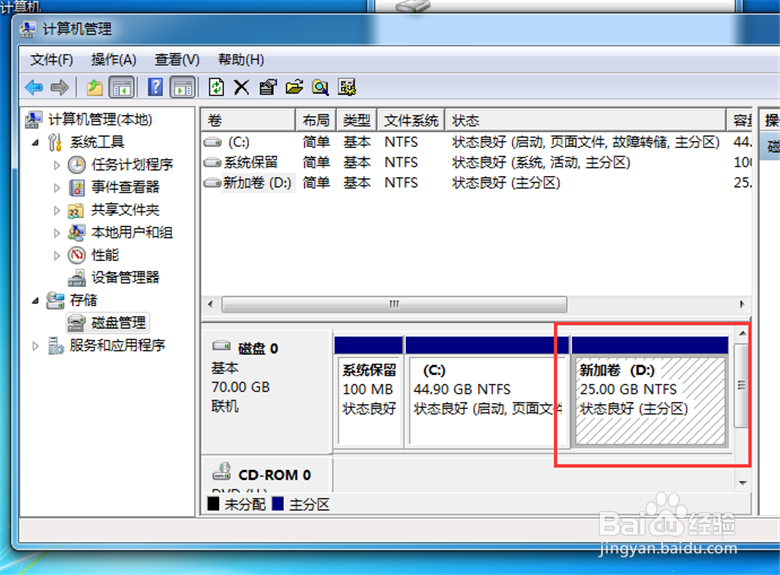
7、右键点击未分配硬盘空间,点击“新建简单卷”,就将两个分区合并在一起了。

1、1、打开计算机管理界面。
2、打开计算机管理的“磁盘管理”界面,查看当前硬盘分区情况。
3、通过删除卷功能删除要合并的多个分区,回收已分配的硬盘空间。
4、删除分区,将所有的未分配硬盘空间就合并在一起。
5、新建简单卷,将合并在一起的硬盘空间分配到一个分区。